
Birçok kullanıcı, tüm e-posta adreslerini bir Outlook e-postasının gövdesinden, hatta birden çok e-postadan hızla çıkarmak için bir yöntem arıyor. Bu nedenle, bu makale bu konuyu ele alacak ve size VBA kullanan hızlı bir yöntem paylaşacaktır.
Birisi size gövdesinde bir e-posta adresleri listesi içeren bir e-posta gönderdiğinde, bu e-posta adreslerini Kişiler klasörünüze eklemek veya başka nedenlerle kullanmak istiyorsanız, öncelikle gövdedeki tüm e-posta adreslerini çıkarmanız gerekir. . Bu nedenle, aşağıda VBA ile bunu nasıl başaracağınızı size göstereceğiz.
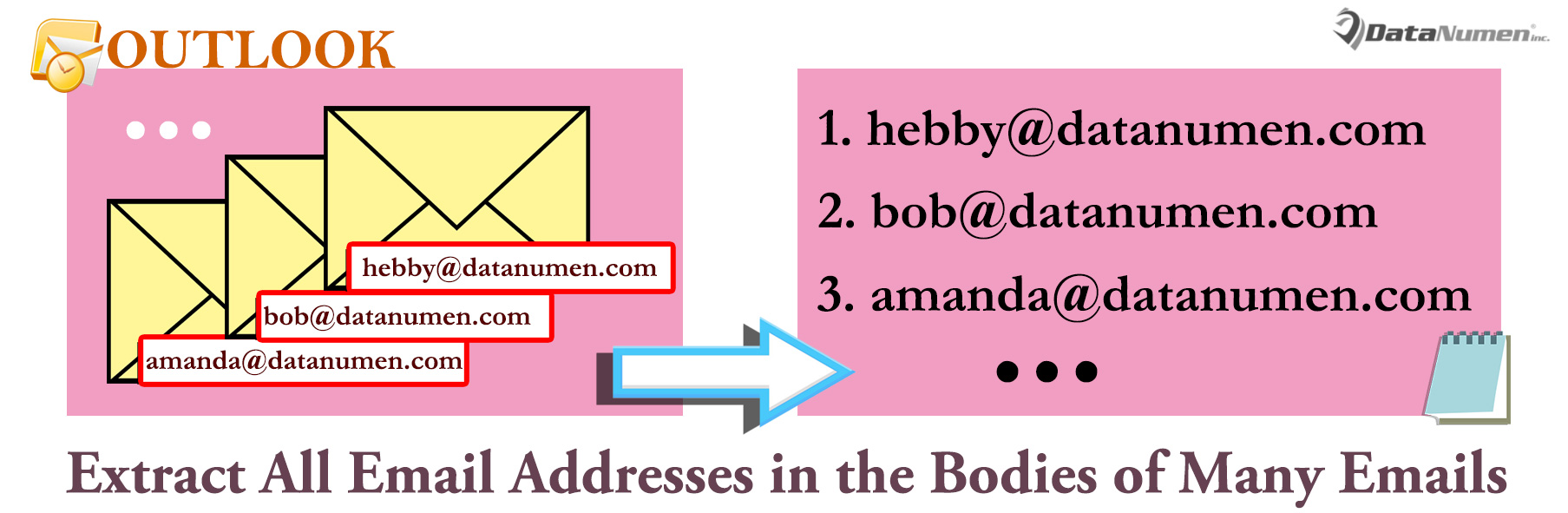
Birden Çok Outlook E-postasının Gövdesinden Tüm E-posta Adreslerini Çıkarın
- En başta, Outlook uygulamanızı başlatın.
- Ardından, ana Outlook penceresine girdikten sonra “Alt + F11” tuşlarına basabilirsiniz.
- Ardından, yeni "Uygulamalar için Microsoft Visual Basic" penceresinde, kullanılmayan bir modülü açmanız veya yeni bir tane eklemeniz yeterlidir.
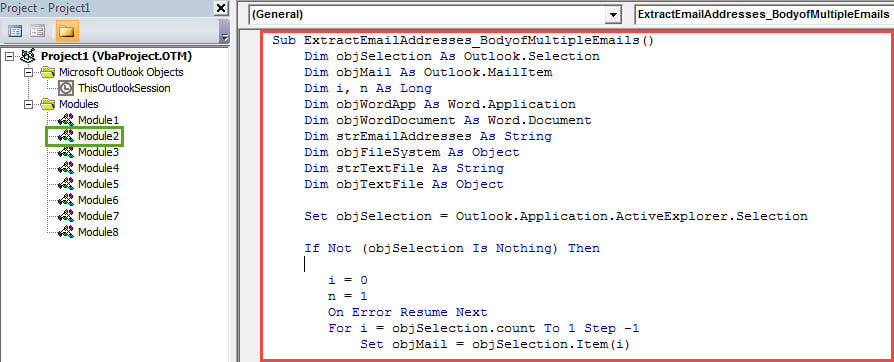
- Daha sonra aşağıdaki VBA kodunu kopyalayıp bu modüle yapıştırmanız gerekmektedir.
Sub ExtractEmailAddresses_BodyofMultipleEmails()
    Dim objSelection As Outlook.Selection
    Dim objMail As Outlook.MailItem
    Dim i, n As Long
    Dim objWordApp As Word.Application
    Dim objWordDocument As Word.Document
    Dim strEmailAddresses As String
    Dim objFileSystem As Object
    Dim strTextFile As String
    Dim objTextFile As Object

    Set objSelection = Outlook.Application.ActiveExplorer.Selection

    If Not (objSelection Is Nothing) Then

       i = 0
       n = 1
       On Error Resume Next
       For i = objSelection.count To 1 Step -1
           Set objMail = objSelection.Item(i)

           objMail.Display

           Set objWordDocument = objMail.GetInspector.WordEditor
           Set objWordApp = objWordDocument.Application
           Set objSearchRange = objWordDocument.Range

           'Find the email addresses via wildcards
           With objWordApp.Selection.Find
                .Text = "[A-z,0-9]{1,}\@[A-z,0-9,.]{1,}"
                .MatchWildcards = True
                .Execute
           End With

           While objWordApp.Selection.Find.Found
                 'Get a list of email addresses in the body
                 strEmailAddresses = strEmailAddresses & n & ": " & objWordApp.Selection.Text & vbCrLf
                 objWordApp.Selection.Find.Execute
                 n = n + 1
           Wend
           objMail.Close olDiscard
      Next
    End If

    'Create a new Text file
    Set objFileSystem = CreateObject("Scripting.FileSystemObject")
    strTextFile = "E:\Extracted Email Addresses-" & Format(Date, "YYYYMMDD") & ".txt"
    Set objTextFile = objFileSystem.CreateTextFile(strTextFile, True)

    'Input the list of extracted email addresses into this Text file
    objTextFile.WriteLine (strEmailAddresses)
    objTextFile.Close

    MsgBox "Completed!", vbInformation, "Extract Email Addresses"
End Sub
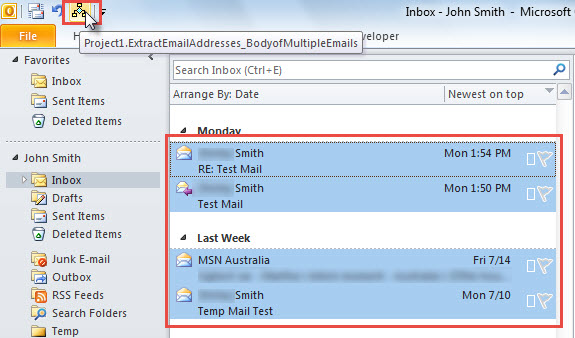
- Daha sonra mevcut VBA düzenleyici penceresinden çıkıp yeni makroyu Hızlı Erişim Araç Çubuğuna eklemeye devam edebilirsiniz.
- Bundan sonra, Outlook makro güvenlik düzeyinizi düşük olarak değiştirmeniz gerekir.
- Son olarak, bir deneyebilirsiniz.
- İlk olarak, e-posta listesinde, gövdesinden e-posta adreslerini çıkarmanız gereken birden çok Outlook e-postası seçin.
- Ardından, Hızlı Erişim Araç Çubuğundaki yeni düğmesine tıklayın.

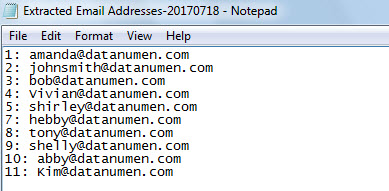
- Sizden “Tamamlandı” diyen bir mesaj aldığınızda, yeni bir .TXT dosyası bulmak için VBA kodunda önceden tanımlanmış klasöre gidebilirsiniz.
- Bu dosyayı açın ve çıkarılan tüm e-posta adreslerinin aşağıdaki ekran görüntüsünde gösterildiğini göreceksiniz:

Görünümü Kötü Amaçlı Makrolara Karşı Koruyun
Outlook'unuzu tüm makrolara izin verecek şekilde ayarladıysanız, bilinmeyen e-postalarda gizlenmiş tüm makrolara dikkat etmeniz gerekir. Bunun nedeni, doğrudan Outlook bozulmasına neden olabilecek birçok gizli virüs içerebilmeleridir. Virüs bulaşmış PST dosyasının kurtarılması oldukça zordur. O zaman, belki de son çareniz güçlü ve güvenilir bir Outlook düzeltmesi gibi yardımcı program DataNumen Outlook Repair. Hasar ne kadar aşırı olursa olsun Outlook dosyasını onarabilir.
Yazar Tanıtımı:
Shirley Zhang, bir veri kurtarma uzmanıdır. DataNumendahil olmak üzere veri kurtarma teknolojilerinde dünya lideri olan , Inc. bozuk sql ve görünüm onarım yazılım ürünleri. Daha fazla bilgi için ziyaret edin www.datanumen.com