
Bu yazıda, Word belgenize birden çok resmi toplu olarak eklemenin yolunu sunmak istiyoruz.
Word'de resimlerle çalışırken kendinizi rahat hissedebilirsiniz. Belgeye bir resim eklediğinizde, onu manuel olarak yeniden boyutlandırmanız veya adını etrafa girmeniz gerekebilir. Görevi otomatik olarak gerçekleştirmek için bir makro kullanmaya ne dersiniz?
Size sunacağımız makro aşağıdaki işlevleri yerine getirebilir:
- İlk olarak, her sayfaya tam olarak belirttiğiniz sayıda resim ekler.
- İkincisi, her resmin altına adı ekler.
- Üçüncüsü, resimleri girdiğiniz boyut numaralarına göre yeniden boyutlandırır.
Şimdi nasıl çalıştıracağımıza bakalım.
Birden Fazla Resmi Belgeye Toplu Ekleme
- Her şeyden önce, tüm resimleri aynı klasör altına eklenecek şekilde düzenleyin.
- Ardından, Word'de VBA düzenleyicisini çağırmak için "Alt + F11" tuşlarına basın.
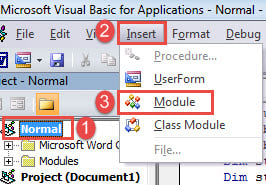
- Ardından “Normal” projesine tıklayın.
- Ardından menü çubuğunda "Ekle" yi tıklayın.
- Ve açılır menüden "Modül"ü seçin.

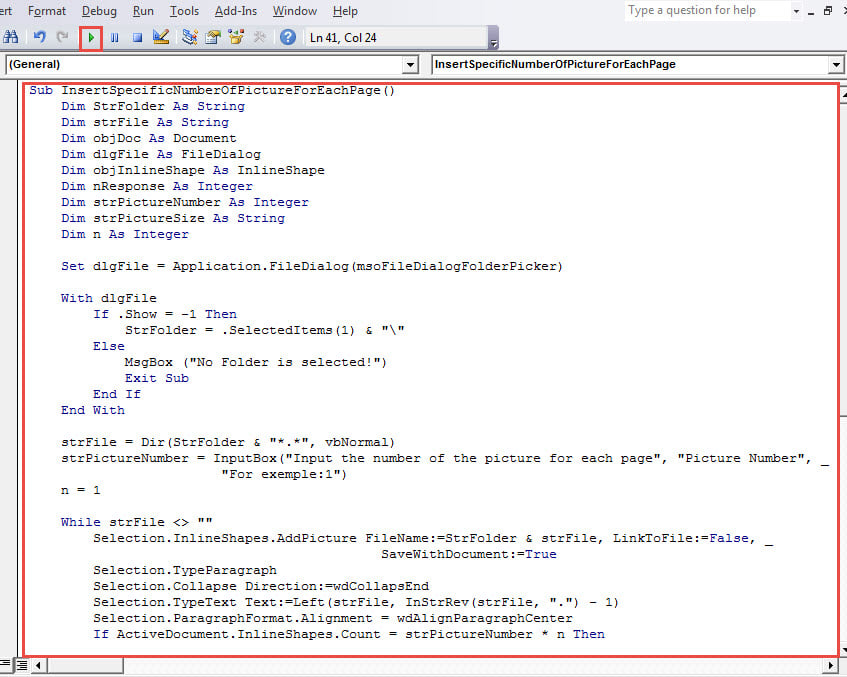
- Modülü çift tıklayarak açın ve aşağıdaki kodları yapıştırın:
Sub InsertSpecificNumberOfPictureForEachPage()
  Dim StrFolder As String
  Dim strFile As String
  Dim objDoc As Document
  Dim dlgFile As FileDialog
  Dim objInlineShape As InlineShape
  Dim nResponse As Integer
  Dim strPictureNumber As Integer
  Dim strPictureSize As String
  Dim n As Integer

  Set dlgFile = Application.FileDialog(msoFileDialogFolderPicker)

  With dlgFile
    If .Show = -1 Then
      StrFolder = .SelectedItems(1) & "\"
    Else
      MsgBox ("No Folder is selected!")
      Exit Sub
    End If
  End With

  strFile = Dir(StrFolder & "*.*", vbNormal)
  strPictureNumber = InputBox("Input the number of the picture for each page", "Picture Number", "For exemple: 1")
  n = 1

  While strFile <> ""
    Selection.InlineShapes.AddPicture FileName:=StrFolder & strFile, LinkToFile:=False, SaveWithDocument:=True
    Selection.TypeParagraph
    Selection.Collapse Direction:=wdCollapsEnd
    Selection.TypeText Text:=Left(strFile, InStrRev(strFile, ".") - 1)
    Selection.ParagraphFormat.Alignment = wdAlignParagraphCenter
    If ActiveDocument.InlineShapes.Count = strPictureNumber * n Then
      Selection.InsertNewPage
      Selection.TypeBackspace
      n = n + 1
    End If
    Selection.TypeParagraph
    strFile = Dir()
  Wend

  For Each objInlineShape In ActiveDocument.InlineShapes
    objInlineShape.Select
    Selection.ParagraphFormat.Alignment = wdAlignParagraphCenter
  Next objInlineShape

  nResponse = MsgBox("Do you want to resize all pictures?", 4, "Resize Picture")
  If nResponse = 6 Then
    strPictureSize = InputBox("Input the height and width of the picture, seperated by comma", "Height and Width", "For exemple:500,500")
    For Each objInlineShape In ActiveDocument.InlineShapes
      objInlineShape.Height = Split(strPictureSize, ",")(0)
      objInlineShape.Width = Split(strPictureSize, ",")(1)
    Next objInlineShape
  End If
End Sub
- Ardından "Çalıştır"a tıklayın veya "F5"e basın.

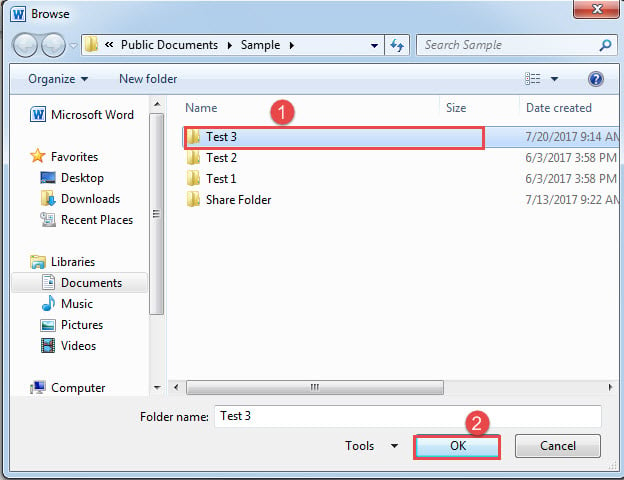
- Makro çalıştırılırken “Gözat” penceresi açılacaktır. 1. adımda resimleri sakladığınız klasörü seçin ve "Tamam"a tıklayın.

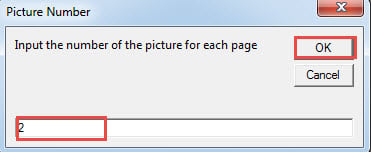
- Ardından “Resim Numarası” kutusuna, tek bir sayfada olmasını istediğiniz toplam resim sayısını temsil eden bir sayı girin. Ve devam etmek için "Tamam" ı tıklayın.

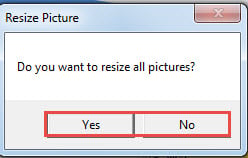
- “Resmi Yeniden Boyutlandır” kutusunda, tüm resimleri yeniden boyutlandırmak için “Evet”e, iptal etmek için “Hayır”a tıklayın.

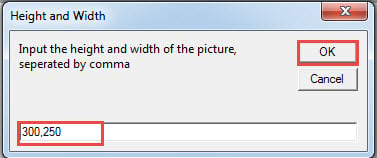
- Şimdi “Yükseklik ve Genişlik” kutusuna değerleri girin ve ayırmak için virgül kullanın. Önce yüksekliği sonra genişliği girmeyi unutmayın. Virgülden sonra boşluk yoktur.
- Benzer şekilde, devam etmek için "Tamam" ı tıklayın.

Şimdi bir sayfada 2 resim var ve her birinin altında adı var. İşte sonuç: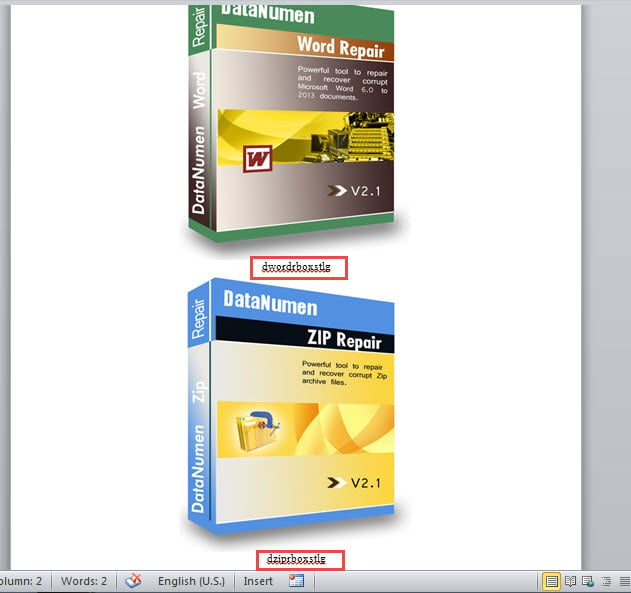
Veri Bütünlüğünü Göz Önünde Bulundurun
Verileri kaybetme veya bir şekilde tehlikeye atma riski her zaman vardır. Bu, veri bütünlüğünü düzenli olarak kontrol etmemiz gerektiği anlamına gelir. Ve herhangi bir işaret bulduğumuzda Kelime hasarı, verileri kurtarmanın en iyi yolu bir onarım aracı edinmektir.
Yazar Tanıtımı:
Vera Chen bir veri kurtarma uzmanıdır. DataNumendahil olmak üzere veri kurtarma teknolojilerinde dünya lideri olan , Inc. Excel kurtarma hem de pdf onarım yazılım ürünleri. Daha fazla bilgi için ziyaret edin www.datanumen.com