
Outlook PST dosyanızdaki her renk kategorisindeki toplam öğe sayısını hızlı bir şekilde almak isterseniz, bu makalede açıklanan VBA kodunu kullanabilirsiniz. Uygun kontrolünüz için tüm sayıları doğrudan bir Excel dosyasına aktaracaktır.
 Bazen, bazı nedenlerden dolayı, bir Outlook veri dosyasındaki her bir renk kategorisinde kaç öğe olduğunu saymak isteyebilirsiniz. Genel olarak, sayımı yapmak için anında aramayı kullanabilirsiniz. Örneğin, öncelikle arama kutusuna tıklayın. Ardından, "Ara" şeridindeki "Kategorize Et" düğmesini tıklayın ve açılır listeden belirli bir renk kategorisi seçin. Sonra "Kapsam" şerit grubunda "Tüm Outlook Öğeleri"ni seçin. Daha sonra arama tamamlandıktan sonra seçilen renk kategorisindeki tüm ürünler listelenecektir. Artık bu arama sonuçlarının sayısını durum çubuğunun sol alt köşesinde görebilirsiniz.
Hiç şüphesiz, çok fazla renk kategoriniz varsa, bu sayede tek tek saymak çok sıkıcı olacaktır. Bu nedenle, bu gereksinime yanıt olarak, burada çok daha hızlı bir yöntemi açıklayacağız. Tüm sayıları doğrudan bir Excel dosyasına aktaracaktır.
Outlook'unuzdaki Her Renk Kategorisindeki Öğe Sayısını Excel'e Aktarın
- Öncelikle Outlook uygulamanızı başlatın.
- Daha sonra Outlook VBA editörüne erişmek için “Alt + F11” tuşlarına basın.
- Sonraki "Microsoft Visual Basic for Applications" penceresinde boş bir modül açın.
- Daha sonra aşağıdaki VBA kodlarını bu modül penceresine kopyalayabilirsiniz.
Public objDictionary As Object
Public objExcelApp As Excel.Application
Public objExcelWorkbook As Excel.Workbook
Public objExcelWorksheet As Excel.Worksheet

Sub ExportCountofItemsinEachColorCategories()
    Dim objCategories As Object
    Dim objCategory As Object
    Dim objPSTFile As Outlook.Folder
    Dim objFolder As Outlook.Folder
    Dim strExcelFile As String

    'Create a New Excel file
    Set objExcelApp = CreateObject("Excel.Application")
    Set objExcelWorkbook = objExcelApp.Workbooks.Add
    Set objExcelWorksheet = objExcelWorkbook.Sheets("Sheet1")
    objExcelWorksheet.Cells(1, 1) = "Color Category"
    objExcelWorksheet.Cells(1, 2) = "Count"

    'Find all the color categories
    Set objDictionary = CreateObject("Scripting.Dictionary")

    Set objCategories = Outlook.Application.Session.Categories
    For Each objCategory In objCategories
        objDictionary.Add objCategory.Name, 0
    Next

    Set objPSTFile = Outlook.Application.Session.PickFolder

    For Each objFolder In objPSTFile.Folders
        ProcessFolder objFolder
    Next

    'Save the new Excel file
    objExcelWorksheet.Columns("A:B").AutoFit
    strExcelFile = "E:\Outlook\Color Categories (" & Format(Now, "yyyy-mm-dd_hh-mm-ss") & ").xlsx"
    objExcelWorkbook.Close True, strExcelFile

    MsgBox "Complete!", vbExclamation
End Sub

Private Sub ProcessFolder(ByVal objCurrentFolder As Outlook.Folder)
    Dim objItem As Object
    Dim objSubFolder As Object
    Dim ArrayCategories As Variant
    Dim VarCategory As Variant
    Dim ArrayKey As Variant
    Dim ArrayItem As Variant
    Dim i As Long
    Dim nRow As Integer

    'Count the items in each color category via Dictionary object
    For Each objItem In objCurrentFolder.Items
        If objItem.Categories <> "" Then
           ArrayCategories = Split(objItem.Categories, ",")
           For Each VarCategory In ArrayCategories
               If objDictionary.Exists(VarCategory) = True Then
                  objDictionary.Item(VarCategory) = objDictionary.Item(VarCategory) + 1
               End If
          Next
        End If
    Next

    ArrayKey = objDictionary.Keys
    ArrayItem = objDictionary.Items
    nRow = 2

    'Input the information into the new Excel file
    For i = LBound(ArrayKey) To UBound(ArrayKey)
        objExcelWorksheet.Cells(nRow, 1) = ArrayKey(i)
        objExcelWorksheet.Cells(nRow, 2) = ArrayItem(i) & “ Items”
        nRow = nRow + 1
    Next

    'Process the subfolders recursively
    For Each objSubFolder In objCurrentFolder.Folders
        ProcessFolder objSubFolder
    Next
End Sub
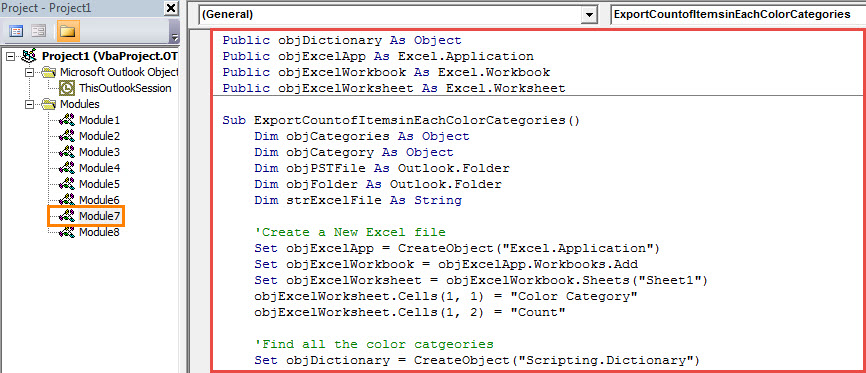
- Bundan sonra, Outlook'un makrolara izin verip vermediğini kontrol edin.
- Sonunda bir deneyebilirsin.
- Bu yeni makroda ilk olarak F5 tuşuna basın.
- Ardından bir kaynak PST dosyası seçmeniz ve "Tamam" düğmesine basmanız gerekir.
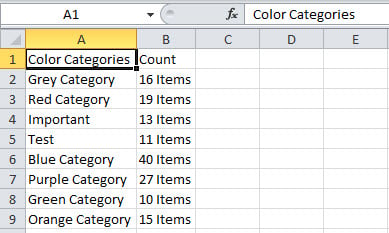
- "Tamamlandı" mesajını aldığınızda, yerel sürücüye gidebilir ve Excel dosyasını kaydetmek için önceden tanımlanmış klasörü açabilirsiniz.
- Excel dosyasını bulun ve açın. Aşağıdaki görüntü gibi görünecektir:

Outlook Aniden Çökerse Ne Yapmalı?
Outlook birçok güçlü özelliğe sahip olsa da, zamanla Outlook'unuzda çeşitli sorunlarla karşılaşabilirsiniz. Örneğin, Outlook zaman zaman çökebilir. En iyi ihtimalle, Outlook'u yeniden başlatmak sorunu çözebilir. En kötü ihtimalle, doğrudan PST verilerinin bozulmasına yol açabilir. Bu durumda, çeşitli yöntemler kullanmanız gerekecektir. PST'yi onar gibi deneyimli bir araca geri dönebileceğiniz maksimum Outlook verilerini geri almak için dosya DataNumen Outlook Repair.
Yazar Tanıtımı:
Shirley Zhang, bir veri kurtarma uzmanıdır. DataNumendahil olmak üzere veri kurtarma teknolojilerinde dünya lideri olan , Inc. sql onarımı ve görünüm onarım yazılım ürünleri. Daha fazla bilgi için ziyaret edin www.datanumen.com