
Kişiler veya Takvim klasöründen farklı olarak Outlook, kullanıcıların posta klasöründeki öğelere özel bir form uygulamasına izin vermez. Yine de birçok kullanıcı, özel bir formdan hızlı bir şekilde yeni postalar oluşturmayı umuyor. Bu nedenle, bu makale bunu başarmak için bir yöntem tanıtacaktır.
Bazı kullanıcılar, standart form yerine her zaman özel bir formdan yeni e-postalar oluşturmak ister. Bildiğimiz gibi, özel bir randevu, kişi, günlük, görev formu için bunu bir Takvim, Kişiler, Görevler klasörü için varsayılan yapabilirsiniz. Bu, yeni öğenin özel formdan otomatik olarak oluşturulacağı anlamına gelir. Ancak, bir posta klasörü için bir Mesajı varsayılan olarak özel yapamazsınız. Bu nedenle, özel bir formdan hızlı bir şekilde yeni e-postalar oluşturmak istiyorsanız, aşağıdaki gibi başka araçlar kullanmanız gerekir.
Özel Bir Formdan Hızla Yeni E-postalar Oluşturun
- Öncelikle, her zamanki gibi Outlook uygulamasına giriş yapmalısınız.
- Ardından, ana penceresinde “Alt + F11” tuş düğmelerine dokunmanız gerekir.
- Hemen, “Uygulamalar için Microsoft Visual Basic” penceresine gireceksiniz.
- Bu pencerede, kullanılmayan bir modülü açmanız gerekir.
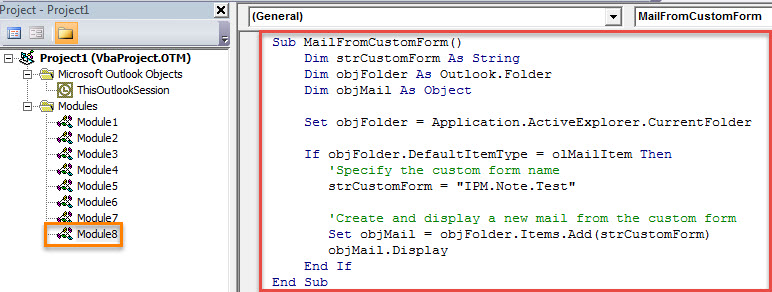
- Ardından, aşağıdaki VBA kodunu kopyalayıp bu modüle yapıştırın.
Sub MailFromCustomForm()
    Dim strCustomForm As String
    Dim objFolder As Outlook.Folder
    Dim objMail As Object

    Set objFolder = Application.ActiveExplorer.CurrentFolder

    If objFolder.DefaultItemType = olMailItem Then
       'Specify the custom form name
       strCustomForm = "IPM.Note.Test"

       'Create and display a new mail from the custom form
       Set objMail = objFolder.Items.Add(strCustomForm)
       objMail.Display
    End If
End Sub
- Bundan sonra mevcut pencereden çıkabilirsiniz.
- Daha sonra, yeni makroyu şeride eklemelisiniz. Aşağıdaki adımları takip et:
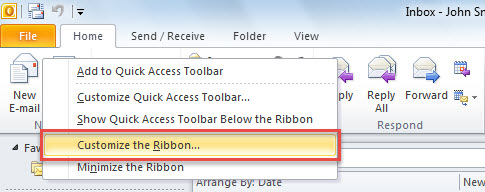
- Öncelikle, şeritteki “Yeni E-posta” düğmesine sağ tıklayın.
- Ardından, “Şeridi Özelleştir” seçeneğini seçin.

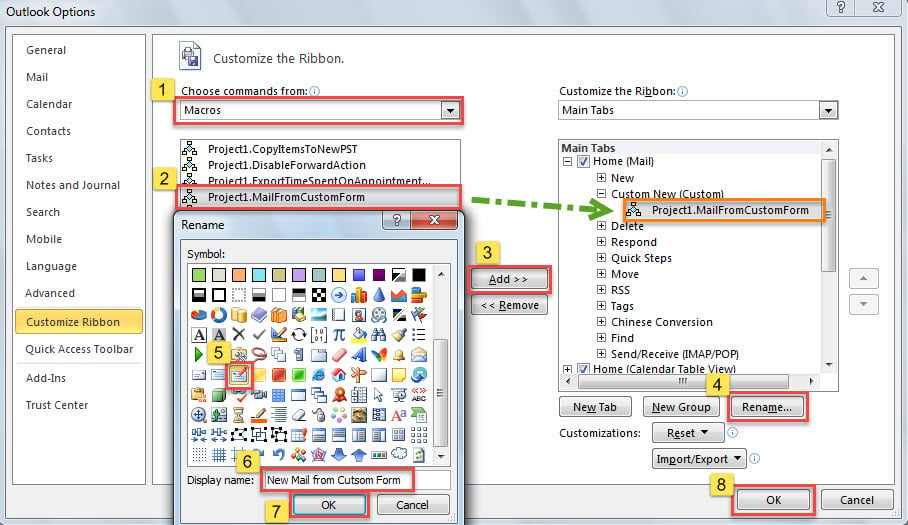
- Sağ tarafta, “Ana Sayfa (Posta)” sekmesi altındaki ilk “Yeni” grubu tıklayın ve alttaki “Yeni Grup” düğmesine basın. "Yeni" grubun hemen altında yeni bir grup görüntülenecektir.
- Şimdi, "Custom New" olarak yeniden adlandırmalısınız.
- Bundan sonra, sol taraftaki "Komutları seç" listesinden "Makrolar" ı seçin.
- Ardından, aşağıdaki listede önceden eklenmiş makroyu kullanın.
- Ardından, ortadaki “Ekle” düğmesine tıklayın.
- Daha sonra, "Yeniden Adlandır" düğmesini tıklayın.
- Ardından, makroya bir simge atayın ve görünen adını değiştirin.
- Son olarak, mevcut pencereyi kapatmak için iki “Tamam” düğmesine tıklayın.

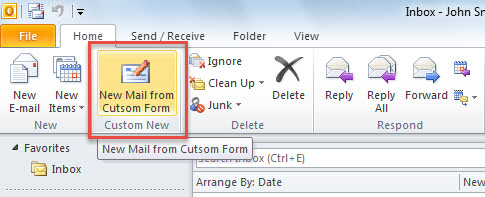
- Bundan sonra, her yeni e-posta oluşturduğunuzda, aşağıdaki ekran görüntüsündeki gibi standart "Yeni E-posta" düğmesi yerine şeritteki "Özel Formdan Yeni Posta" düğmesine tıklayabilirsiniz:

- Yeni posta, belirtilen özel formdan otomatik olarak oluşturulacaktır.
Ani Outlook Çökmesiyle Başa Çıkın
Tüm Outlook sürümleri her türlü Outlook sorununa yatkındır. Giderek artan hatalarla birlikte, Outlook'ta çökmeler daha sık meydana gelebilir ve bu da ciddi Outlook dosya hasarına yol açabilir. Bu durumda, yedekleme dosyalarınızın olup olmadığını kontrol etmeniz daha iyi olur. Yoksa, yerleşik onarım aracı olan Scanpst.exe'yi deneyebilirsiniz. Ancak çoğu zaman, bu onarım için yeterince etkili değildir. hasarlı görünüm dosya. Bu nedenle, son çareniz güçlü bir harici araçtır, örneğin DataNumen Outlook Repair.
Yazar Tanıtımı:
Shirley Zhang, bir veri kurtarma uzmanıdır. DataNumendahil olmak üzere veri kurtarma teknolojilerinde dünya lideri olan , Inc. bozuk sql ve görünüm onarım yazılım ürünleri. Daha fazla bilgi için ziyaret edin www.datanumen.com