
Varsayılan olarak, Outlook'ta, işaretli bir e-postayı açık Mesaj penceresinde tamamlandı olarak işaretledikten sonra, e-posta otomatik olarak kapatılacaktır. Bu makale, tamamlandı olarak işaretledikten sonra bile bir e-postayı nasıl açık tutacağınızı öğretecektir.
Belki de Outlook'un, bir e-postayı tamamlandı olarak işaretledikten sonra otomatik olarak kapattığını fark etmişsinizdir. Ancak çoğu zaman, bu e-postayla ilgilenmeye devam etmek istersiniz, örneğin başka bir klasöre taşımak vb. Eğer kapatılırsa, onu bir sürü e-posta arasında bulmak için zaman harcamanız gerekir. Bu nedenle, e-postanın tamamlandıktan sonra bile açık kalmasını ummalısınız. İşte burada size bir yöntem paylaşacağız.
Tamamlandı Olarak İşaretledikten Sonra E-postayı Açık Tut
- Öncelikle Outlook uygulamanızı başlatın.
- Ardından, ana pencerede “Alt + F11” tuş kısayollarına dokunabilirsiniz.
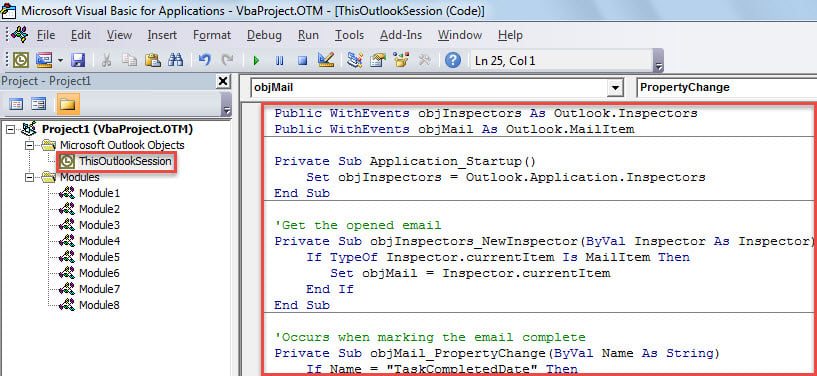
- Ardından, “Uygulamalar için Microsoft Visual Basic” penceresi görünecektir. İçinde, sol tarafta “ThisOutlookSession” projesini bulmanız ve açmanız gerekiyor.
- Bundan sonra, aşağıdaki VBA kodunu bu proje penceresine kopyalamanız istenecektir.
Public WithEvents objInspectors As Outlook.Inspectors
Public WithEvents objMail As Outlook.MailItem

Private Sub Application_Startup()
    Set objInspectors = Outlook.Application.Inspectors
End Sub

'Get the opened email
Private Sub objInspectors_NewInspector(ByVal Inspector As Inspector)
    If TypeOf Inspector.currentItem Is MailItem Then
       Set objMail = Inspector.currentItem
    End If
End Sub

'Occurs when marking the email complete
Private Sub objMail_PropertyChange(ByVal Name As String)
    If Name = "TaskCompletedDate" Then
       If objMail.FlagStatus = olFlagComplete Then
          'Reopen this email after temporary close
          objMail.Close olSave
          objMail.Display
       End If
    End If
End Sub
- Daha sonra, bu kodu dijital olarak imzalamanız gerekir.
- Ardından, yeni makroyu kaydettikten sonra geçerli pencereden çıkın.
- Ardından, makro ayarlarını kontrol etmeli ve dijital olarak imzalanmış makroların etkinleştirildiğinden emin olmalısınız.
- Son olarak, yukarıdaki tüm adımlardan sonra, bu yeni VBA projesini etkinleştirmek için Outlook'unuzu yeniden başlatabilirsiniz.
- Şu andan itibaren, bir takip e-postasını Mesaj penceresinde tamamlandı olarak işaretledikten sonra bile, bu e-posta ile istediğiniz zaman başka şeyler yapmaya devam edebilmeniz için e-posta açılmaya devam edecek.
Outlook Sorunlarını Etkili Bir Şekilde Ele Alın
Outlook, günlük kullanımda çeşitli sorunlar yaşayabilir. Bu nedenle, Outlook sorunlarıyla başa çıkmak için bazı etkili püf noktaları öğrenmek gerekir. Örneğin, PST dosyasına virüs bulaştığında, virüsleri virüsten koruma yazılımı ile öldürmeyi deneyebilirsiniz. Ayrıca, PST dosyanız ciddi şekilde hasar görmüşse onarmayı deneyebilirsiniz. hasarlı PST dahili düzeltme aracı aracılığıyla dosya. Başarısız olması koşuluyla, son çareniz çok daha güçlü bir harici yardımcı program olmalıdır. DataNumen Outlook Repair. Outlook dosyalarını geri yükleme konusunda uzmanlaşmış sektör lideri bir araçtır.
Yazar Tanıtımı:
Shirley Zhang, bir veri kurtarma uzmanıdır. DataNumendahil olmak üzere veri kurtarma teknolojilerinde dünya lideri olan , Inc. onarım mdf ve görünüm onarım yazılım ürünleri. Daha fazla bilgi için ziyaret edin www.datanumen.com