
Bazen, bir e-postadaki tüm ekleri bir dosyaya sıkıştırmak isteyebilirsiniz. zip doğrudan Outlook'ta dosya. Bu durumda, bu özelliği elde etmek için bu makalede tanıtılan VBA kodunu kullanabilirsiniz.
Varsayılan olarak, Outlook'un kendi ek boyutu sınırı vardır - POP20, IMAP veya diğer web tabanlı e-posta hesapları için 3 MB ve Exchange hesapları için 10 MB. Bu nedenle, eklerin toplam boyutu sınırı aştığında ilgili hataları alırsınız. Bu durumda, tüm ekleri bir dosyaya sıkıştırmak iyi bir seçenektir. zip dosyası.
Ancak, görebileceğiniz gibi, Outlook böyle doğrudan bir özellik sunmuyor. Yani, önce ihtiyacın var zip bu dosyaları sabit sürücüye yerleştirin ve ardından yeni oluşturulan zip Dosya. Gerçekte, çoğu kullanıcı bunu doğrudan Outlook içinde gerçekleştirebilmeyi umuyor. Bu gereksinime yanıt olarak, aşağıda VBA kullanarak bunu nasıl gerçekleştirebileceğimizi tanıtacağız.
Tüm Ekleri Sıkıştırın Zip fileto
- İlk etapta, Outlook uygulamanızı başlatın.
- Ardından, ana Outlook penceresindeki “Alt + F11” tuş düğmelerine basın.
- Ardından, yeni Outlook VBA düzenleyici penceresinde bir modül açın.
- Ardından, aşağıdaki VBA kodlarını kopyalayıp modüle yapıştırın.
Sub ZipAttachments()
    Dim objMail As Outlook.MailItem
    Dim objAttachments As Outlook.attachments
    Dim objAttachment As Outlook.Attachment
    Dim objFileSystem As Object
    Dim objShell As Object
    Dim varTempFolder As Variant
    Dim varZipFile As Variant

    'Save the attachments to Temporary folder
    Set objFileSystem = CreateObject("Scripting.FileSystemObject")
    varTempFolder = objFileSystem.GetSpecialFolder(2).Path & "\Temp " & Format(Now, "dd-mm-yyyy- hh-mm-ss-")
    MkDir (varTempFolder)
    varTempFolder = varTempFolder & "\"

    Set objMail = Outlook.Application.ActiveInspector.CurrentItem
    Set objAttachments = objMail.attachments
    For Each objAttachment In objAttachments
        objAttachment.SaveAsFile (varTempFolder & objAttachment.FileName)
    Next

    'Create a new zip file
    varZipFile = InputBox("Specify a name for the new zip file", "Name Zip File", objMail.Subject)
    varZipFile = objFileSystem.GetSpecialFolder(2).Path & "\" & varZipFile & ".zip"
    Open varZipFile For Output As #1
    Print #1, Chr$(80) & Chr$(75) & Chr$(5) & Chr$(6) & String(18, 0)
    Close #1

    'Copy all the saved attachments to the new zip file
     Set objShell = CreateObject("Shell.Application")
     objShell.NameSpace(varZipFile).CopyHere objShell.NameSpace(varTempFolder).Items

     'Keep macro running until Compressing is done
     On Error Resume Next
     Do Until objShell.NameSpace(varZipFile).Items.Count = objShell.NameSpace(varTempFolder).Items.Count
        Application.Wait (Now + TimeValue("0:00:01"))
     Loop
     On Error GoTo 0

     'Delete all the attachments
     Set objAttachments = objMail.attachments
     While objAttachments.Count > 0
           objAttachments.Item(1).Delete
     Wend

     'Add the new zip file to the current email
     objMail.attachments.Add varZipFile

    'Prompt
    MsgBox ("Complete!")
End Sub
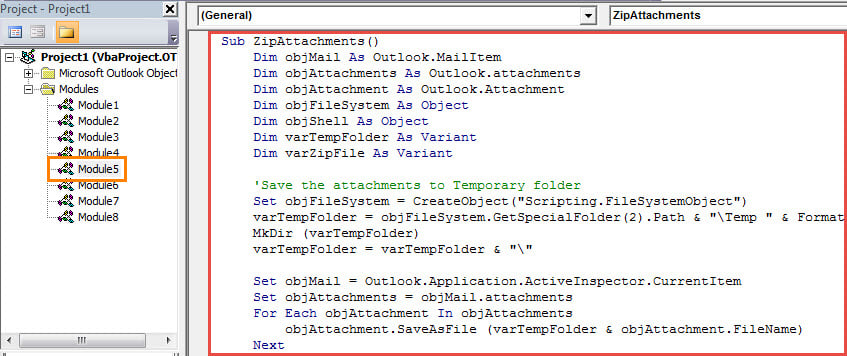
- Bundan sonra, makroya izin verildiğinden emin olmak için Outlook makro ayarlarınızı kontrol etmeniz gerekir.
- Daha sonra yeni VBA projesini her zamanki gibi mesaj penceresinin Hızlı Erişim Araç Çubuğuna ekleyebilirsiniz.
- Sonunda bir deneyebilirsin.
- İlk olarak, yeni bir e-posta oluşturun ve birkaç dosya ekleyin. Veya birçok eki olan bir postayı açın.
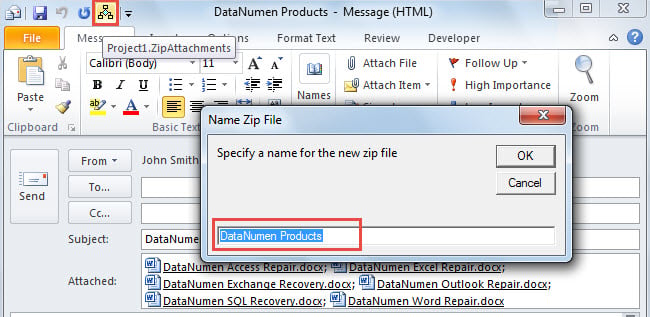
- Ardından, Hızlı Erişim Araç Çubuğundaki makro düğmesine tıklayın.
- Daha sonra için bir ad belirtmeniz gerekir. zip dosyasını açın ve "Tamam"a basın. Varsayılan olarak, posta konusuyla aynı şekilde ayarlanacaktır.

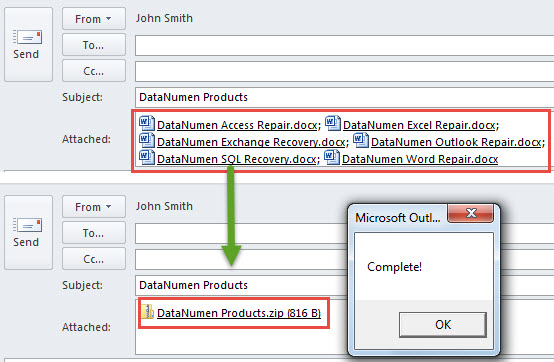
- Bir kerede, tüm ekler bir dosyaya sıkıştırılacaktır. zip dosya, aşağıdaki ekran görüntüsü gibi:

Aç .Zip Ekler Doğrudan Outlook'ta
"Ekli dosyalar almanız kaçınılmazdır.".zip"Sıkıştırılmış dosyaların uzantıları zaman zaman bu şekilde olabilir. Bu durumda, dosyaları yerel sürücüye kaydedip sıkıştırmayı açmak yerine, Outlook içinden doğrudan sıkıştırmayı açmak isteyebilirsiniz. Outlook'un böyle bir yerleşik özelliği olmasa da, bunu VBA kullanarak da yapabilirsiniz. Daha fazla ayrıntı için başka bir makaleye bakabilirsiniz – "Sıkıştırılmış dosyayı nasıl açarsınız? .Zip Ekler Doğrudan VBA aracılığıyla Outlook'ta anlayışının sonucu olarak, buzdolabında iki üç günden fazla durmayan küçük şişeler elinizin altında bulunur.
Yazar Tanıtımı:
Shirley Zhang, bir veri kurtarma uzmanıdır. DataNumendahil olmak üzere veri kurtarma teknolojilerinde dünya lideri olan , Inc. sql düzeltmesi ve görünüm onarım yazılım ürünleri. Daha fazla bilgi için ziyaret edin www.datanumen.com