
Bu yazıda, Word'de üst bilgi, alt bilgi ve ana belge için farklı arka plan renkleri ayarlamanın 8 yolunu sağlamayı planlıyoruz.
Varsayılan olarak, bir sayfa rengi ayarlamak, üst bilgi, alt bilgi ve ana belge dahil olmak üzere belgenin tüm bölümlerini aynı arka plan renginde yapar. Bu 3 parça için farklı arka plan renkleri ayarlamak istersek ne olur?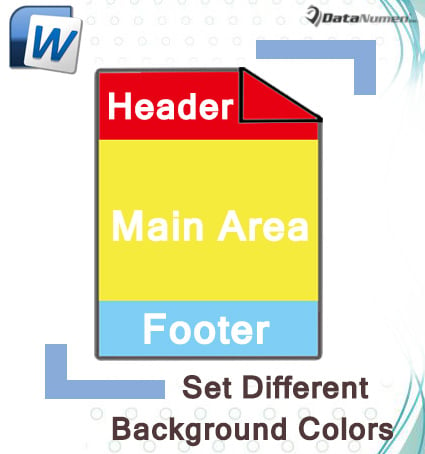
Bunu başarmak için aşağıdakiler gibi bazı geçici çözümler uygulamamız gerekecek:
Yöntem 1: Üst Bilgiye veya Alt Bilgiye Şekil Ekleme
Önce başlık örneğini ele alalım.
- Düzenleme moduna girmek için başlığa çift tıklayın.
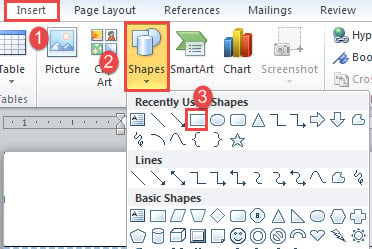
- Ardından "Ekle" yi ve "Şekiller" i tıklayın.
- Ardından açılır menüden "Dikdörtgen" i seçin.

- İmleciniz artı işaretine dönüşene kadar bekleyin. Ardından, başlık alanı kadar büyük bir dikdörtgen çizmek için sürükleyin.
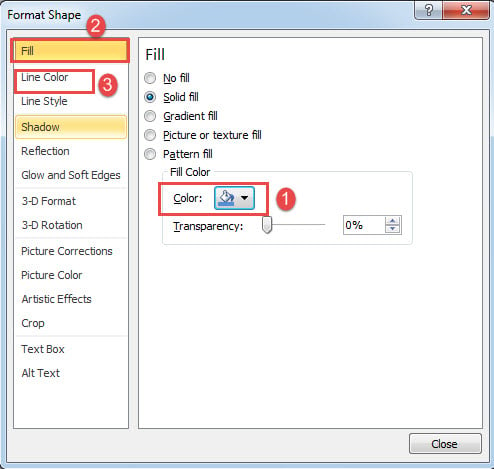
- Şimdi şekle sağ tıklayın. Aynı ad kutusunu açmak için "Şekli Biçimlendir"i seçin.
- Ardından "Doldur" u tıklayın ve bir dolgu rengi seçin.
- Ardından “Çizgi Rengi”ne tıklayın ve “Çizgi yok”u seçin. Kutuyu kapatın.

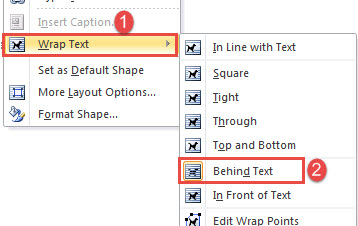
- Şekle tekrar sağ tıklayın ve bu sefer “Metni Kaydır” seçeneğini seçin.
- Alt menüde "Metnin Arkasında" öğesini tıklayın.

- Son olarak, başlıktan çıkmak için ana belgeye çift tıklayın.
Altbilgiyi biçimlendirme adımı hemen hemen aynıdır.
İşte olası sonuç: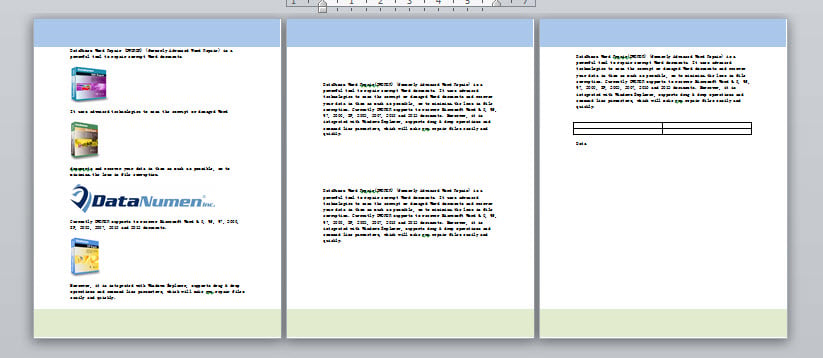
Yöntem 2: Üst Bilgiye veya Alt Bilgiye Metin Kutusu Ekleme
Benzer şekilde, nasıl yapılacağını bir gösteri olarak başlıkta açıklayacağız.
- İlk olarak, düzenleme moduna girmek için başlığa çift tıklayın.
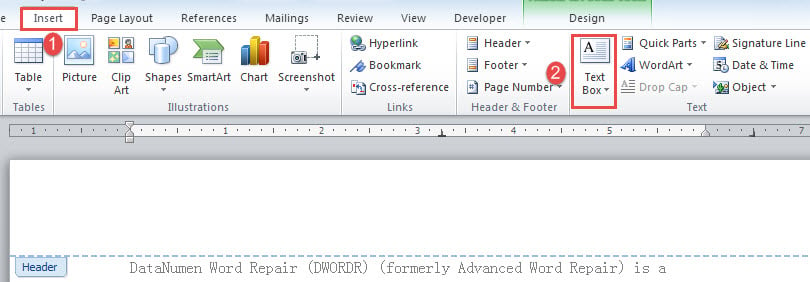
- Ardışık olarak “Ekle”, “Metin Kutusu” ve “Metin Kutusu Çiz” e tıklayın.

- İmlecinizin artı işaretine dönüştüğünü görün. Başlık alanı kadar büyük bir metin kutusu çizmek için tıklayın.
- Metin kutusunu biçimlendirmek ve başlık için arka plan rengini ayarlamak için yöntem 5'deki 10 ila 1 arasındaki adımları tekrarlayın.
Yöntem 3: Üst Bilgiye veya Alt Bilgiye Resim Ekleme
- Her şeyden önce, düzenleme moduna girmek için başlığa çift tıklayın.
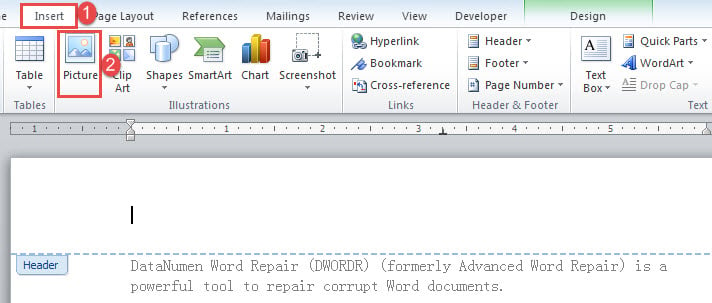
- Ardından “Ekle” sekmesine ve ardından “Resim”e tıklayarak başlığa bir resim ekleyin.

- Klasörünüzden bir resim seçin.
- Daha sonra resme sağ tıklayın ve “Metni Kaydır” seçeneğine tıklayın.
- "Metnin Arkasında" öğesini seçin.
- Ardından, başlık alanını doldurmak için resim boyutunu ayarlayın.
Efekti görün: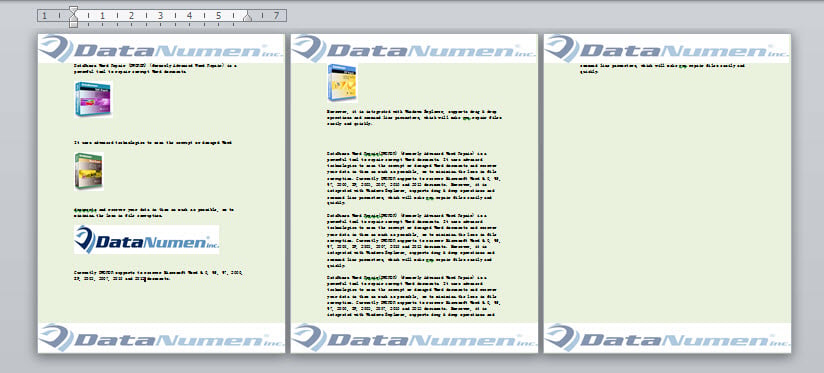
Yöntem 4: Alt Bilgiye Tablo Ekleme
Bu yöntemi sadece alt bilgi için kullanabiliriz.
- Düzenleme moduna girmek için öncelikle altbilgiye çift tıklayın.
- Daha sonra 1×1 tablo eklemek için “Ekle” ve “Tablo”ya tıklayın.
- Ardından tabloyu seçin ve sağ tıklayın.
- "Tablo Özellikleri"ni seçin.
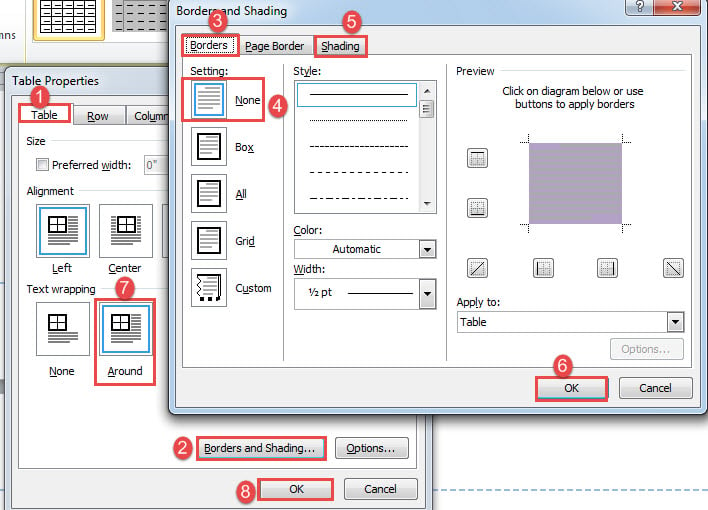
- Açılan kutuda, “Tablo” sekmesine tıklayın ve ardından “Kenarlıklar ve Gölgeleme” üzerine tıklayın.
- İkinci kutuda, "Kenarlıklar"ı tıklayın ve "Yok"u seçin.
- Ardından "Gölgelendirme"ye tıklayın ve bir dolgu rengi seçin.
- İkinci kutuda "Tamam" ı tıklayın.
- Şimdi ilk kutuya geri dönün ve metin kaydırma için "Etrafında" seçeneğini tıklayın.
- "Tamam" ı tıklayın.

- Son olarak, tabloyu büyütün ve alt bilgi alanını doldurun.
Yöntem 5: Ana Belgeye Şekil Ekleme
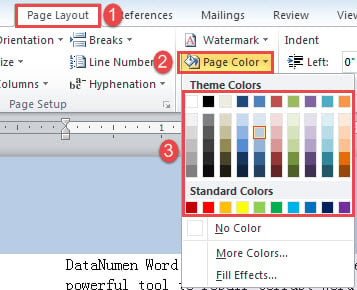
- Başlamak için “Sayfa Düzeni”ne tıklayın, ardından “Sayfa Rengi”ne tıklayın ve arka plan rengi olarak bir renk seçin.

- Sonra başlık moduna girin.
- Yöntem 2'deki 3. ve 1. adımları izleyerek bir şekil ekleyin.
- Ardından, ana belge alanını kaplamak için şekil boyutunu büyütün.
- Yöntemde 5 ila 9 arasındaki adımları tekrarlayın.
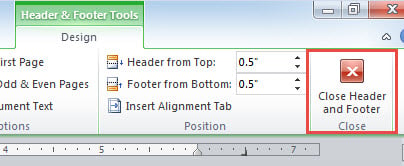
- Son olarak, “Üst Bilgiyi ve Alt Bilgiyi Kapat”a tıklayın.

Yöntem 6: Ana Belgeye Metin Kutusu Ekleme
- Belgenin tamamı için arka plan rengini biçimlendirmek için yöntem 1'teki 5. adımı tekrarlayın.
- Sonra başlığı girin. Ve ana belge bölümü kadar büyük bir metin kutusu ekleyin.
- Yöntem 5'deki 9 ila 1 arasındaki adımları tekrarlayın.
- “Üst Bilgiyi ve Alt Bilgiyi Kapat”a tıklayarak başlıktan çıkın.
Yöntem 7: Ana Belgeye Resim Ekleme
- Benzer şekilde, tüm belgenin arka plan rengini biçimlendirmek için yöntem 1'teki 5. adımı tekrarlayın.
- Ardından başlığı girin ve ana belgeyi kapsayacak şekilde bir resim ekleyin.
- Ardından resim kaydırma stilini "Metnin Arkasında" olarak ayarlayın.
- son olarak başlıktan çıkın.
Yöntem 8: Ana Belgeye Tablo Ekleme
Bu yöntemi kullanmaya karar verirseniz, herhangi bir içerik girmeden önce belgeyi biçimlendirmeniz gerekir.
- Muhtemelen, tüm belge için arka plan rengini biçimlendirin.
- Ana belge bölümünü kapsayacak şekilde bir tablo ekleyin. Ve tablo özelliklerini ayarlamak için yöntem 3'teki 10 ila 4 arasındaki adımları kullanın.
- Son olarak, başlık modundan çıkın.
Kelime Problemlerini Çöz
Word'de birçok başarıyı gerçekleştirebiliriz. Ancak her zaman mükemmel performans garantisi yoktur. Er ya da geç, bazı zor sorunlarla karşılaşmamız muhtemeldir. Eğer öyleyse, bir kullanmamız gerekir doktor düzeltme gibi sorunları çözmek için bir araçtır.
Yazar Tanıtımı:
Vera Chen bir veri kurtarma uzmanıdır. DataNumendahil olmak üzere veri kurtarma teknolojilerinde dünya lideri olan , Inc. Excel'i düzelt hem de pdf onarım yazılım ürünleri. Daha fazla bilgi için ziyaret edin www.datanumen.com