
Outlook, eklerin doğrudan bir dosyaya sıkıştırılmasına izin vermese de RAR dosya, yine de bu makalede tanıtılan VBA kodunu bir esinti gibi gerçekleştirmek için kullanabilirsiniz.
Hepimizin bildiği gibi, bir e-postaya çok sayıda büyük dosya eklerken, Outlook'ta ek boyutu sınırı hakkında bir uyarı almanız olasıdır. Ayrıca, bir e-posta çok büyük ekler içeriyorsa, başarılı bir şekilde gönderilmesi zorlaşacaktır. Dolayısıyla, bu tür ekler karşısında, onları bir RAR ekli dosyaların boyutunu bir dereceye kadar azaltabilen dosya.
Genel olarak, dosyaları sıkıştırmak için RAR dosya, yalnızca yerel sürücüde elde edebilirsiniz, çünkü Outlook sıkıştırma için böyle bir yerel özellik sağlamaz. Ancak, çoğu kişi bunu doğrudan Outlook içinde gerçekleştirmeyi umuyor. Bu nedenle, burada size Outlook VBA ile nasıl alacağınızı öğreteceğiz.
Tüm Ekleri Hızlı Bir Şekilde Sıkıştırın RAR Outlook E-postanızdaki Dosya
- En başta, Outlook uygulamanızı başlatın.
- Ardından ana Outlook penceresinde “Alt + F11” tuşlarına basın.
- Daha sonra “Uygulamalar için Microsoft Visual Basic” penceresine gireceksiniz. Boş bir modül açmanız gerekiyor.
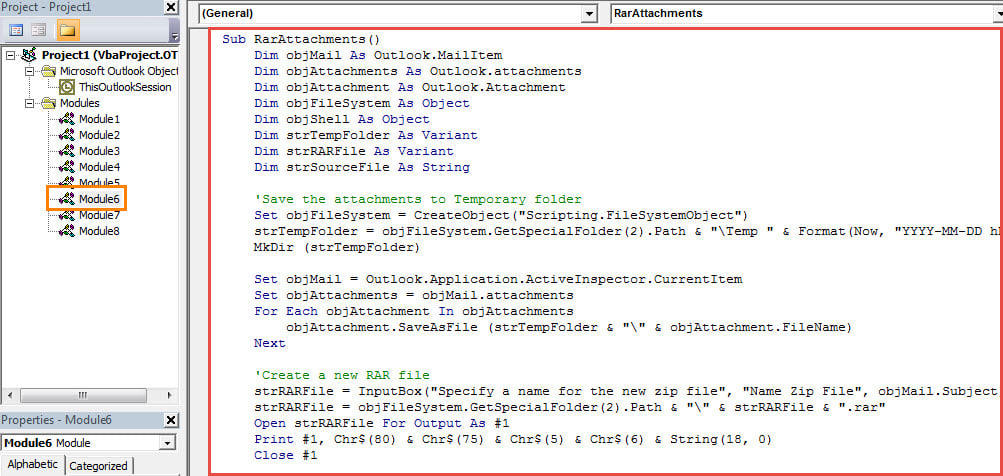
- Ardından, aşağıdaki VBA kodunu kopyalayıp bu modüle yapıştırın.
Sub RarAttachments()
    Dim objMail As Outlook.MailItem
    Dim objAttachments As Outlook.attachments
    Dim objAttachment As Outlook.Attachment
    Dim objFileSystem As Object
    Dim objShell As Object
    Dim strTempFolder As Variant
    Dim strRARFile As Variant
    Dim strSourceFile As String

    'Save the attachments to Temporary folder
    Set objFileSystem = CreateObject("Scripting.FileSystemObject")
    strTempFolder = objFileSystem.GetSpecialFolder(2).Path & "\Temp " & Format(Now, "YYYY-MM-DD hh-mm-ss")
    MkDir (strTempFolder)

    Set objMail = Outlook.Application.ActiveInspector.CurrentItem
    Set objAttachments = objMail.attachments
    For Each objAttachment In objAttachments
        objAttachment.SaveAsFile (strTempFolder & "\" & objAttachment.FileName)
    Next

    'Create a new RAR file
    strRARFile = InputBox("Specify a name for the new zip file", "Name Zip File", objMail.Subject)
    strRARFile = objFileSystem.GetSpecialFolder(2).Path & "\" & strRARFile & ".rar"
    Open strRARFile For Output As #1
    Print #1, Chr$(80) & Chr$(75) & Chr$(5) & Chr$(6) & String(18, 0)
    Close #1

    Set objShell = CreateObject("Shell.Application")

    'Add the files to the New RAR file
    strSourceFile = Dir(strTempFolder)

    While strSourceFile <> ""
          'Change "C:\Program Files (x86)\WinRAR\WinRAR.exe" to the location where your WinRAR is installed
          objShell.Run Chr(34) & "C:\Program Files (x86)\WinRAR\WinRAR.exe" & Chr(34) & " a -r" & Chr(34) & strRARFile & Chr(34) & " " & Chr(34) & strSourceFile & Chr(34)
          strSourceFile = Dir
    Wend

    'Delete all the attachments
    Set objAttachments = objMail.attachments

    While objAttachments.Count > 0
          objAttachments.Item(1).Delete
    Wend

    'Add the new RAR file to the current email
    objMail.attachments.Add strRARFile

    'Prompt you
    MsgBox "Complete!", vbExclamation
End Sub
- Bundan sonra, Outlook makro güvenlik düzeyinizi düşük olarak değiştirin.
- Daha sonra, kolay erişim için makroyu Hızlı Erişim Araç Çubuğuna ekleyebilirsiniz.
- Sonunda bir deneyebilirsin.
- İlk olarak, birçok eki olan bir e-postayı açın.
- Ardından, Hızlı Erişim Araç Çubuğundaki makro düğmesine basın.
- Ardından, yeni için bir ad girmeniz gerekecek. RAR dosyasını açın ve "Tamam"a basın.
- Bundan sonra, tüm orijinal ekler yenisiyle değiştirilecektir. RAR ekran görüntüsü gibi dosya:

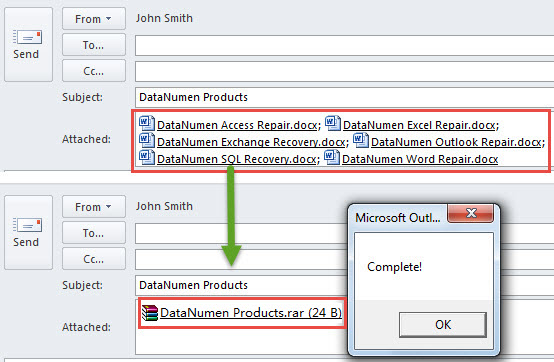
Birleştir .RAR Outlook'taki ekler
Benzer şekilde, Outlook da kullanıcıların doğrudan sıkıştırılmış dosyayı açmasına izin vermez. .RAR İçinde dosya bulunur. Bu nedenle, bir cihazın içindeki dosyaları görüntülemek istiyorsanız... .RAR eki, yerel sürücünüze kaydetmeniz ve sıkıştırmasını açmanız gerekir. Ancak şüphesiz yorucudur. Neyse ki, önceki makalemde tanıtılan Outlook'ta bu özelliği elde etmek için VBA'yı kullanmaya devam edebilirsiniz.RAR dosyasından nasıl dosya çıkarılır? .RAR Ekler Doğrudan VBA aracılığıyla Outlook'ta anlayışının sonucu olarak, buzdolabında iki üç günden fazla durmayan küçük şişeler elinizin altında bulunur.
Yazar Tanıtımı:
Shirley Zhang, bir veri kurtarma uzmanıdır. DataNumendahil olmak üzere veri kurtarma teknolojilerinde dünya lideri olan , Inc. SQL Server rüşvet ve görünüm onarım yazılım ürünleri. Daha fazla bilgi için ziyaret edin www.datanumen.com