
Bazen değişiklikleri kaydetmek isteyip istemediğinizi soran bilgileri göreceksiniz. Ama aslında dosyada hiçbir değişiklik yapmazsınız. Bu bilgiler neden hala görünüyor?
Bir Excel dosyasında bazı değişiklikler yaptıktan sonra kaydetmeden kapatırsanız, size değişiklikleri kaydetmek isteyip istemediğinizi soracaktır. Veri kaybını bir dereceye kadar önleyebilecek gerçekten çok iyi bir özellik.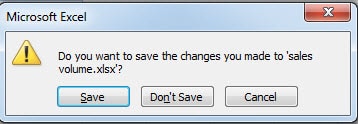
Ancak, başka bir çalışma kitabını açıp belirli değerleri değiştirmek yerine kontrol ettiğinizde, yine de bilgileri göreceksiniz. Hangi değerin değiştiğini merak edebilirsiniz. “İptal” düğmesine tıklayıp dosyada bulabilirsiniz. En kolay yol, “Geri Al” düğmesinin mevcut olup olmadığını kontrol etmektir. Ancak bu butonun da geçersiz olduğunu göreceksiniz.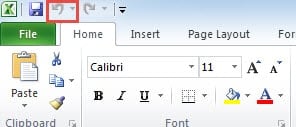
Nedenini anlamak için makalenin geri kalanına bakarak devam edebilirsiniz.
Fenomenin Arkasındaki Neden
Bol miktarda veri içeren bir Excel'de mutlaka formüller olacaktır. Bazı formüllerin başka bir hücreye başvurması gerekmez. Örneğin, RAND işlevi. Bazen bazı rasgele sayılar elde etmek için çalışma sayfanızda kullanırsınız. Diğer işlevler ayrıca ŞİMDİ, BUGÜN ve diğerlerini içerir.
Ve şimdi mevcut çalışma kitabının hesaplama seçeneklerini kontrol edin.
- Şeritteki "Formüller" sekmesine tıklayın.
- Ardından "Hesaplama Seçenekleri" düğmesine tıklayın.
Bu görselde hesaplama seçeneklerinin “Otomatik” olduğunu görebilirsiniz.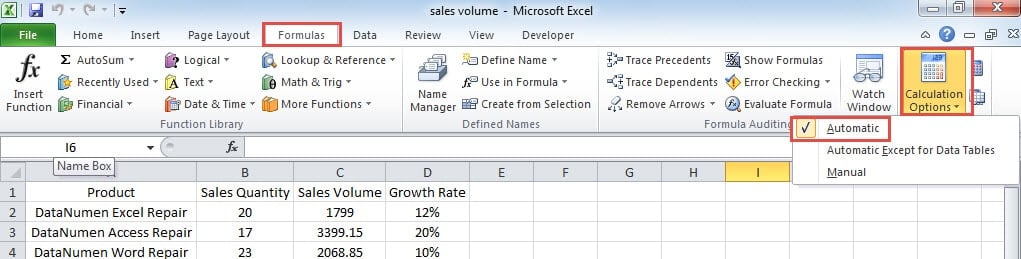
Şimdi sonuca ulaşabiliriz. Belirli işlevler varsa ve hesaplama seçenekleri "Otomatik" ise, dosyayı her açtığınızda, bu işlevler otomatik olarak yeniden hesaplanacak ve yeni sonuçlar üretecektir. Öte yandan, bu bir makro çalışma kitabıysa, belirli kodlar da aynı etkiye sahip olacaktır. Böylece, çalışma kitabında herhangi bir değişiklik yapmamış olsanız ve "Geri Al" düğmesi geçersiz olsa bile, dosyada yine de değişiklikler vardır. Bu nedenle, bilgileri bir sonraki gördüğünüzde, gerçek ihtiyaca göre bu işlevlerdeki değişiklikleri kaydedip kaydetmemeye karar vermeniz gerekir.
Hesaplama Seçenekleri ile Otomatik Hesaplamayı Önleyin
Bu özelliği can sıkıcı bulursanız, kapatabilirsiniz. Çalışma kitabındaki verileri daha doğru hale getirmek için Excel seçeneklerinde değiştirmeniz gerekir.
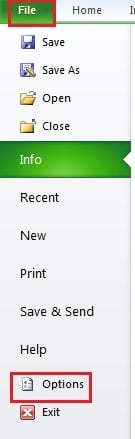
- Şeritte "Dosya" yı tıklayın.
- Ve ardından "Seçenekler"i tıklayın.

- "Excel Seçenekleri"nde "Formüller"i seçin.
- Ardından "Hesaplama Seçenekleri"nde "Manuel" seçeneğini işaretleyin.
Ayrıca “Manuel” altındaki seçenekle ilgili iki farklı koşul vardır.
- "Çalışma kitabını kaydetmeden önce yeniden hesapla" seçeneğini işaretlerseniz, çalışma kitabını bir sonraki açışınızda formüller yeniden hesaplanmayacaktır. Çalışma kitabında herhangi bir değişiklik yapmaz ve kapatırsanız, formül yeniden hesaplamaz ve bilgileri görmezsiniz. Ancak çalışma kitabını el ile kaydederseniz, dosyada hâlâ değişiklik yapmasanız bile formül yeniden hesaplanacak ve sonra kaydedilecektir.
- Öte yandan, seçeneğin işaretini kaldırırsanız, çalışma kitabını açtığınızda yeniden hesaplama yapmaz. Çalışma kitabını kaydettiğinizde, karşılık gelen formül yine de yeniden hesaplanmayacaktır. Bu tam olarak seçeneğin farkıdır. Ve dosyayı kapattığınızda bilgileri görmezsiniz.
Artık "Kılavuz"u kontrol ediyorsunuz, yalnızca çalışma sayfasını (F9'a basın) veya çalışma kitabını (Shift+F9'a basın) manuel olarak yeniden hesapladığınızda, formül yeniden hesaplanacaktır. Bu nedenle, seçeneği gerçek ihtiyacınıza göre kontrol edip etmeyeceğinize karar vermeniz gerekir.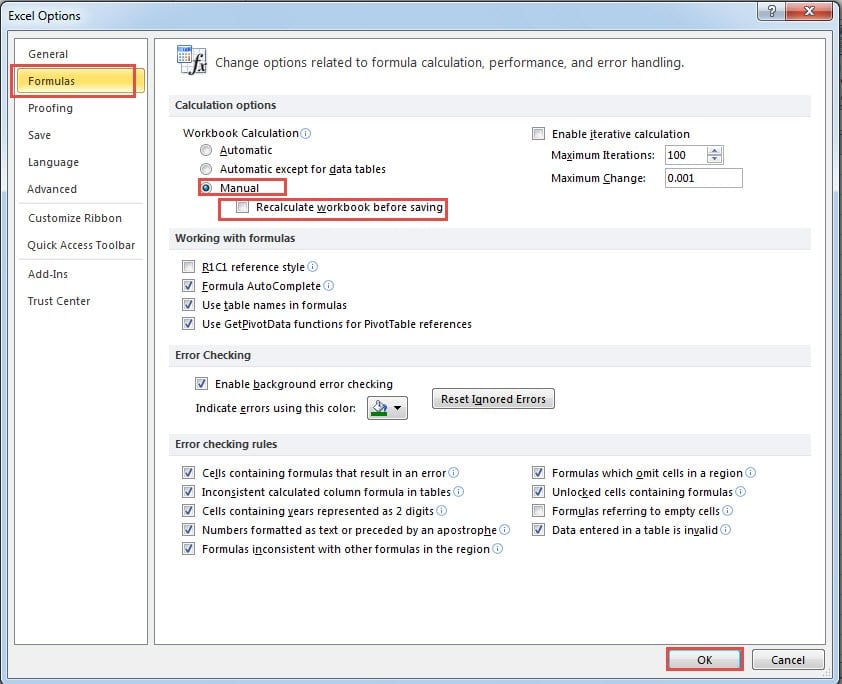
- Ve sonra pencerede "Tamam" ı tıklayın.
- Sonra çalışma kitabını kaydedin.
Ayrıca, bu ayar yalnızca geçerli çalışma kitabında etkili olur, bu nedenle diğer Excel dosyalarını etkilemez. Ve artık aynı sorundan asla rahatsız olmayacaksınız.
Çalışma kitabındaki tüm formüllerin otomatik olarak yeniden hesaplanmayacağına da dikkat edebilirsiniz. Belirli bir hücreye atıfta bulunan bir formül olduğunu varsayalım. Hücredeki değeri değiştirdiğinizde formül yeniden hesaplanmayacaktır. Recalculate workbook before save seçeneğinin işaretini kaldırırsanız ve manuel olarak yeniden hesaplamayı unutursanız, dosyayı kaydetseniz bile formülün sonucu aslında hata verecektir. Bu, dikkatli olmanız gereken çok önemli bir noktadır.
Verileriniz Benzersizdir
Excel'de sakladığınız veriler kesinlikle en eşsiz unsurdur çünkü başka hiç kimse sizinle aynı verilere sahip değildir. Bu nedenle, dosyanızı kaybetmeniz felaketle sonuçlanabilir. Bu yüzden yazılımı önceden hazırlayabilirsiniz. Excel'iniz bozulduğunda, bu aracı hemen kullanabilirsiniz. Excel'i düzelt. Böylece kaybınız en aza indirilebilir.
Yazar Tanıtımı:
Anna Ma bir veri kurtarma uzmanıdır. DataNumendahil olmak üzere veri kurtarma teknolojilerinde dünya lideri olan , Inc. kelime kurtarma ve görünüm onarım yazılım ürünleri. Daha fazla bilgi için ziyaret edin www.datanumen.com