
3 boyutlu efekt daha sezgiseldir. Ve burada çalışma sayfasındaki 3 boyutlu efektli silindir grafiğini de oluşturabilirsiniz.
Excel'de 3 boyutlu bir silindir grafiği oluşturma adımları çok basittir. Ancak efekti daha iyi hale getirmek için daha fazla ayara da ihtiyacınız var.
3 Boyutlu Silindir Grafiği Oluşturun
Şimdi çalışma sayfasındaki veriler için 3 boyutlu bir silindir grafiği oluşturacağız.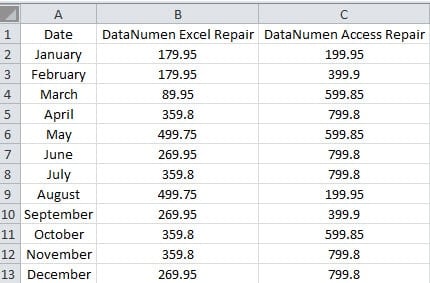
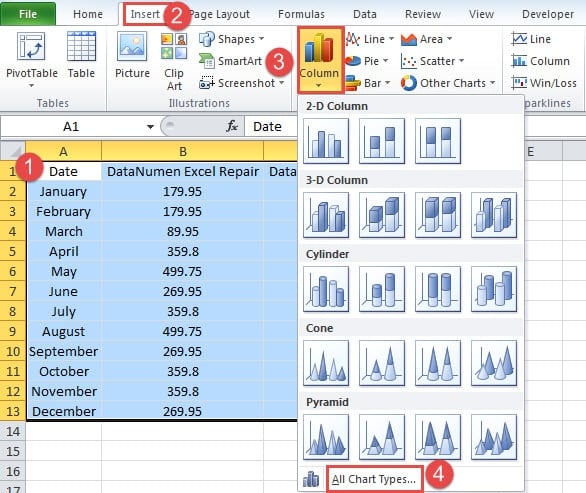
- Çalışma sayfasında hedef alanı seçin.
- Ardından, şeritteki "Ekle" sekmesine tıklayın.
- Ardından "Sütun" düğmesini tıklayın.
- Açılır menüde “Tüm Grafik Türleri” seçeneğini seçin.
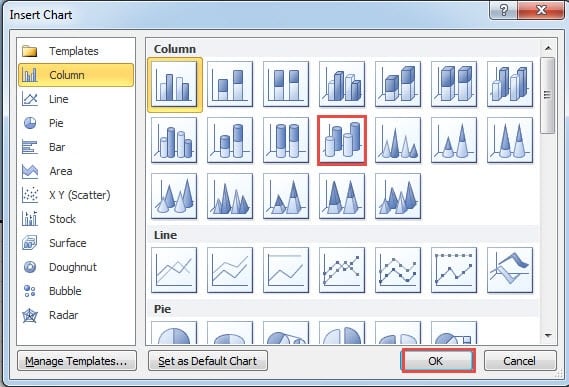
- “Grafik Ekle” penceresinde “3-D Cylinder” seçeneğini seçin.

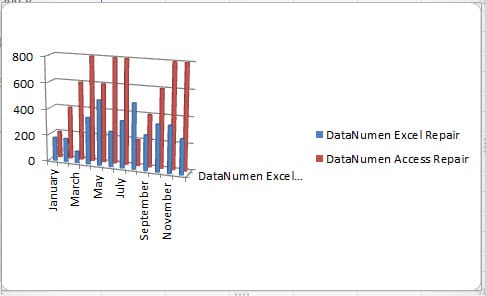
- Ve sonra "Tamam" ı tıklayın. Böylece çalışma sayfasında 3 boyutlu silindir grafiği görünecektir.
3-B Silindir Grafiğini Değiştirin
Aslında bu grafiğin çok net olmadığını görebilirsiniz. Bu nedenle, grafiğin arayüzünü daha iyi hale getirmek için daha fazla ayar yapmanız gerekir.
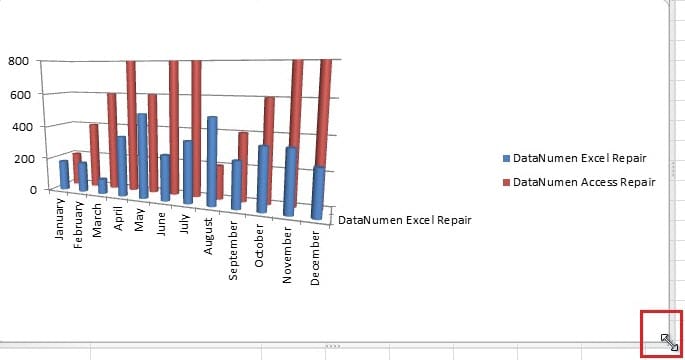
- İmlecinizi grafiğin kenarına getirin.
- Ardından, grafiği büyütmek için sürükleyin. Gerçek grafiğe göre sürükleyebilirsiniz.

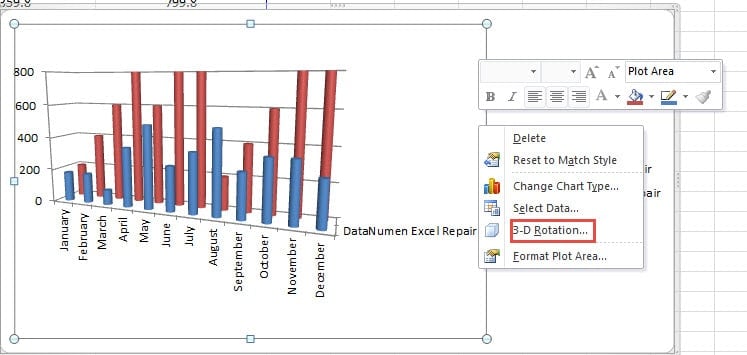
- Grafiği sağ tıklayın.
- Menüde “3-D Döndürme” seçeneğini seçin.

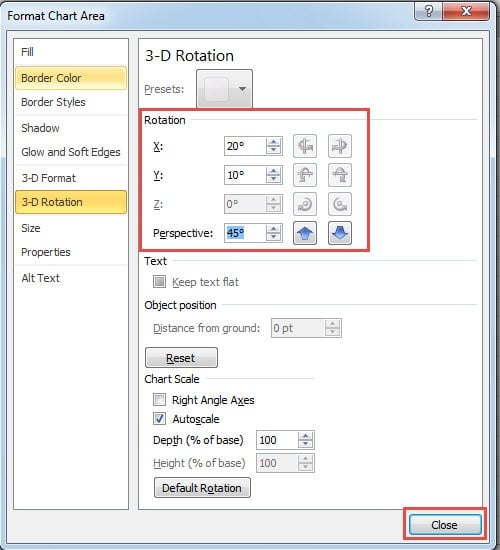
- Şimdi "Grafik Alanı Biçimlendir"de, X, Y'nin dönüşünü ve grafiğin perspektifini ayarlayın. Döndürmeyi değiştirdiğinizde, grafiğin değişimini de görebilirsiniz.

- En uygun döndürme açısını bulduğunuzda pencereyi kapatın.
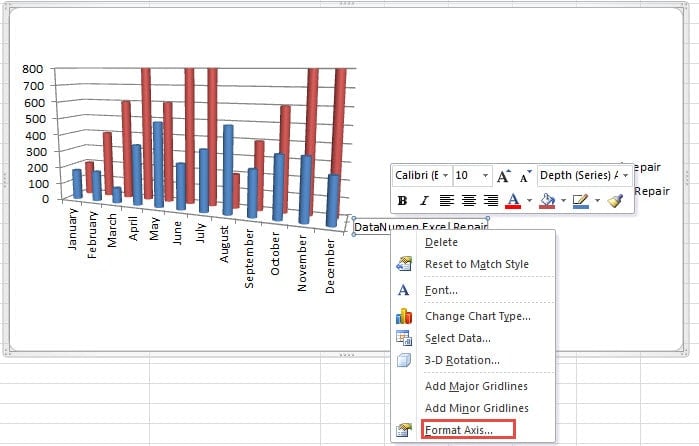
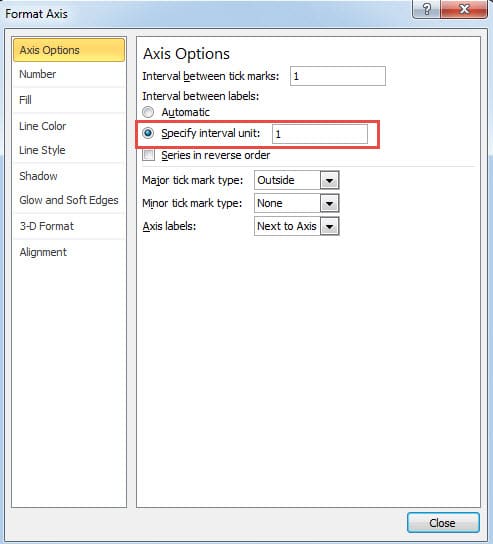
- Şimdi grafikte “Derinlik (Seri) Eksenini” sağ tıklayın.
- Ardından menüde "Ekseni Biçimlendir" seçeneğini seçin.

- Şimdi pencerede “Aralık birimini belirt” seçeneğini seçin.
- Karşılık gelen metin kutusuna "1" sayısını girin. Böylece, verilerin etiketleri grafikte görünecektir.

- Bu adımda pencereyi kapatın.
Tüm adımlardan sonra, şimdi yeni bir 3 boyutlu silindir grafiği alacaksınız.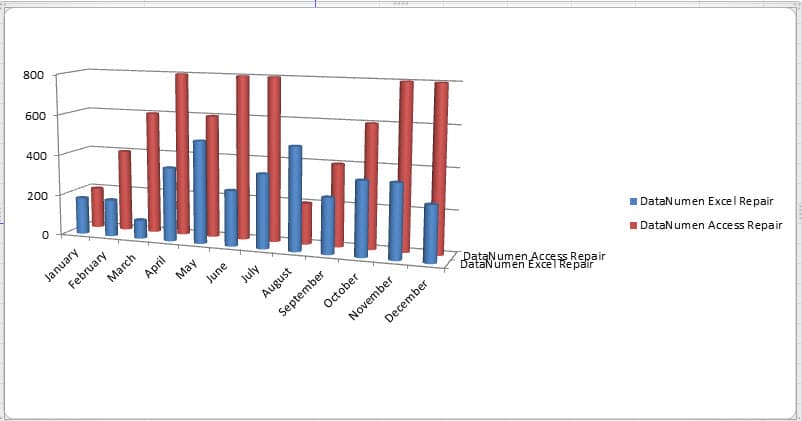
Ayrıca adımları izleyerek çalışma sayfanızda güzel bir 3 boyutlu silindir grafiği oluşturabilirsiniz. Elbette grafikle ilgili başka birçok ayar var, bu özellikleri kendiniz de deneyebilirsiniz.
Excel Bozulmasının Nedenlerini Anlayın
Excel'in bozulmasına neden olacak birçok neden olabilir. Excel bozulmasıyla karşılaştığınızda, kesinlikle Excel'i onarAncak, sebebini bilmiyorsanız, bir çözüm üretemezsiniz. Bu durumda, uzman programcılarımızdan yardım alabilirsiniz. En gelişmiş teknolojiyle, Excel'deki hataların çoğu kolayca çözülebilir.
Yazar Tanıtımı:
Anna Ma bir veri kurtarma uzmanıdır. DataNumendahil olmak üzere veri kurtarma teknolojilerinde dünya lideri olan , Inc. kelime kurtarma ve görünüm onarım yazılım ürünleri. Daha fazla bilgi için ziyaret edin www.datanumen.com