
Parantez içindeki sayıları hücrelere girdiğinizde, bunlar negatif sayılara dönüşür. Ve bu yazıda, bu sorunu çözmenize yardımcı olacağız.
Excel ile sık sık ilgileniyorsanız, bu fenomeni zaten bulmuş olabilirsiniz. Bir sayı için parantez girip "Enter" tuşuna bastığınızda, hücredeki sayı hemen negatif bir sayı olur. Parantezler eksi işareti “-“ ile değiştirilecektir. Nedenini öğrenmek için bu makaleyi okumaya devam edebilirsiniz.
Bu Fenomen İçin Bir Örnek
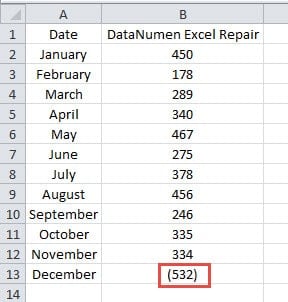
Aşağıdaki bu resimde, Aralık ayı satış hacmini gireceğiz. Ancak sayısını henüz bilmiyoruz. Bu nedenle, tahmini satış hacmini hücreye gireceğiz. Bu hücrede değişiklik yapmak için bu hücreye parantez eklemek istiyoruz.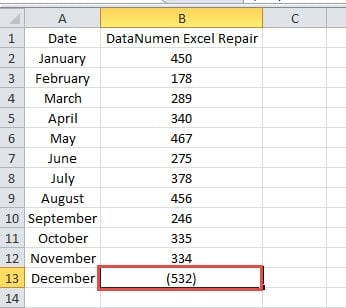
Ardından klavyeden “Enter” butonuna basıyoruz. Hücrede parantezleri görmek yerine eksi işaretinin çıktığını göreceksiniz.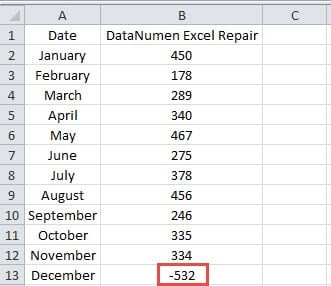
Bu da işinizde sorun yaratacaktır. Ama nedeni aslında çok basit. Excel'de, parantezli sayılar, negatif sayıların diğer biçimi olarak kabul edilir. Excel'deki hücre biçimi varsayılan olarak "Genel"dir. Parantez içinde bir sayı girdiğinizde, Excel bu sayıyı otomatik olarak negatif bir sayı olarak kabul eder. Ve "Enter" düğmesine bastığınızda veya başka bir hücreye tıkladığınızda, hücredeki parantezler otomatik olarak eksi işaretine dönüşecektir. Bu aynı zamanda muhasebe defteri tutmanın bir yoludur.
Nedeni çok basit. Ama şimdi yine de sayının negatif olarak alınmasını önlemek istiyorsanız bir sonraki bölümü takip edebilir ve bu görevi nasıl gerçekleştireceğinizi görebilirsiniz.
Bu Fenomen Nasıl Çözülür?
“Genel” formatı altında sayıların şekli değişecektir. Bu nedenle, burada aşağıdaki adımları takip edebilir ve bu sorunu çözmeyi öğrenebilirsiniz.
- Çalışma sayfasındaki hedef hücreye sağ tıklayın.
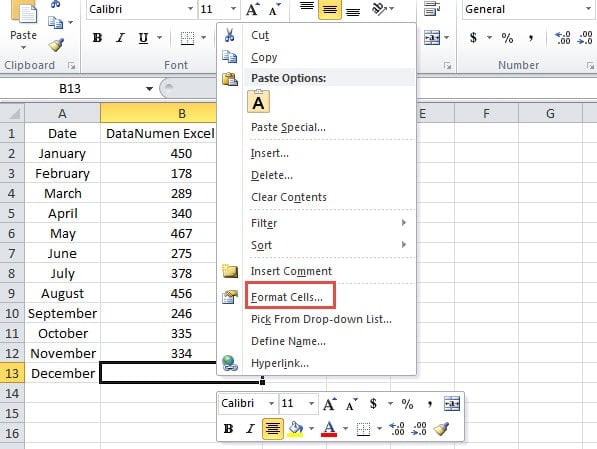
- Ardından, açılır menüden "Hücreleri Biçimlendir" seçeneğini seçin. Ayrıca bu adım için klavyedeki “Ctrl +1” kısayol tuşlarına da basabilirsiniz.

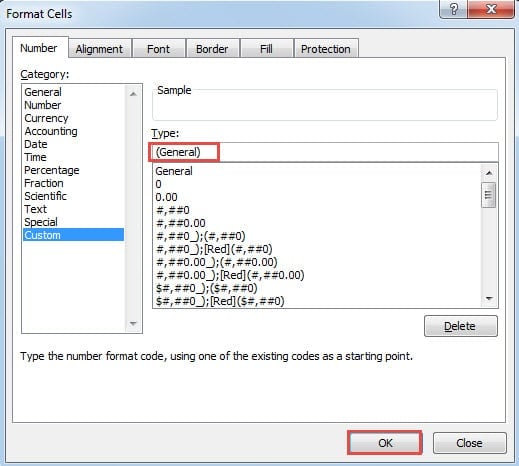
- Ardından "Hücreleri Biçimlendir" penceresinde "Özel" kategorisini seçin.
- Bundan sonra, bu yeni türü metin kutusuna girin:
(Genel)
- Ardından, pencerede "Tamam" düğmesini tıklayın.

- Şimdi çalışma sayfasına geri döneceksiniz. Burada ayarlarınızı test edebilirsiniz. Hedef hücreye parantez kullanmadan bir sayı girin.
- Daha sonra klavyedeki "Tamam" düğmesine basın veya çalışma sayfasındaki herhangi bir hücreye tıklayın. Ardından Excel'in bu hücreye otomatik olarak parantez ekleyeceğini göreceksiniz.

Bu yöntemde kategoriyi “Sayı” olarak değiştirmiyoruz. Bunun nedeni, "Sayı" kategorisinde parantezli formatın bu sayıyı yine de negatif sayı olarak kabul etmesidir. Bu da bu hücre ile hesaplama yapmanız gerektiğinde hatalara sebep olacaktır. Negatif sayıları parantez içinde göstermeniz gerekmiyorsa “Sayı” kategorisini kullanabilir ve parantezli tipi seçebilirsiniz.
Öte yandan, “Genel” seçeneğini kullanırsanız, negatif sayının formatı yine aşağıdaki resimde gösterildiği gibi net olacaktır.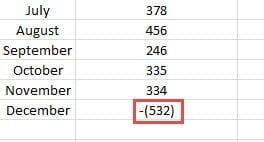
Bu sayının negatif olduğunu hemen anlayacaksınız. Dahası, bu hücreyi hesaplamalarda kullanırken asla hata yapmayacaksınız. Bu nedenle, gerçek ihtiyacınıza göre en uygun kategoriyi seçmeniz gerekiyor.
Otomatik Bir Yedekleme Planı Hazırlamak Size Çok Zaman Kazandırabilir
Excel dosyalarınızı yedeklemenin önemini zaten biliyor olabilirsiniz. Ancak, dosyalarınızı her yedeklediğinizde çok fazla zaman harcarsınız. Bu sorunu çözmek için otomatik bir yedekleme planı hazırlayabilirsiniz. Böylece, kasıtlı olarak zaman harcamanıza ve bu Excel dosyalarını yedeklemenize asla gerek kalmaz. Ancak bazen, temel dosyaların yedeklerine sahip olsanız bile, yine de veri ve bilgileri kaybetme şansınız olur. Bu nedenle, bir Excel kurtarma aracı hazırlamak oldukça önemlidir. Sorunlarla karşılaştığınızda, bu aracı Excel xlsx hatasını onar.
Yazar Tanıtımı:
Anna Ma bir veri kurtarma uzmanıdır. DataNumendahil olmak üzere veri kurtarma teknolojilerinde dünya lideri olan , Inc. Word veri hasarını onar ve görünüm onarım yazılım ürünleri. Daha fazla bilgi için ziyaret edin www.datanumen.com