
Birden çok PST dosyasını tek bir dosyada birleştirmek istiyorsanız, bu makalede açıklanan yöntemi kullanabilirsiniz. Outlook VBA aracılığıyla hızlı bir şekilde almanıza izin verecektir.
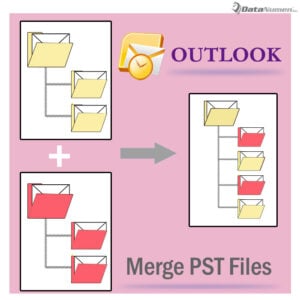 Çok sayıda PST dosyanız varsa, bu arada hepsini yönetmeniz oldukça zor olacaktır. Daha spesifik olarak, bu PST dosyalarındaki verilere sık sık erişmeniz gerekiyorsa, ne istediğinizi bulmak için tüm dosyaları gözden geçirmeniz sıkıcı bir görev olacaktır. Bu durumda en iyi çözüm, hepsini tek bir PST dosyasında birleştirmektir, böylece onları çok daha kolay ve etkili bir şekilde yönetebileceksiniz.
Genel olarak, yalnızca iki dosyayı birleştirmek istiyorsanız, birini diğerine aktarabilirsiniz. Ancak birden fazla birleştirmek istiyorsanız bunu manuel olarak yapmanız oldukça zahmetli olacaktır. Bu yüzden, burada size birden fazla PST dosyasını VBA aracılığıyla hızlı bir şekilde birleştirmeyi tanıtacağız. Şimdi, ayrıntılı olarak almak için okumaya devam edin.
PST Dosyalarını Outlook VBA ile Birleştirme
- Öncelikle, birleştirmek istediğiniz tüm PST dosyalarını açmalısınız. Birden fazla PST dosyasını toplu olarak açma hakkında, başka bir makalemize başvurabilirsiniz - “Birden Çok Outlook PST Dosyasını Outlook'unuzda Aynı Anda Toplu Olarak Açmabaşlıklı bir kılavuz yayınladı
- Bunları açtıktan sonra “Geliştirici” sekmesi altındaki “Visual Basic” butonuna tıklayarak veya “Alt + F11” tuşlarına basarak Outlook VBA editörüne giriş yapmalısınız.
- Ardından “Uygulamalar için Microsoft Visual Basic” penceresinde bir modül açın.
- Ardından, aşağıdaki VBA kodlarını kopyalayıp modül penceresine yapıştırın.
Public objNewPSTFileFolder As Outlook.Folder

Private Sub CreateNewPSTFile()
    'Create a new PST file
    Outlook.Application.Session.AddStore "E:\NewPSTMerge3.pst"
    Set objNewPSTFileFolder = Session.Folders.GetLast()
    Call SelectANDMergePSTFiles
End Sub

Sub SelectANDMergePSTFiles()
    Dim objSourceFile As Object
    Dim strMsg As String
    Dim nResponse As Integer

    'Select the source PST file
    Set objSourceFile = Outlook.Application.Session.PickFolder
    Call CopyFolder(objSourceFile)

    'Ask if select one more PST file
    strMsg = "One Completes! Do you want to select one more PST file?"
    nResponse = MsgBox(strMsg, vbExclamation + vbYesNo, "Merge PST Files")

    If nResponse = vbYes Then
       Call SelectANDMergePSTFiles
    Else
       MsgBox ("All Complete!")
    End If
End Sub

Sub CopyFolder(ByVal objCurrentFile As Object)
    Dim objFolder As Outlook.Folder

    For Each objFolder In objCurrentFile.Folders
        objFolder.CopyTo objNewPSTFileFolder
    Next objFolder
End Sub
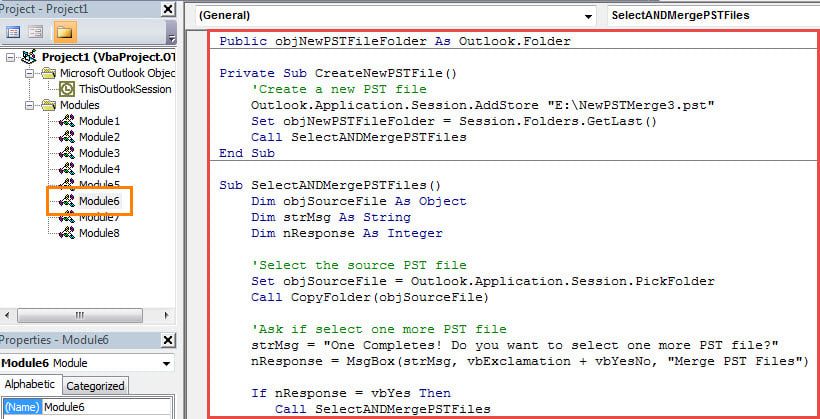
- Ardından, Outlook'unuzun makrolara izin verdiğini doğrulamanız gerekir.
- Sonunda bir deneyebilirsin.
- İlk olarak, “CreateNewPST” alt programına tıklayın.
- Ardından araç çubuğundaki "Çalıştır" simgesini tıklayın.
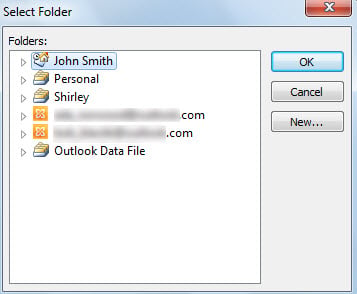
- Ardından, aşağıdaki ekran görüntüsü gibi açılır iletişim kutusunda kaynak dosyayı seçmeniz gerekecek:

- Birini seçtikten sonra, "Tamam" ı tıklayın.
- Ardından Outlook, seçilen dosyadaki tüm öğeleri yeni PST dosyasına kopyalar.
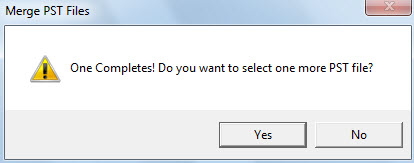
- Bundan sonra, bir dosya daha seçip seçmeyeceğinizi soran bir mesaj alacaksınız. "Evet"e basın, bir sonraki kaynak PST dosyasını seçebilirsiniz.

- İstenen tüm kaynak dosyaları seçip birleştirmeyi bitirdiğiniz sürece, "Hayır"ı seçebilirsiniz.
- Son olarak, seçtiğiniz tüm kaynak dosyaların birleştirilmiş dosyası olan yeni bir PST dosyasını başarıyla alacaksınız.
Ya PST Dosyası Bozulursa
Outlook PST dosyası hata ve hasara karşı hassas olduğundan, PST verilerinizi korumak için çaba göstermelisiniz. Şüphesiz ki, en etkili önlemlerden biri düzenli veri yedeklemeleri yapmaktır; bu da size birçok konuda yardımcı olacaktır. Outlook'u kurtar verileri çok daha kolay Ayrıca, güçlü bir onarım aletini elinizin altında bulundurmanız daha iyi olur, örneğin DataNumen Outlook Repair.
Yazar Tanıtımı:
Shirley Zhang, bir veri kurtarma uzmanıdır. DataNumendahil olmak üzere veri kurtarma teknolojilerinde dünya lideri olan , Inc. düzeltmek SQL Server ve görünüm onarım yazılım ürünleri. Daha fazla bilgi için ziyaret edin www.datanumen.com