
Varsayılan olarak, Outlook birkaç Outlook PST dosyasını toplu olarak açmanızı desteklemez. Bu makalede, birden çok Outlook veri dosyasını Outlook'unuzda aynı anda toplu olarak açmak için VBA'yı nasıl kullanacağınızı öğreteceğiz.
Outlook'unuzda ek Outlook PST dosyaları açmak istediğinizde, genellikle iki yolunuz vardır. Birincisi, "Hesap Ayarları" iletişim kutusuna gitmek ve ardından "Veri Dosyaları" sekmesine geçmek ve ardından açmak üzere Outlook dosyasını seçmek için "Ekle" düğmesini tıklamaktır. Diğeri ise Outlook penceresinde “Dosya” menüsüne gitmek ve ardından “Aç” sekmesi altındaki “Outlook Veri Dosyasını Aç” butonuna tıklayarak dosyayı seçmektir. İkisi de kullanışlı. Ancak, her iki yol da yalnızca tek bir PST dosyasını bir kez açmanıza izin verir. Tek seferde birkaç tane açmanıza izin verilmiyor. Bu nedenle, birden fazla PST dosyasını toplu olarak açmak istiyorsanız, başka yöntemler aramalısınız. Burada size hızlı bir şekilde ulaşmak için VBA'yı kullanmayı öğreteceğiz.
Aynı Anda Birden Çok Outlook PST Dosyasını Toplu Olarak Açın
- Öncelikle Outlook programınızı başlatın.
- Ardından, ana Outlook penceresindeki “Alt + F11” tuş düğmelerine basın.
- Ardından, Outlook VBA düzenleyicisinde yeni bir modül açmalısınız.
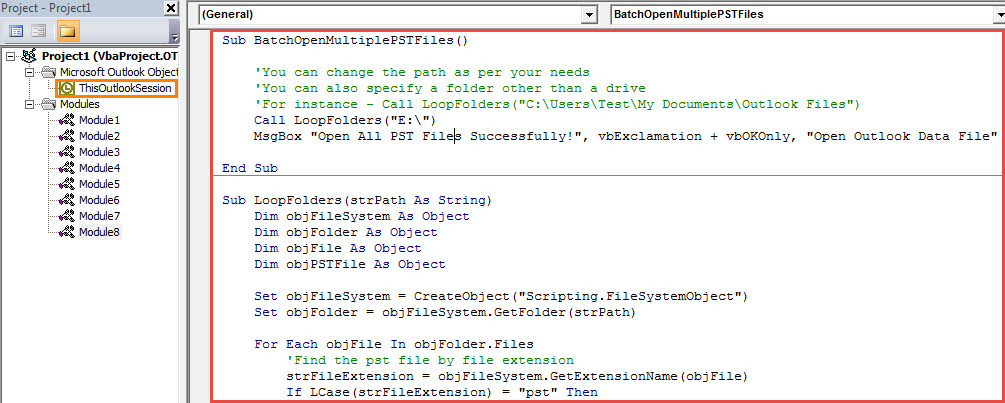
- Ardından, aşağıdaki VBA kodlarını kopyalayıp modüle yapıştırın.
Sub BatchOpenMultiplePSTFiles()

    'You can change the path as per your needs
    'You can also specify a folder other than a drive
    'For instance - Call LoopFolders("C:\Users\Test\My Documents\Outlook Files")
    Call LoopFolders("E:\")
    MsgBox "Open Successfully!", vbExclamation + vbOKOnly, "Open Outlook Data File"

End Sub

Sub LoopFolders(strPath As String)
    Dim objFileSystem As Object
    Dim objFolder As Object
    Dim objFile As Object
    Dim objPSTFile As Object

    Set objFileSystem = CreateObject("Scripting.FileSystemObject")
    Set objFolder = objFileSystem.GetFolder(strPath)

    For Each objFile In objFolder.Files
        'Find the pst file by file extension
        strFileExtension = objFileSystem.GetExtensionName(objFile)
        If LCase(strFileExtension) = "pst" Then
           Set objPSTFile = objFile
           'Open the PST file
           Outlook.Application.Session.AddStore (objPSTFile.Path)
        End If
    Next

    'Process all folders and subfolders in the Local Drive E
    If objFolder.SubFolders.Count > 0 Then
       For Each objSubFolder In objFolder.SubFolders
           'Skip the system and hidden folders
           If ((objSubFolder.Attributes And 2) = 0) And ((objSubFolder.Attributes And 4) = 0) Then
              LoopFolders (objSubFolder.Path)
           End If
       Next
    End If
End Sub
- Bundan sonra, Outlook makro güvenlik düzeyinizi düşük olarak değiştirin.
- Sonunda, bu yeni VBA projesini tetiklemek için VBA editörünün araç çubuğundaki "Çalıştır" simgesine tıklayabilir veya sadece F5 tuşuna basabilirsiniz.
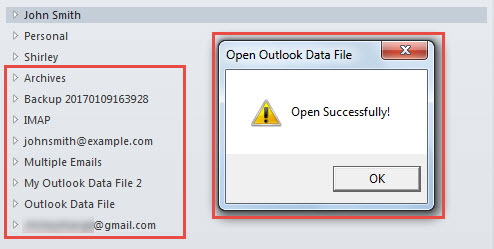
- Bir kerede, önceden tanımlanmış yerel klasördeki tüm Outlook PST dosyaları toplu olarak açılır.

Can Sıkıcı PST Hatalarına Karşı Mücadele
Outlook hatalara ve bozulmaya açık olduğundan, virüs bulaşmaları, yanlış Outlook kapatma ve yanlış Outlook yapılandırmaları gibi tüm potansiyel tehditlere dikkat etmelisiniz. Hepsi neden olabilir Outlook bozulması ter dökmeden. Bu nedenle, PST dosyanızı düzenli olarak yedeklemeniz gerekir. Daha sonra veri kurtarmada çok yardımcı olacaktır.
Yazar Tanıtımı:
Shirley Zhang, bir veri kurtarma uzmanıdır. DataNumendahil olmak üzere veri kurtarma teknolojilerinde dünya lideri olan , Inc. mdf kurtarma ve görünüm onarım yazılım ürünleri. Daha fazla bilgi için ziyaret edin www.datanumen.com