
Hücre stilleri, verileri ve bilgileri daha iyi tanımlamamıza yardımcı olabilir. Ve bu yazıda, stilleri birleştirerek diğer çalışma kitaplarında oluşturulan ve depolanan özelleştirilmiş hücre stillerinin nasıl kullanılacağını tartışacağız.
Önceki yazımızda Excel'de Kendi Hücre Stillerinizi Özelleştirme ve Kullanma, hücre stillerini özelleştirme ve kaydetme hakkında bilgi verdik. Ancak, başka bir çalışma kitabı açarsanız ve belirli bir stili kullanmak isterseniz onu bulamayacağınızı görebilirsiniz. Bunun nedeni, kaydettiğiniz stilin yalnızca orijinal çalışma kitabında bulunabilmesidir. Stili yeniden oluşturmak yerine, stilleri birleştirmek ve hücre stilini başka bir çalışma kitabında uygulamak için aşağıdaki adımları da izleyebilirsiniz.
Stilleri Birleştir
- İki çalışma kitabını açın. Biri, belirli hücre stilini içeren çalışma kitabıdır ve onu sonraki adımlarda Kitap1 olarak adlandırırız. Diğeri ise hücre stilini uygulamak istediğiniz çalışma kitabı, biz buna Kitap2 adını vereceğiz.
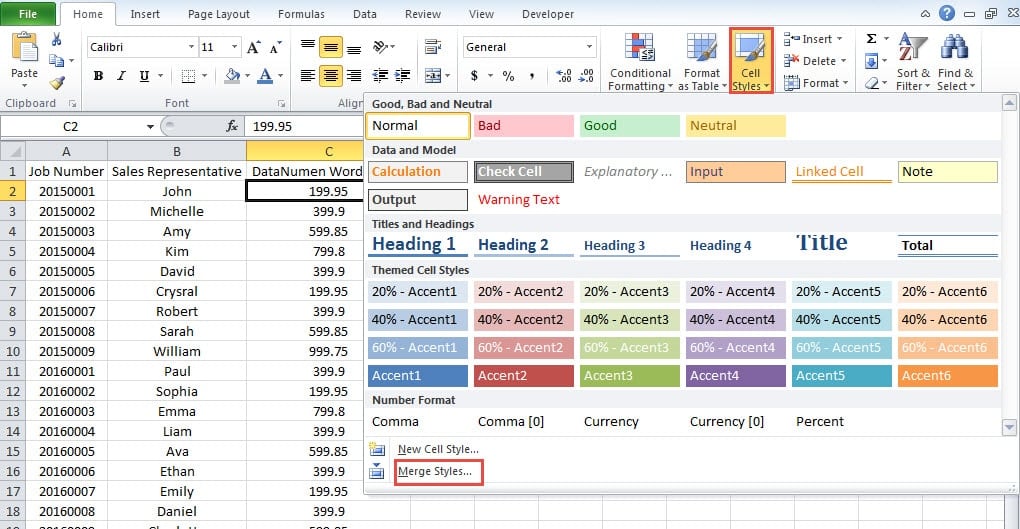
- Book2'de, şeritteki "Hücre Stili" düğmesine tıklayın.
- Ardından açılır menüde "Stilleri Birleştir" düğmesini tıklayın.
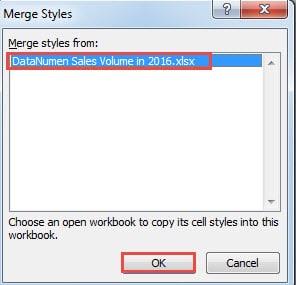
- “Stilleri Birleştir” penceresinde, hücre stilini içeren hedef çalışma kitabını seçin. Burada yalnızca 2 çalışma kitabı açtığımız için pencerede sadece bir seçenek olacaktır. Gerçek durumunuzda, hedef çalışma kitabınızı seçebilirsiniz.
- Çalışma kitabını seçtikten sonra “Tamam” butonu geçerli olacaktır. Bu nedenle, düğmesine tıklayın ”.

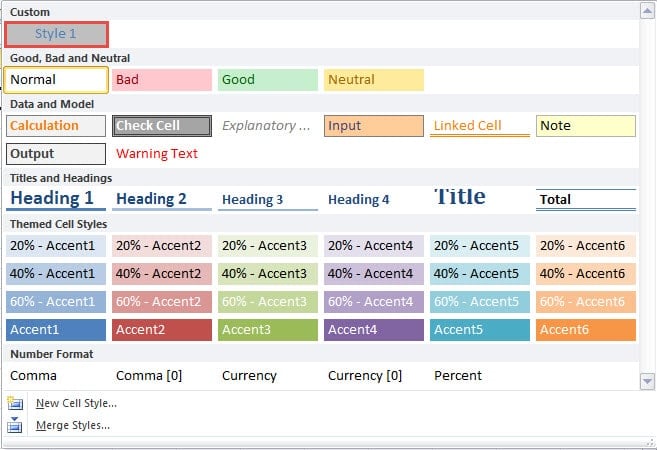
Böylece Kitap1'deki hücre stili Kitap2'de de kullanılabilir.
Ayrıca, Kitap1'de çok sayıda hücre stili varsa, Kitap2'de hepsi görünecektir.
Aynı Adla Stilleri Birleştirme
Öyle bir durum var ki, her iki çalışma kitabı da aynı ada sahip hücre stillerini içeriyor. Bir önceki bölümün 5. adımındaki “Stilleri Birleştir” penceresinde “Tamam”a tıkladığınızda, aşağıdaki resimdeki gibi bir pencere göreceksiniz:
Book2'deki stile ihtiyacınız yoksa, devam edip "Evet"e tıklayabilirsiniz. Böylece, Kitap2'nin hücre stilinin üzerine yazılacaktır. Ancak, Kitap2'deki stili korumak istiyorsanız, "Hayır" veya "İptal" seçeneğine tıklamanız gerekir. Ve sonra hücre stilinin adını değiştirin. Adı, çakışmadıkları sürece Kitap1'de veya Kitap2'de değiştirebilirsiniz. Bu değişiklikten sonra işleme devam edebilirsiniz.
Özelleştirilmiş Hücre Stillerinizi Excel Çökmesinde Kaydedin
Bir Excel çökmesi ile karşılaştığınızda, Excel'deki özelleştirilmiş ayarların kaybolması büyük bir ihtimaldir. Bunların arasında özelleştirilmiş hücre stilleri de yaşayamaz. Bu nedenle, güçlü kullanabilirsiniz Excel onarımı Ayarlarınızı kaydetmek için bir araç. Excel'i onarmak için en gelişmiş yöntemleri kullandığı için bu yazılıma güvenebilirsiniz.
Yazar Tanıtımı:
Anna Ma bir veri kurtarma uzmanıdır. DataNumendahil olmak üzere veri kurtarma teknolojilerinde dünya lideri olan , Inc. kelime kurtarma ve görünüm onarım yazılım ürünleri. Daha fazla bilgi için ziyaret edin www.datanumen.com