
Diğerlerinin aksine, harcamalarınızı takip etmek için çok fazla zaman ve çaba harcamayın. Bu makaleyi takip edin ve kendi gelir ve gider izleyicinizi oluşturun. Bu araç, banka ekstrelerinizi Excel formatında kabul eder ve daha sonra nerede daha fazla harcadığınızı size bildirmek için okur.
GUI'yi Hazırlayalım
Aracın 3 sayfaya ihtiyacı var. Sayfa1'i "Kontrol Paneli", sayfa2'yi "Özet" ve sayfa3'ü "Veritabanı" olarak yeniden adlandırın. "Kontrol Paneli" sayfasında, kullanıcının geçmiş banka ekstresine göz atmasına ve yüklemesine olanak tanıyan bir alan oluşturun. Banka ekstrenizdeki her işlem için etiket ayarlamak üzere, her sekme için anahtar sözcükler belirlemeniz gerekir. Resimde gösterildiği gibi, birden fazla anahtar kelimeyi virgülle ayırın.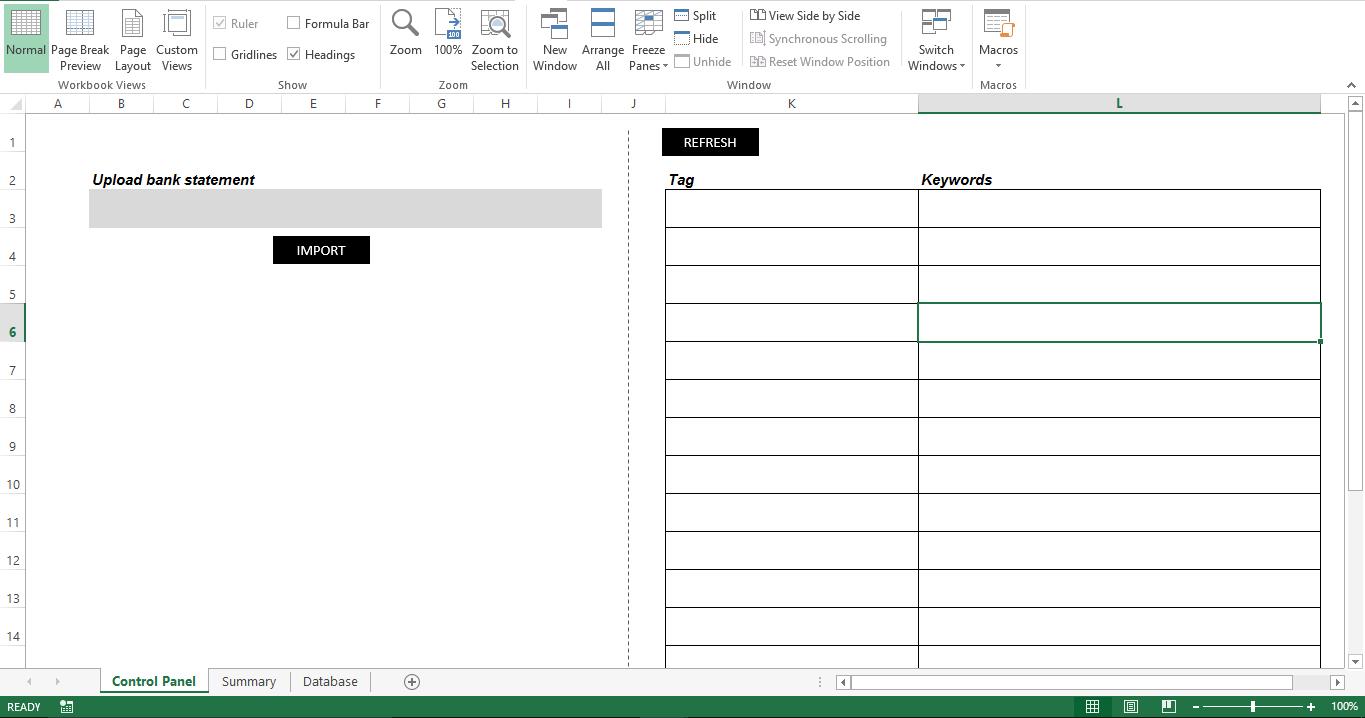
işlevsel hale getirelim
 Komut dosyasını yeni bir modüle aktarın. "Import_Bank_Statement" komut dosyasını "Denetim Masası" sayfasındaki "İçe Aktar" düğmesine ve "Update_Tags" komut dosyasını "Yenile" düğmesine ekleyin.
Nasıl Çalışır?
Banka ekstrenizin tam yolunu ekleyin ve içe aktarın. Banka ekstrenizdeki tüm veriler “Veritabanı” sayfasına yüklenecektir. Komut dosyası, "Kontrol Paneli" sayfasında bahsettiğiniz etiketlerin listesini tanımlar. Listelenen her bir Etiket için karşılık gelen anahtar sözcükler bir değişkene okunur ve bunlar VBA'nın SPLIT komutu kullanılarak bölünür. Komut dosyası, virgülle ayrılmış her anahtar sözcük için tüm veritabanını tarar ve her anahtar sözcük için karşılık gelen değeri tanımlar. Nihai ve toplam değer daha sonra çubuk Grafiği dolduran "Özet" sayfasında güncellenir.
Senaryo:
Sub Import_Bank_Statement()
    With Sheets("Database").QueryTables.Add(Connection:= _
    "TEXT;" & Sheets("Control Panel").Range("B3").Value _
    , Destination:=Sheets("Database").Range("$A$1"))
    .Name = "Bank Statement"
    .FieldNames = True
    .RowNumbers = False
    .FillAdjacentFormulas = False
    .PreserveFormatting = True
    .RefreshOnFileOpen = False
    .RefreshStyle = xlInsertDeleteCells
    .SavePassword = False
    .SaveData = True
    .AdjustColumnWidth = True
    .RefreshPeriod = 0
    .TextFilePromptOnRefresh = False
    .TextFilePlatform = 437
    .TextFileStartRow = 1
    .TextFileParseType = xlDelimited
    .TextFileTextQualifier = xlTextQualifierDoubleQuote
    .TextFileConsecutiveDelimiter = False
    .TextFileTabDelimiter = False
    .TextFileSemicolonDelimiter = False
    .TextFileCommaDelimiter = True
    .TextFileSpaceDelimiter = False
    .TextFileColumnDataTypes = Array(1, 1, 1, 1, 1, 1)
    .TextFileTrailingMinusNumbers = True
    .Refresh BackgroundQuery:=False
End With
End Sub

Sub Update_Tags()
    Dim lr As Long
    Dim r As Long
    Dim v_string() As String
    Dim intcount As Long
    Dim rindb As Long
    Dim lrindb As Long
    Dim v_total As Long
    lr = Sheets("Control Panel").Range("K" & Rows.Count).End(xlUp).Row
    For r = 3 To lr
        v_total = 0
        v_string = Split(Sheets("Control Panel").Range("L" & r).Value, ",")
        For intcount = LBound(v_string) To UBound(v_string)
            lrindb = Sheets("Database").Range("A" & Rows.Count).End(xlUp).Row
            For rindb = 2 To lrindb
                If InStr(UCase(Sheets("Database").Range("B" & rindb).Value), UCase(Trim(v_string(intcount)))) <> 0 Then
                    v_total = v_total + Sheets("Database").Range("D" & rindb).Value
                End If
            Next rindb
        Next intcount
        MsgBox v_total
        Sheets("Summary").Range("C" & r + 1).Value = v_total
    Next r
End Sub
Değiştir
Araç artık veritabanına tek bir hesap özeti aktarmaktadır. Aracı, kullanıcının bir klasöre göz atmasına ve seçmesine, mevcut tüm hesap özetlerini taramasına ve tüm dosyaları veritabanına almasına izin verecek şekilde değiştirebilirsiniz. "Özet" sayfası, her ay veya hafta için etiketleri ve değerleri gösterecek şekilde de değiştirilebilir. Veritabanının tamamını okumak yerine, makro belirli tarihler arasındaki değerleri okuyacak şekilde değiştirilebilir.
Hızlı düzeltme
"Özet" sayfası bozuksa, deneyebilirsiniz Excel'i düzelt bozuk sayfayı silerek ve ardından aynı çalışma kitabında yeniden oluşturarak.
Yazar Tanıtımı:
Nick Vipond bir veri kurtarma uzmanıdır. DataNumendahil olmak üzere veri kurtarma teknolojilerinde dünya lideri olan , Inc. bozuk kelime ve görünüm kurtarma yazılımı ürünleri. Daha fazla bilgi için ziyaret edin www.datanumen.com