
Gizliliğinizi korumak için, bazı belirli toplantıları her zaman özel olarak işaretlemeniz gerekebilir. Bu makale, belirli olanları otomatik olarak özel olarak işaretlemenin 2 hızlı yolunu tanıtacaktır.
Bir önceki yazım “Birden Çok Outlook Randevusunu Gizli Hale Getirmek İçin 2 Hızlı İpucu” size birkaç randevuyu tek seferde özel olarak işaretlemenin 2 yolunu öğretti. Ancak her ikisi de belirli gelen toplantıları otomatik olarak özel olarak işaretlemenize yardımcı olamaz. Otomasyon denilince aklınıza belki de Outlook kuralı gelir. Ancak varsayılan olarak "özel olarak işaretle" eylemi yoktur. Neyse ki, böyle bir eylem oluşturmak için kısa bir komut dosyası kullanabilirsiniz. Ayrıca, Outlook VBA ile doğrudan elde etmenize izin verilir. Bu yüzden burada iki ipucunu ayrıntılı olarak tanıtacağız.

1. İpucu: Kural ve Kısa Bir Komut Dosyası Kullanın
- Öncelikle Outlook programınızı başlatın.
- Ardından VBA editörüne erişmek için “Alt + F11” tuşlarına basın.
- Ardından, aşağıdaki VBA betiğini kopyalayıp yeni bir modüle yapıştırın.
Sub AutoMarkMeetingPrivate(objMeetingRequest As MeetingItem)
    Dim objMeeting As Outlook.AppointmentItem

    If TypeOf objMeetingRequest Is MeetingItem Then
       Set objMeeting = objMeetingRequest.GetAssociatedAppointment(True)
       objMeeting.Sensitivity = olPrivate
       objMeeting.Save
    End If
End Sub
- Ardından, VBA editöründen çıkın.
- Ardından, "Giriş" sekmesi altındaki "Kural" > "Kuralları ve Uyarıları Yönet"i tıklayın.
- Bundan sonra, "Yeni Kural" ı tıklayın.
- Sonra "Aldığım mesajlara kuralı uygula"yı seçin ve "İleri"ye basın.
- Ardından, konu veya gövdede belirli kelimelerle olduğu gibi belirli toplantıları kısıtlamak için somut koşulları etkinleştirin.
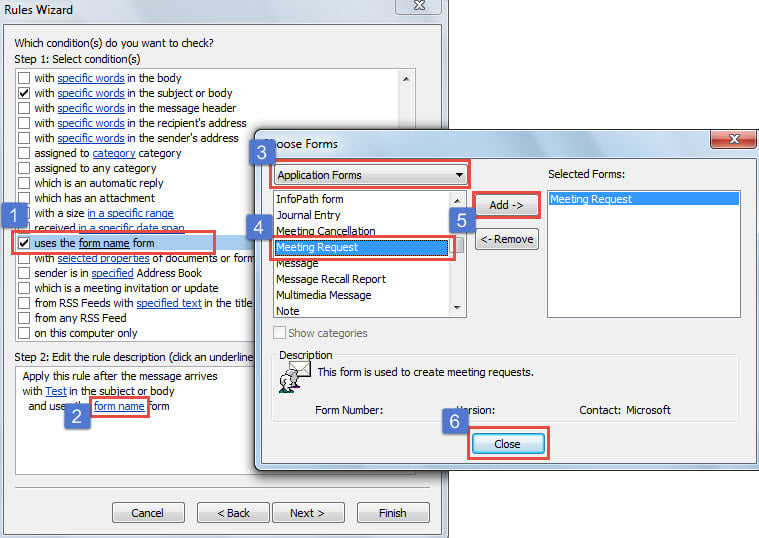
- Ayrıca aşağıdaki ekran görüntüsündeki adımlarla “Toplantı İstek formunu kullanın” koşulunu da eklemeniz gerekmektedir:

- Koşulu belirledikten sonra "İleri" düğmesini tıklayın.
- Daha sonra eylemi belirtmeniz gerekir.
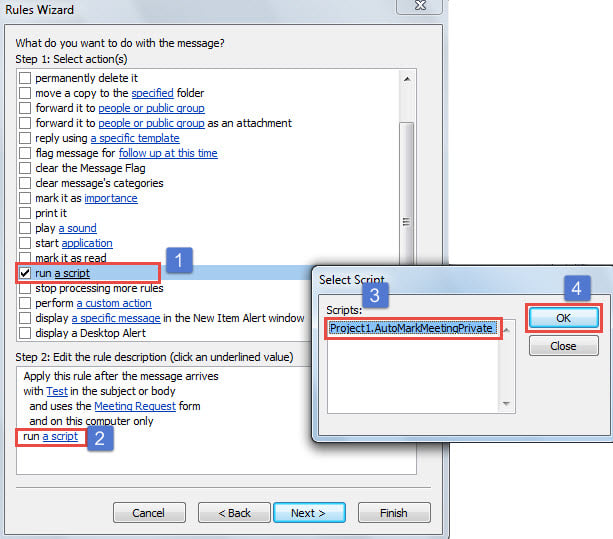
- "Komut dosyası çalıştır"ı seçin.
- “Bir komut dosyası” bağlantısını tıklayın.
- Önceden eklenen VBA komut dosyasını seçin.
- "Tamam" ve "İleri" ye basın.

- Sonunda, kural kurulumunu her zamanki gibi tamamlamak için talimatları uygulayabilirsiniz.
Belirli bir toplantının koşullarını ayarlamak için Outlook kuralını kullanmanın yanı sıra, aşağıdaki gibi elde etmek için Outlook VBA'yı kullanabilirsiniz.
2. İpucu: Outlook VBA'yı kullanın
- Öncelikle “Alt + F11” tuşlarına basın.
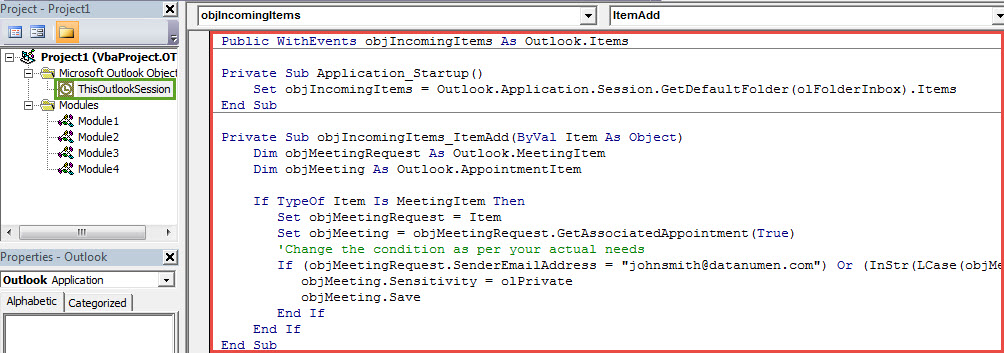
- Ardından “ThisOutlookSession” proje penceresini açın.
- Daha sonra içine aşağıdaki kodları kopyalayıp yapıştırın.
Public WithEvents objIncomingItems As Outlook.Items

Private Sub Application_Startup()
    Set objIncomingItems = Outlook.Application.Session.GetDefaultFolder(olFolderInbox).Items
End Sub

Private Sub objIncomingItems_ItemAdd(ByVal Item As Object)
    Dim objMeetingRequest As Outlook.MeetingItem
    Dim objMeeting As Outlook.AppointmentItem

    If TypeOf Item Is MeetingItem Then
       Set objMeetingRequest = Item
       Set objMeeting = objMeetingRequest.GetAssociatedAppointment(True)
       'Change the condition as per your actual needs
       If (objMeetingRequest.SenderEmailAddress = "johnsmith@datanumen.com") Or (InStr(LCase(objMeeting.Subject), "test") > 0) Then
          objMeeting.Sensitivity = olPrivate
          objMeeting.Save
       End If
    End If
End Sub
- Ardından bu kodu imzalayın ve makro ayarlarınızı değiştirin.
- Son olarak, yeni toplantıyı etkinleştirmek için Outlook'u yeniden başlatın.
Can Sıkıcı Outlook Sorunlarını Yönetin
Outlook PST dosyalarının hataya yatkın olduğu neredeyse tartışılmaz bir gerçektir. Bu nedenle Outlook PST verilerinizi korumak için çok dikkatli olmalısınız. Örneğin, PST dosyanızın düzenli yedeklerini almalısınız. Ayrıca, güvenilir ve etkili bir onarım aracı da hazır bulundurmalısınız, örneğin... DataNumen Outlook Repair, yapabilen PST'yi düzelt ter dökmeden hatalar.
Yazar Tanıtımı:
Shirley Zhang, bir veri kurtarma uzmanıdır. DataNumendahil olmak üzere veri kurtarma teknolojilerinde dünya lideri olan , Inc. hasarlı mdf ve görünüm onarım yazılım ürünleri. Daha fazla bilgi için ziyaret edin www.datanumen.com