
Bu yazıda, özelleştirilmiş şerit oluşturmak için USysRibbons Tablosunu kullanma sürecini ve Access'i başlatırken uygulamayı öğreniyoruz.
MS Access uygulamanızda Şeritlere sahip olmak, şeritte bulunan tüm sekmeleri kullanmanız gerektiğinde çok yardımcı olur. Ancak bazen, uygulamayı başlatırken şeritteki sekmelerin görünmesini engellemeniz gereken durumlar olabilir. Şeridi gizleme veya herhangi bir sekme olmadan yükleme işlemi MS Access'te sağlanmamıştır. Bunu uygulamak için harici yöntemlerden faydalanmanız gerekecek. Bu yöntemlerden biri bu makalede açıklanacaktır.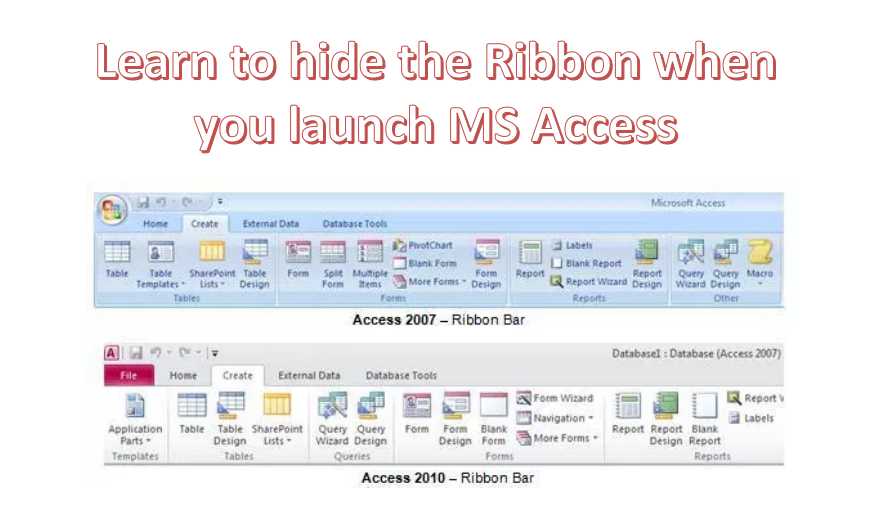
MS Access başlatılırken şerit şeridini gizleme
Uygulamada şeridi gizlemek için varsayılan bir yöntemin olmaması nedeniyle, tüm yerleşik sekmeleri gizleyebilen özelleştirilmiş bir şerit oluşturmayı ve yüklemeyi seçmeniz gerekir. Bu özelleştirilmiş şeridi yüklemeden önce onu oluşturmanız gerekir. Ve oluşturma kısmıyla işiniz bittiğinde, ayarlarını USysRibbons tablosunda saklamayı seçmelisiniz.
USysRibbons tablosunun yalnızca belirli sütun adlarıyla oluşturulması gerekir, böylece şeritte yapılan özelleştirmeler uygulanabilir. USysRibbons'u doğru şekilde oluşturduğunuzdan emin olmak için belirli bir dizi ayarı kullanmanız gerekir. Bu ayarların ne olduğunu öğrenmek için okumaya devam edin.
USysRibbons tablosunda aşağıdaki Ayarları kullanın
- ŞeritAdı – Bunun, tablodaki sütun adlarından biri olması gerekiyor ve bu sütun için veri türünün Metin olarak ayarlanması gerekiyor. Sütun, eklenen özelleştirmeyle ilişkilendirilmesi gereken özel şerit adını içerecektir.
- ŞeritXML – Bu, USysRibbons tablosunda bulunması gereken başka bir sütun adıdır. Bunun için Veri türünün Not olarak ayarlanması gerekir. Bu, şeridin Genişletilebilirliğini, şeridin özelleştirmelerini tanımlayacak olan XML biçiminde içermek için kullanılacaktır.
Yukarıda belirtilen ayarları USysRibbons tablosuna ekledikten sonra, artık bu tabloda saklanacak şerit özelleştirme ayarlarını belirlemeniz gerekir.
Aşağıdaki Şerit Özelleştirme ayarlarını USysRibbon tablosunda saklayın.
- ŞeritAdı – Bu tablonun ayarlarında eklediğimiz sütun, şimdi bu sütunun ribbon özelleştirme ayarını eklememiz gerekiyor. Burada, bu sütun için şerit özelleştirme ayarını 'HideTheRibbon' olarak belirlemeniz gerekir.
- Şerit XML'si – Tablo ayarlarında eklediğimiz bir başka sütun, burada tabloya eklediğiniz özelleştirmeler için XML kodunu eklemeniz gerekecek.
Şerit menüsünün özelleştirme ayarlarını USysRibbons tablosuna ekledikten sonra, MS Access'i başlatırken bu ayarları uygulamayı seçebilirsiniz.
MS Access başlatılırken Özel Şerit Uygulama Adımları
 Yukarıda açıklanan prosedürü izleyerek, özel şeridin uygulamanın başlangıcında kullanılabilir olduğundan emin olun.
- Özelleştirilmiş şerit uygulamaya eklendikten sonra, uygulamayı önce kapatıp ardından yeniden başlatarak uygulamayı kullanmayı tercih edebilirsiniz.
- Şimdi MS Office düğmesine gidin ve Erişim Seçenekleri'ni seçin.
- Geçerli Veritabanı seçeneğini seçin, Şerit ve Araç Çubuğu Seçenekleri bölümünde ŞeritAdı listesini seçin ve HideTheRibbon'a tıklayın.
- Önce uygulamayı kapatın, sonra yeniden başlatın.
 Yukarıda açıklanan prosedürü izleyerek, özel şeridin uygulamanın başlangıcında kullanılabilir olduğundan emin olun.
Access kullanıcıları, kendileri için önemli olan verileri depolamak için kullanılabilecek özelleştirilmiş formlar ve uygulamalar yapmayı severler. Erişim veri tabanınızda saklanan değerli verileri kaybetmek istemiyorsanız, her zaman bir yardımcı program bulundurun. onarım accdb veritabanı kullanışlı.
Yazar Tanıtımı:
Vivian Stevens bir veri kurtarma uzmanıdır. DataNumendahil olmak üzere veri kurtarma teknolojilerinde dünya lideri olan , Inc. SQL Server düzeltmek ve excel kurtarma yazılımı ürünleri. Daha fazla bilgi için ziyaret edin www.datanumen.com