
Bu makalede, görevleri daha iyi yöneten Outlook görevlerinin kategoriye göre gruplandırılmasını ve teslim tarihine göre sıralanmasını tanıtacağım.
"Kategoriler", Outlook'u daha düzenli ve renkli hale getiren önemli bir Outlook öğesidir. Birisi "Kategoriler" hakkında biraz garip gelebilir, ancak simgesini görmüş olmalılar - dört renkli bir kare. Outlook'ta o kadar göze çarpar ki kimse onu kolayca ihmal edemez. Görsel güçlerinin yanı sıra, kullanıcıların e-postalar, randevular veya görevler vb. ne olursa olsun çeşitli öğeleri sınıflandırmasına da yardımcı olur.
Outlook'un samimi bir hayranı olarak, kesinlikle Outlook Kategorilerini tam olarak kullandım. Ancak son zamanlarda bir sorunla karşılaştım. Görevlerim Kategorilerde yönetiliyor, ancak bir kategoride görevlerin rastgele sıralandığını görüyorum. Teslim tarihine göre sıralamaya çalışıyorum, ancak kategoriler darmadağın olacak. Bu arada görevlerimin kategorilere göre gruplandırılmasını ve teslim tarihine göre sıralanmasını nasıl sağlayabilirim? İşte somut adımlar.
Görevleri Kategoriye Göre Gruplandırın ve Son Tarihe Göre Sıralayın
- İlk olarak, “Görev” sayfasında, “Görünüm” Sekmesine tıklayın.
- Ardından, "Gruplandır" ve "Sırala" olmak üzere iki düğmeyi kesin olarak görebildiğimiz "Gelişmiş Görünüm Ayarları: Yapılacaklar Listesi" iletişim kutusunu açmak için "Geçerli Görünüm" bölümünde "Ayarları Görüntüle" yi seçin.
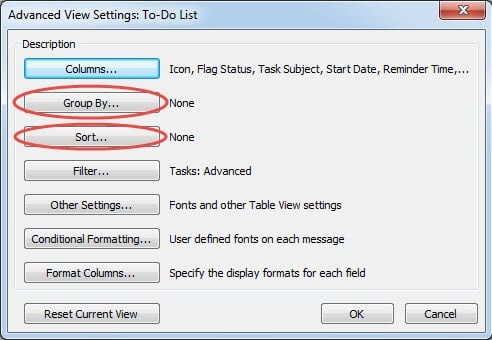
- "Gruplandır" düğmesini tıklayın.
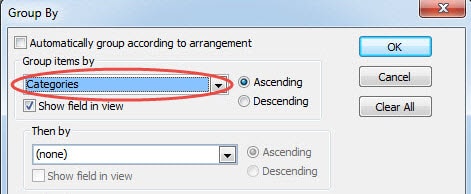
- Ardından açılan yeni pencerede “Düzenlemeye göre otomatik olarak grupla” seçilip seçilmediğini kontrol etmeliyiz. Seçilmişse, işaretini kaldırın.
- Ardından, "Grup Öğeleri" alanında "Kategoriler" i seçmeliyiz.

- “Gelişmiş Görünüm Ayarları: Yapılacaklar Listesi” iletişim kutusuna dönmek için “Tamam”a tıklayın.
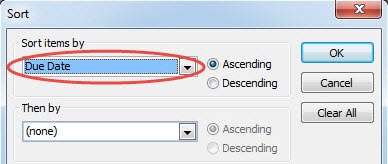
- Daha sonra “Sırala” butonuna tıklayın.
- “Sort Items by” alanında “Date Date” seçeneğini seçmeliyiz.

- Son olarak iki kez “Tamam”a tıklayın.
“Görevler” sayfasında “Yapılacaklar Listesi”ne geri döndüğümüzde şaşırtıcı bir şekilde tüm görevlerin kategorilere göre gruplandırılmış ve teslim tarihine göre sıralanmış olduğunu göreceğiz.
Bozuk Outlook Dosyalarını Geri Yükleyin
Outlook'taki görünüm ayarları aracılığıyla, çeşitli görünüm stillerini istediğimiz gibi özelleştirebiliriz. Ama bir senaryo ile yüzleşmemiz gerekiyor. Outlook'ta giderek daha fazla ayar ve kural oluşturduğumuzda, Outlook verilerini korumak için daha dikkatli önlemler almalıyız. Düzenli olarak yedekleme yapsak iyi olur. Aynı zamanda, bilgisayarımızı ve Outlook uygulamamızı potansiyel tehlikelerden, virüslerden ve diğer kötü amaçlı yazılımlardan uzak tutmalıyız. Elbette, bazen bu önlemler Outlook bozulmalarını önlememize yardımcı olamaz. Bu durumda, gibi üçüncü taraf yazılımlara başvurmaktan başka seçeneğimiz yoktur. DataNumen Outlook Repair, bu sayede Outlook'u onar, böylece veri kaybı ve bozulmaları en aza indirir.
Yazar Tanıtımı:
Shirley Zhang, bir veri kurtarma uzmanıdır. DataNumendahil olmak üzere veri kurtarma teknolojilerinde dünya lideri olan , Inc. sql kurtarma ve görünüm onarım yazılım ürünleri. Daha fazla bilgi için ziyaret edin www.datanumen.com