
Outlook Görevinin Yapılacaklar Listesinde hem görevleri hem de bayraklı mesajları görebiliriz. Peki, yalnızca görevleri göstermek için işaretli e-postaları nasıl eleyebiliriz?
Bu tipik olarak önemli e-postaları işaretlemek için, Outlook da dahil olmak üzere tüm e-posta istemcilerinin ortak bir özelliği olan bayrağı kullanabiliriz. Başlangıçta, görevlerimizi açıklığa kavuşturabilmemiz için, ele alınması gereken görevleri içeren bu mesajları işaretleme eğilimindeyiz. Outlook'un işaretli tüm iletileri Yapılacaklar Listesi'ne yerleştirmesinin özgün işlevi sayesindedir. Ancak, geniş kullanımıyla, e-postaları işaretlemek artık yalnızca görev içeren iletiler anlamına gelmiyor. İnsanlar, özel göndereni, anlamlı konusu vb. gibi özellikleri nedeniyle e-postaları işaretlemeye giderek daha fazla alışmaktadır. Bu nedenle işaretlemeye daha çok başka anlamlar verilmektedir.
Bu durumda herhangi bir görevi olmayan işaretli e-postalar hala Yapılacaklar Listesinde yer alıyorsa, görevlerimizi çözmemiz zor olacaktır. Görevleri yalnızca Yapılacaklar Listesi'nde göstermek için işaretli e-postaları gizlememiz gerektiğine şüphe yok. Gereksiz e-postalar kesintiye uğramadan, iş verimliliğimizi kesinlikle çok artıracağız. Şimdi aşağıdaki somut adımlara bakalım.
İşaretlenmiş E-postaları Yapılacaklar Listesinde Gizlemek İçin Somut Adımlar
- Öncelikle, "Görevler" sayfasındaki "Görevlerim" menüsü altındaki "Yapılacaklar Listesi" seçeneğine tıklamalıyız. Burada tüm görevleri ve işaretlenmiş e-postaları listelenmiş olarak göreceğiz.
- Ardından alan adları satırına sağ tıklayıp menüden “View Settings” seçmeliyiz.
- "Gelişmiş Görünüm Ayarları: Yapılacaklar Listesi" nin yeni bir iletişim kutusu açılacaktır, burada "Filtrele" düğmesini bulup tıklamamız gerekir.
- Sonraki “Filtre” iletişim kutusunda, “Gelişmiş” sekmesine tıklamamız gerekecek.
- “Field” kısmında ise açılır listeden “Message Class”ı seçebilir veya doğrudan “Message Class” yazabiliriz.
- “Condition” kısmında “contains” seçeneğini seçmeliyiz.
- Daha sonra “Değer” alanına “IPM.Task” yazın. Ve "Listeye Ekle" düğmesini tıklamayı unutmayın.
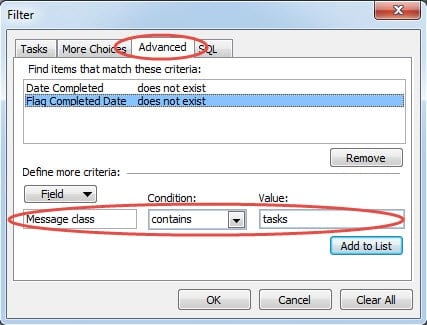
- Son olarak, ayarları kaydetmek ve Outlook'a geri dönmek için bir dizi "Tamam" ı tıklayın.
Yukarıdaki adımlardan sonra Outlook'a döndüğümüzde, Yapılacaklar Listesi'nde hiç e-posta bulamıyoruz.
PST Çökmelerinden Sonra Yolsuzlukları Azaltmak İçin Etkili Yöntemler
Şüphesiz, Outlook, kullanıcılara hizmet etmek için büyük miktarda yeteneğe sahiptir. İçinde depolanan bağlama verileri göz önüne alındığında, Outlook, kullanıcılara zaten yerleşik bir onarım aracı olan Scanpst.exe'yi sağlamıştır. Bu araç, kullanıcıların PST'yi onar PST çöktükten sonra dosyalar. Bununla birlikte, onarımı etkisiz olabilir. Böyle bir senaryoda, kullanıcıların aşağıdaki gibi bir üçüncü taraf aracı kullanması gerekir: DataNumen Outlook Repair. Bu uygulama, bozuk PST dosyalarını tarayacak ve mümkün olduğunca geri yükleyecektir.
Yazar Tanıtımı:
Shirley Zhang, bir veri kurtarma uzmanıdır. DataNumensql kurtarma ve görünüm onarım yazılım ürünleri de dahil olmak üzere veri kurtarma teknolojilerinde dünya lideri olan Inc. Daha fazla bilgi için www.datanumen.com