
Yeni bir Outlook öğesi oluşturmaya çalıştığınızda “Bu mesajı görüntülemek için gerekli form görüntülenemiyor” hatasıyla karşılaştığınızda, bunu ortadan kaldırmak için aşağıdaki önlemleri alabilirsiniz.
Bu hata, genellikle özel bir form kullanıyorsanız veya form önbelleği bozuksa veya formların oluşturulduğu eklentiler Outlook'tan kaldırılmışsa oluşur. Bu nedenlere bağlı olarak aşağıda 3 yol sunulacaktır.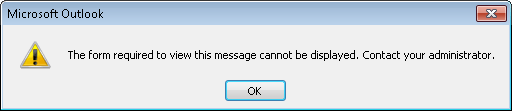
Outlook Form Önbelleğini Temizle
- En başta, “Dosya” menüsüne gidin ve “Seçenekler” i seçin.
- Ardından "Outlook Seçenekleri"nde "Gelişmiş" sekmesini seçin. Bu sekme altında “Geliştiriciler” grubunu bulun ve “Özel Formlar” düğmesine tıklayın.
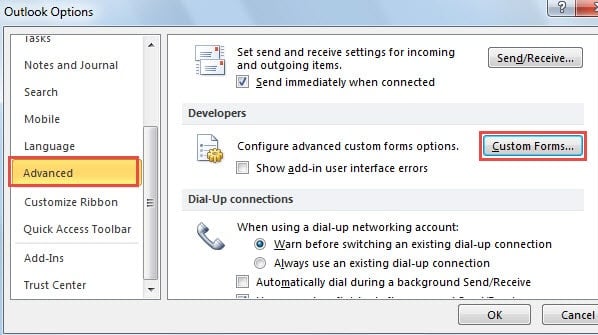
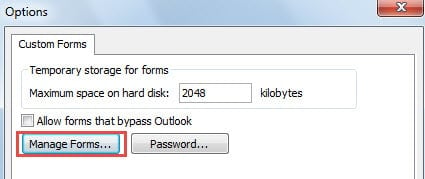
- Ardından yeni bir iletişim kutusu açılacaktır. İçinde, "Formları Yönet" düğmesini tıklamanız gerekir.

- Daha sonra yeni bir iletişim kutusu göreceksiniz; burada hedef dosyayı seçmek için "Ayarla" düğmesine tıklayın. Ardından "Önbelleği Temizle" düğmesine tıklayın.

- Son olarak, Outlook ana sayfasına geri dönmek için "Kapat" ve bir dizi "Tamam" ı tıklayın. Yeniden yeni bir öğe oluşturmayı deneyebilirsiniz. Başarılı olma ihtimaliniz yüksek.

Ekstra İpuçları: Form Önbelleğini Manuel Olarak Temizleyin
Önbelleği kendiniz temizlemeyi seçebilirsiniz. Outlook'u kapatın. Ardından Dosya Gezgini'ni açın ve adres çubuğuna "C:\Users\%username%\AppData\Local\Microsoft\FORMS" kopyalayın ve "Enter" tuşuna basın. Klasöre eriştikten sonra içindeki tüm öğeleri silin.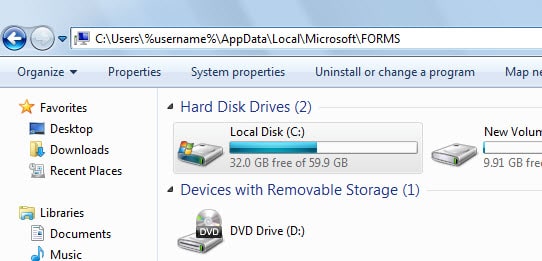
Outlook Öğesinin Doğru Formu Kullanıp Kullanmadığını Kontrol Edin
Form önbelleğini temizledikten sonra hata devam ederse, her bir öğenin doğru formu kullanıp kullanmadığını kontrol etmeniz gerekir. Kontrol etmek için aşağıdaki adımları izleyin.
- Gezinti bölmesinde, yeni bir öğe oluşturmak istediğiniz klasörü bulun.
- Ardından sağ tıklayın ve içerik menüsünden "Özellikler" i seçin.

- Açılan iletişim kutusunda, "Genel" sekmesi altında, "Bu klasöre gönderirken şunu kullanın: " ifadesinin bulunduğu bölümde bunun şeklini görebilirsiniz.

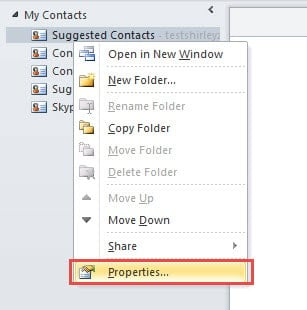
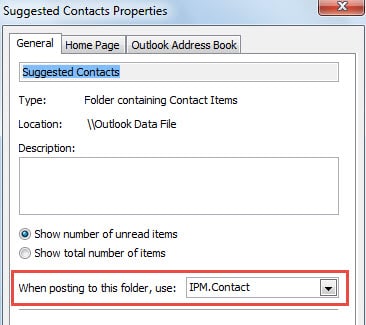
Not: Bilmelisiniz ki e-postalar için form IPM.Post, iletişim öğeleri için IPM İletişim, takvim öğeleri için IPM.Randevu, görev öğeleri için IPM.Görev, çünkü notlar IPM.Yapışkan Not ve dergi öğeleri için IPM.Aktivite.
Bozuk Randevu Formları İçin Bir Suçlu Daha
Yeni randevu oluştururken bu hatayla karşılaşıyorsanız yukarıdaki iki durum dışında başka bir suçlu Canlı Arama Haritalar Eklentisi olabilir. Takvim görünümünü Liste olarak değiştirebilir ve ardından randevular için tüm simgeleri kontrol edebilirsiniz. Bu hatalı eklentiye göre oluşturulan randevuların simgeleri aşağıdaki gibi olacaktır.  . Bu durumda, bu eklentiyi kaldırmanız ve tüm kalıntılarını temizlemeniz gerekir.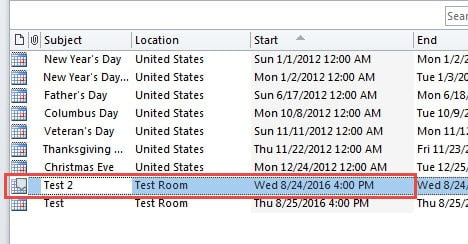
Çeşitli Outlook Hatalarıyla Başa Çıkma
Outlook'u düzenli kullanırken her türlü hatayla karşılaşacaksınız. Bu nedenle, bunları nasıl düzelteceğinizi bilmeniz çok önemlidir. Öncelikle, hataların kaybolup kaybolmadığını görmek için Outlook'u yeniden başlatabilirsiniz. İkinci olarak, dosyayı taramak ve ilgili hataları düzeltmek için Scanpst.exe'yi kullanabilirsiniz. Son olarak, Scanpst.exe başarısız olduğunda, harici araçlar kullanmanız gerekir. DataNumen Outlook Repairhataları düzeltmek için yeterince güçlü olan ve PST'yi onar hızlı bir şekilde dosyalayın.
Yazar Tanıtımı:
Shirley Zhang, bir veri kurtarma uzmanıdır. DataNumendahil olmak üzere veri kurtarma teknolojilerinde dünya lideri olan , Inc. sql kurtarma ve görünüm onarım yazılım ürünleri. Daha fazla bilgi için ziyaret edin www.datanumen.com