
Bazen isteyebilirsin nesne yerleşiminde ince ayar kelimede. Bu makale, nesnelerin daha büyük bir hassasiyetle nasıl taşınacağı hakkında konuşacak.
Word'de bir metin kutusunu veya resmi taşıdığınızda, ızgaradaki çizgilerin en yakın kesişim noktasına yapışıyor gibi görünürler. Ancak bazen, bu nesnelerin yerleşimini tam olarak kontrol etmek isteriz. Bu makalede, nesneyi tam olarak istediğiniz yere taşımanın 3 yoluna bakacağız.
Yöntem 1: Nesneyi Tam Olarak Taşımak için “Alt” Tuşunu Basılı Tutun
Örneğin aşağıdaki metin kutusunu tam olarak istediğimiz yere taşımak istiyoruz. Şu iki adımı izleyin:
- Önce metin kutusuna sol tıklayın ve ardından klavyenizdeki “Alt” tuşunu basılı tutun.
- Ardından, metin kutusunu istediğiniz yeni konuma sürüklemek için faremizi kullanın.
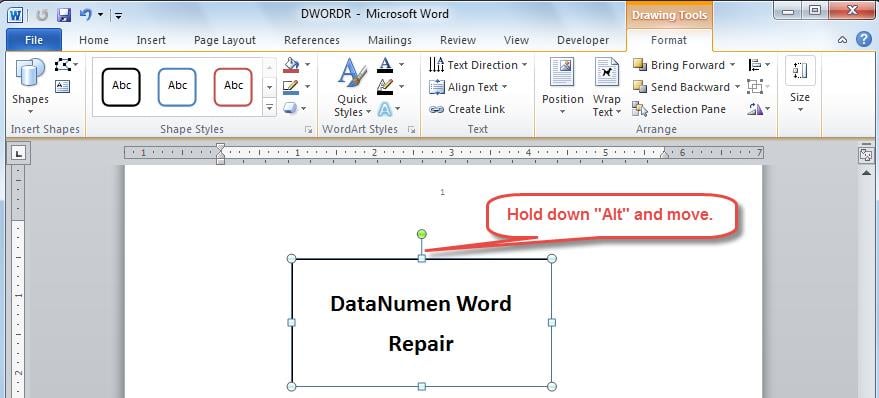
"Alt" tuşunu basılı tuttuğumuz için, ızgara nesnelerin hareketini etkilemeyecektir. Ancak bu yöntemin "ızgaraya yapışma" özelliğini yalnızca geçici olarak devre dışı bırakacağını unutmayın.
Yöntem 2: Izgaraların Yatay ve Dikey Boşluğunu Azaltın
Kelimemizde görünmez bir ızgara olduğu için, basit bir yol, ızgaranın yatay ve dikey boşluklarını en aza indirmektir. Bunun için bu bölüme başvurabilirsiniz.
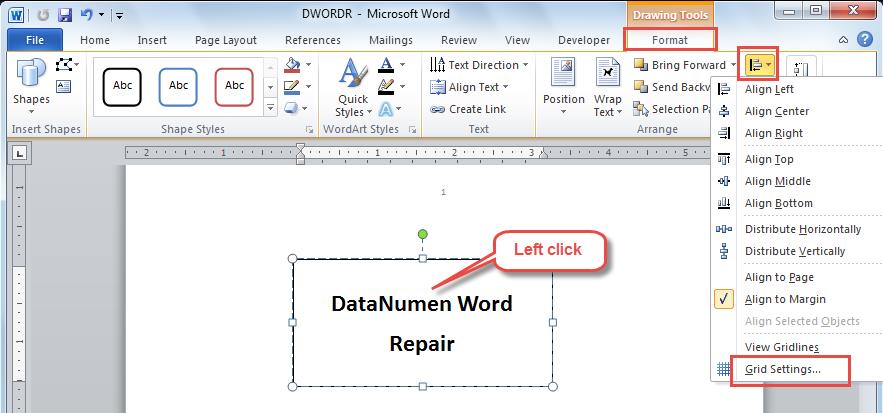
- İmlecinizi metin kutusunun üzerine getirin ve ardından üzerine sol tıklayın.
- “Format” sekmesine geçin ve ardından “Düzenle” grubunda “Hizala” açılır okuna tıklayın.
- Açılır listeden “Izgara Ayarları” öğesini seçin.

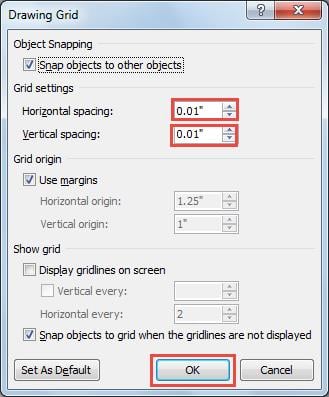
- Sonraki "Çizim Izgarası" iletişim kutusunda, "Yatay boşluk" ve "Dikey boşluk" kutularına küçük bir değer girin. Örneğin, buraya “0.01” giriyoruz.
- Son olarak, kaydetmek için "Tamam" ı tıklayın. Ve bu, tüm belgeleriniz için geçerli olacaktır.

Yöntem 3: Kılavuza Yapış Seçeneğini Kalıcı Olarak Devre Dışı Bırak
Başka bir yol da, nesnelerin ızgaraya yapışmaması için “Yakala” seçeneğini devre dışı bırakmaktır. Ayrıca bu seçeneği kalıcı olarak kapatabilirsiniz. Nasıl yapılacağını öğrenmek için bu bölümü takip edin.
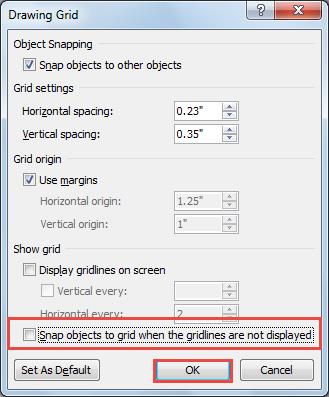
- Son bölümde belirtilen adımları izleyerek tekrar "Çizim Izgarası" iletişim kutusuna gidin.
- Seçimini kaldırmak için "Kılavuz çizgileri görüntülenmediğinde nesneleri ızgaraya yasla"daki onay işaretine tıklayın. Ve sonra "Tamam" ı tıklayın.
Word Yolsuzluklara Karşı Hassastır
Özetle, Word'de metin kutularının veya resimlerin yerleşimini hassas bir şekilde kontrol edebiliriz. Word, sıradan kullanıcılar için birçok faydalı seçenek sunsa da, dosya bozulmalarını önleyemez.
Bu nedenle, özel bir araca ihtiyaç duyulmasını zorunlu kılar. onarım kelimesi. Gelişmiş teknolojisi ile Word'ünüzü olağanüstü bir kurtarma oranıyla kurtarmayı garanti eder.
Yazar Tanıtımı
Kelly Zhao, veri kurtarma uzmanıdır. DataNumendahil olmak üzere veri kurtarma teknolojilerinde dünya lideri olan , Inc. excel kurtarma hem de pdf onarım yazılım ürünleri. Daha fazla bilgi için ziyaret edin www.datanumen.com