
Çoğu zaman, bağlantı adreslerini görüntülemek için imleci görüntülenen metnin üzerine getirmeniz gerekir. Bu makale, tek bir tıklamayla bir e-postadaki tüm adresleri göstermek için VBA'yı nasıl kullanacağınızı öğretecektir.
Bildiğiniz gibi, e-posta gövdesine doğrudan bir URL eklemek dışında, metinlere köprü eklemenize izin verilir. Bu durumda, köprü adreslerini doğrudan görüntüleyemezsiniz. İmleci görüntülenen metnin üzerine getirmeniz gerekir. Ancak, mevcut e-postada bu tür çok fazla köprü varsa, adresleri tek tek kontrol etmeniz gerektiğinden oldukça sıkıcı olacaktır.
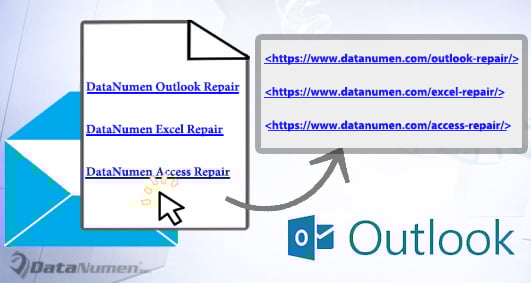
Bu soruna yanıt olarak, burada tüm köprü adreslerini doğrudan ayıklamanıza ve görüntülemenize yardımcı olmak için VBA'yı kullanan hızlı bir yöntemi açıklayacağız. Bu sayede yapmanız gereken sadece bir tık. Şimdi ayrıntılı adımları ve VBA kodunu almak için okumaya devam edin.
Bir E-postadaki Tüm Köprü Adreslerini Ayıkla ve Göster
- İlk etapta, Outlook uygulamanızı başlatın.
- Ardından, ana Outlook penceresindeki “Alt + F11” tuş düğmelerine basın.
- Ardından, Outlook VBA düzenleyicisine başarıyla erişeceksiniz.
- Daha sonra, kullanımda olmayan bir modülü açmanız istenecektir.
- Daha sonra aşağıdaki VBA kodlarını kopyalayıp bu modüle yapıştırın.
Sub ShowAllHyperlinkAddresses()
    Dim objMail As Outlook.MailItem
    Dim objWordDocument As Word.Document
    Dim objWordApp As Word.Application
    Dim objWordSelection As Word.Selection
    Dim objHyperlinks As Word.Hyperlinks
    Dim objHyperlink As Word.Hyperlink
    Dim strLink As String

    Set objMail = Outlook.Application.ActiveInspector.CurrentItem
    Set objWordDocument = objMail.GetInspector.WordEditor
    Set objWordApp = objWordDocument.Application
    Set objHyperlinks = objWordDocument.Hyperlinks

    If objHyperlinks.Count > 0 Then
       For Each objHyperlink In objHyperlinks
           strLink = objHyperlink.Address
           strLink = vbTab & "<" & strLink & ">"
           objHyperlink.Range.InsertAfter strLink
           objHyperlink.Delete
           With objWordApp.Options
                .AutoFormatReplaceHyperlinks = True
                .AutoFormatApplyOtherParas = False
                .AutoFormatApplyHeadings = False
                .AutoFormatApplyBulletedLists = False
                .AutoFormatApplyLists = False
                .AutoFormatApplyFirstIndents = False
          End With
          Set objWordSelection = objWordApp.Selection
          objWordSelection.Range.AutoFormat
       Next
    End If
End Sub
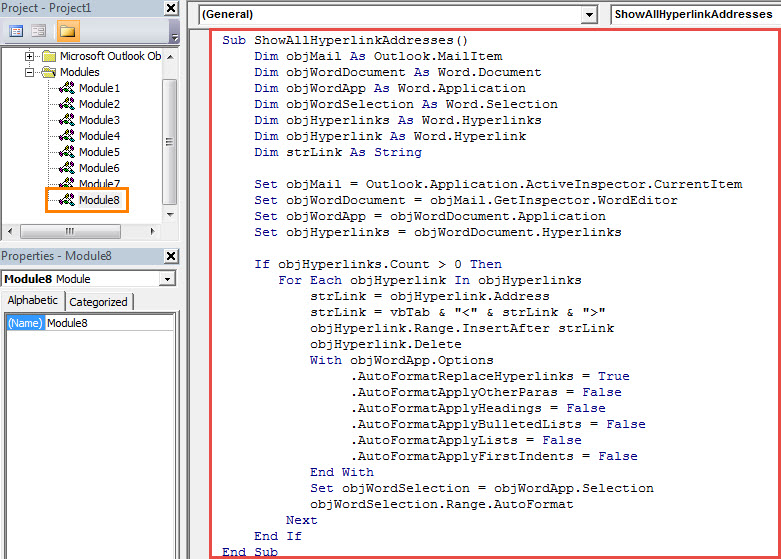
- Daha sonra kolaylık sağlamak için, yeni makroyu mesaj penceresinin Hızlı Erişim Araç Çubuğuna ekleseniz iyi olur.
- Ayrıca, Outlook makro ayarlarınızın makrolara izin verdiğinden emin olmalısınız.
- Sonunda bir deneyebilirsin.
- İlk olarak, birçok köprü içeren bir e-posta açın.
- Ardından düzenlenebilir moda geçin. "Eylemler" > "Mesajı Düzenle"yi tıklamanız yeterlidir.
- Daha sonra, Hızlı Erişim Araç Çubuğundaki makro düğmesine tıklayın.
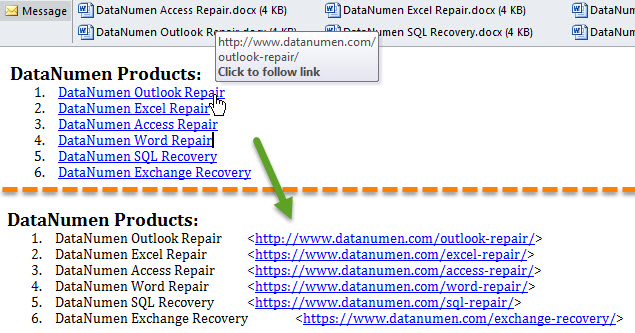
- Bir kerede, tüm köprü adresleri çıkarılacak ve aşağıdaki ekran görüntüsü gibi görüntülenecektir:

Outlook Sorunlarından Bağışık Değil
Outlook, kullanıcılara birçok esnek işlev sunsa da, yine de hatalardan ve çökmelerden muaf olamaz. Bu nedenle, Outlook verilerinizi bozulmaya veya kaybolmaya karşı korumak istiyorsanız, büyük çaba göstermelisiniz. Örneğin, Outlook veri yedeklemelerini düzenli olarak yapmaya devam etmeniz gerekir. Tabii ki, bir pot hazırlarsanız çok daha iyi olur. Outlook kurtarma araç, örneğin DataNumen Outlook Repair.
Yazar Tanıtımı:
Shirley Zhang, bir veri kurtarma uzmanıdır. DataNumendahil olmak üzere veri kurtarma teknolojilerinde dünya lideri olan , Inc. bozuk sql ve görünüm onarım yazılım ürünleri. Daha fazla bilgi için ziyaret edin www.datanumen.com