
Bu yazıda, Word belgesindeki resimlerin, şekillerin, tabloların, grafiklerin, SmartArt grafiklerinin veya diğer nesnelerin alternatif metinlerini hızlıca elde etmenin 2 yolunu göstereceğiz.
Bazen, belgenize eklenen şekiller, resimler gibi nesneler alternatif metinler içerir. Bir nesnenin ayrıntılarını açıklamaya yardımcı olurlar. Ancak bu metinler kendilerini doğrudan göstermezler. Bunun yerine, bir nesneye sağ tıklamanız gerekir. Ve "Şekli Biçimlendir" kutusunu açmak için "Nesneyi Biçimlendir"i seçin. “Başlık” ve “Açıklama” gibi bilgileri görmek için “Alternatif Metin”e tıklayın.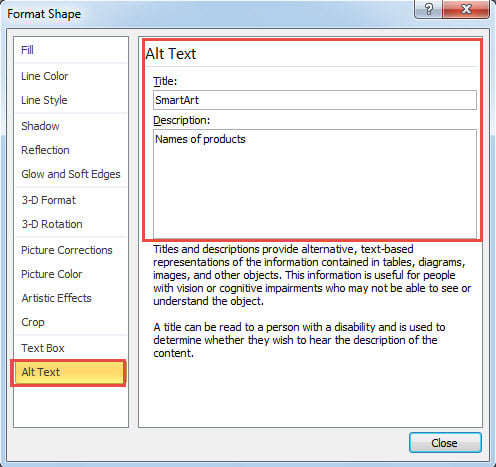
Bu külfetli ve yeterince sezgisel değil. Bu nedenle, nesnelerin alternatif metinlerini belgede görmek veya eklemek için size daha hızlı 2 yöntem sunmak istiyoruz.
Yöntem 1: Tüm Nesnelerin Alternatif Metinlerine Bakın
Referansınız için, bunu makro şekilde yapma eğilimindeyiz.
- Her şeyden önce, VBA düzenleyicisini tetiklemek için Word'de "Alt + F11" tuşlarına basın.
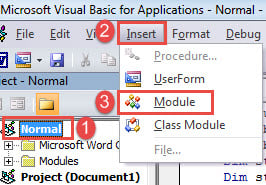
- Daha sonra “Normal” projede yeni bir modül oluşturun. Bunu yapmak için "Normal"i tıklayın.
- Ardından “Ekle” sekmesine tıklayın ve açılır menüsünden “Modül” seçeneğini seçin.

- Sağ taraftaki düzenleme alanını açmak için yeni modüle çift tıklayın.
- Aşağıdaki kodları oraya yapıştırın:
Sub ShowAltText()
  Dim objDoc As Document
  Dim objShape As Object

  Set objDoc = ActiveDocument

  With objDoc
    For Each objShape In .Shapes
      If objShape.AlternativeText <> "" Then
        MsgBox ("Title: " & objShape.Title & vbNewLine & "Description:" & vbNewLine & objShape.AlternativeText)
      Else
        MsgBox ("There is no Alt Text.")
      End If
    Next

    For Each objShape In .InlineShapes
      If objShape.AlternativeText <> "" Then
        MsgBox ("Title: " & objShape.Title & vbNewLine & "Description:" & vbNewLine & objShape.AlternativeText)
      Else
        MsgBox ("There is no Alt Text.")
      End If
    Next

    For Each objShape In .Tables
      If objShape.Descr <> "" Then
        MsgBox ("Title: " & objShape.Title & vbNewLine & "Description:" & vbNewLine & objShape.Descr)
      Else
        MsgBox ("There is no Alt Text.")
      End If
    Next
  End With
End Sub
- Son fakat en az değil, “Çalıştır” düğmesine tıklayın.

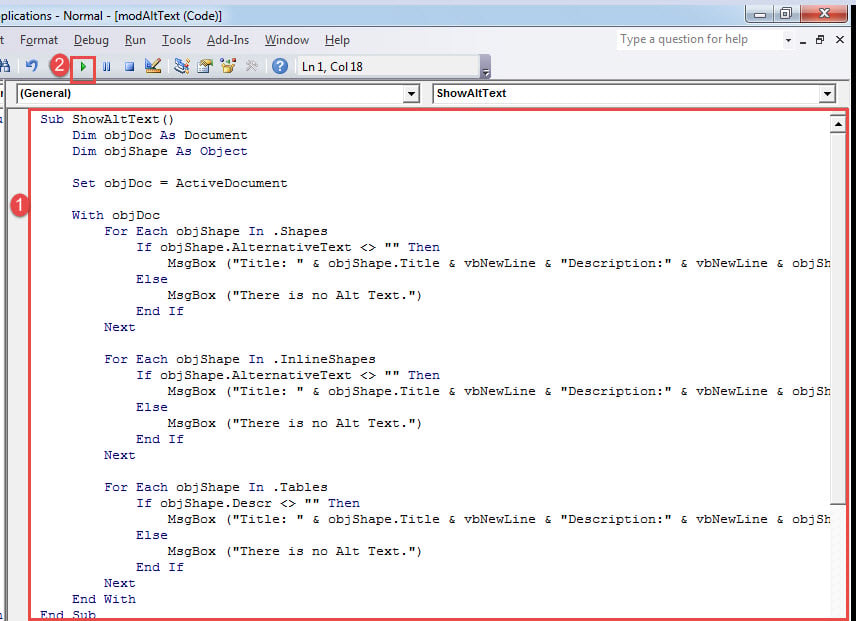
Mesaj kutusunun birbiri ardına açıldığını göreceksiniz. Belgenizdeki her nesnenin alternatif metnini alacaksınız.
İşte bir örnek: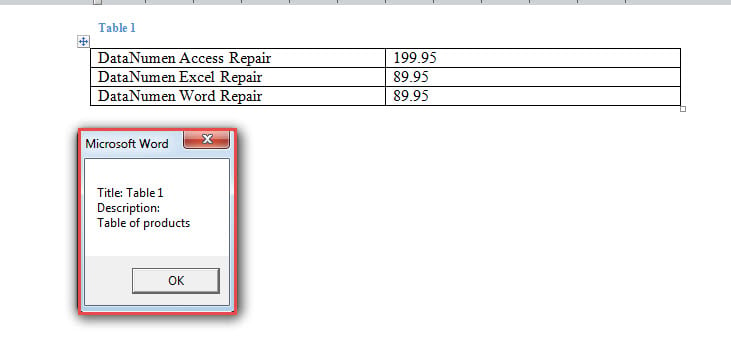
Yöntem 2: Alternatif Metni Belgeye Ekleme
Şimdi, bir nesnenin alternatif metnini çıkarmak ve VBA aracılığıyla belgeye eklemek için başka bir durum daha var. Bu şekilde, alternatif metinler, şekiller ve tablolar için “Başlık” gibi çalışır.
Bunu şu şekilde yapıyoruz:
- İlk olarak, bir makro yüklemek ve çalıştırmak için yöntem 1'deki adımları tam olarak izleyin.
- İkinci olarak, bu makroyu yapıştırın:
Sub ShowAltTextBelowPic()
  Dim objDoc As Document
  Dim objShape As Object

  Set objDoc = ActiveDocument

  With objDoc
    For Each objShape In .Shapes
      objShape.ConvertToInlineShape
    Next

    For Each objShape In .InlineShapes
      objShape.Range.InsertAfter vbNewLine & objShape.Title & vbNewLine & objShape.AlternativeText
    Next

    For Each objShape In .Tables
      objShape.Select
      Selection.Collapse wdCollapseEnd
      Selection.InsertAfter vbNewLine & objShape.Title & vbNewLine & objShape.Descr
    Next

  End With
End Sub
Sonucu kontrol et: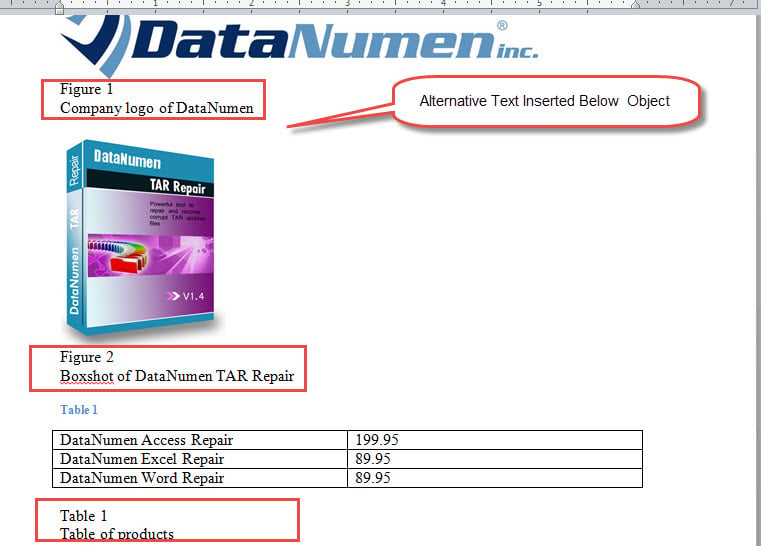
Bozuk Belge Örneklerini İşleyin
hiç rastladın mı hasarlı docxEğer bu doğruysa, muhtemelen saçınızı kaşıyıp erişilemeyen belgelere tekrar ulaşmak için çözüm arama hissini anlıyorsunuzdur. Şimdi sizi bu tür üzücü durumlardan kurtarmak için, kayıp verileri kurtarmak üzere profesyonel bir onarım aracı kullanmanızı öneriyoruz.
Yazar Tanıtımı:
Vera Chen bir veri kurtarma uzmanıdır. DataNumendahil olmak üzere veri kurtarma teknolojilerinde dünya lideri olan , Inc. Excel'i onar hem de pdf onarım yazılım ürünleri. Daha fazla bilgi için ziyaret edin www.datanumen.com