
Genel olarak, bir kişi grubunun üyelerini kontrol etmek için önce onu açmanız gerekir. Kişi grubu üyelerini açmadan doğrudan listede görmek isterseniz, bu makalede paylaşılan yaklaşımı kullanabilirsiniz.
Bir önceki yazımdan – “Outlook Kişi Gruplarında Üye Sayılarını Otomatik Olarak Görüntüleme”, listedeki grup üyelerinin sayısını nasıl görüntüleyeceğinizi öğrenebilirsiniz. Buna benzer olarak, birçok kullanıcı somut grup üyelerini doğrudan ayrı bir sütunda göstermeyi umar. Bu nedenle, burada size bunu nasıl başaracağınızı öğreteceğiz.
Kişi Grubunun Üyelerini Listede Görüntüle
- Başlamak için Outlook uygulamanızı başlatın.
- Daha sonra “Alt + F11” tuşlarına basarak VBA editörüne ulaşabilirsiniz.
- Sonraki “Uygulamalar için Microsoft Visual Basic” penceresinde “ThisOutlookSession” projesini açın.
- Ardından, aşağıdaki VBA kodunu kopyalayıp bu projeye yapıştırın.
Private WithEvents olItems As Outlook.Items
Private objContactGroup As Outlook.DistListItem
Private objProperty As Outlook.UserProperty
Private strProperName As String
Private i As Long
Private objGroupMember As Outlook.recipient
Private strMemberName, strMembers As String

Private Sub Application_Startup()
    Set olItems = Application.Session.GetDefaultFolder(olFolderContacts).Items
    'Auto Update the members in group list on startup
    Call DisplayMembers
End Sub

'Auto Display the members of new Contact Group
Private Sub olItems_ItemAdd(ByVal Item As Object)
    If TypeOf objItem Is DistListItem Then

       strProperName = "Members"
       Set objProperty = objCurrentItem.UserProperties.Find(strProperName, True)

       Set objContactGroup = objItem
       Set objProperty = objContactGroup.UserProperties.Add(strProperName, olText, True)

       For i = 1 To objContactGroup.MemberCount
           Set objGroupMember = objContactGroup.GetMember(i)
           strMemberName = Split(objGroupMember.Address, "@")(0)
           strMemberName = UCase(Left(strMemberName, 1)) & Right(strMemberName, Len(strMemberName) - 1)
           strMembers = strMembers & strMemberName & "; "
       Next i

       objProperty.value = strMembers
       objContactGroup.Save
    End If
End Sub

Sub DisplayMembers()
    For Each objItem In olItems
        If TypeOf objItem Is DistListItem Then
           strProperName = "Members"
           Set objProperty = objItem.UserProperties.Find(strProperName, True)

           Set objContactGroup = objItem
           Set objProperty = objContactGroup.UserProperties.Add(strProperName, olText, True)

           'Get the names of all group members
           For i = 1 To objContactGroup.MemberCount
               Set objGroupMember = objContactGroup.GetMember(i)
               strMemberName = Split(objGroupMember.Address, "@")(0)
               strMemberName = UCase(Left(strMemberName, 1)) & Right(strMemberName, Len(strMemberName) - 1)
               strMembers = strMembers & strMemberName & "; "
           Next i

           objProperty.value = strMembers
           objContactGroup.Save
        End If
        strMembers = ""
    Next
End Sub
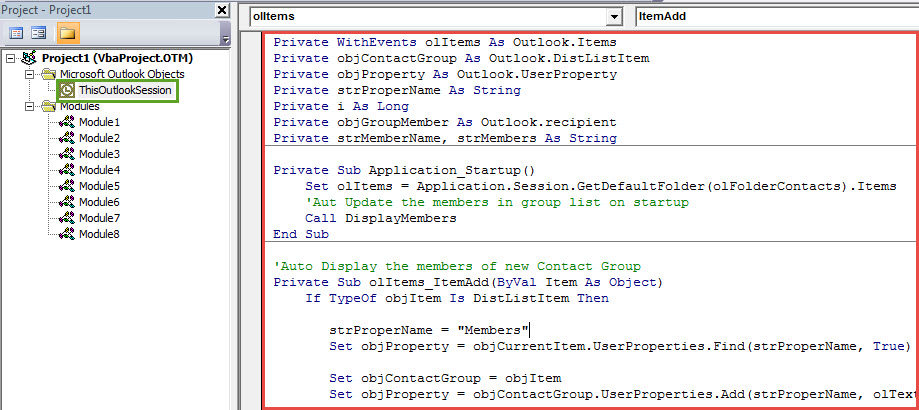
- Ardından, "Application_Startup" alt programına tıklayın ve araç çubuğundaki "Çalıştır" simgesine tıklayın; bu işlem makroyu hemen çalıştıracaktır.
- Bundan sonra, VBA editöründen çıkın ve kişi grubu listesine “Üyeler” alanını eklemeye devam edin.
- Kişiler bölmesinde doğru klasöre erişin.
- Ardından “Görünüm” sekmesine geçin ve “Görünümü Değiştir” e tıklayın ve “Liste” yi seçin.
- Ardından “Ayarları Görüntüle” düğmesine basın.
- Daha sonra, yeni açılan iletişim kutusunda "Sütunlar" ı tıklayın.
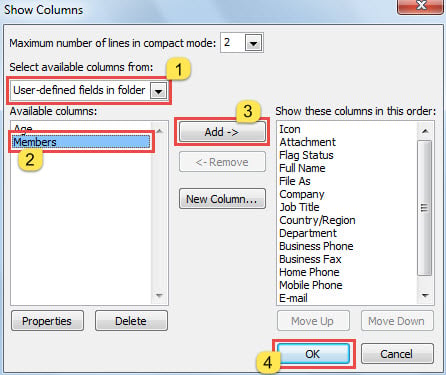
- Sonraki "Sütunları Göster" iletişim kutusunda, aşağıdaki ekran görüntüsünde gösterilen adımları izleyerek "Üyeler" alanını ekleyin:

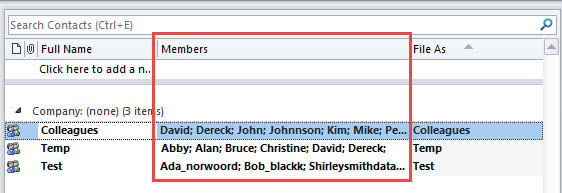
- Son olarak, kişiler klasörüne geri dönebilirsiniz. Üyeleri, aşağıdaki resimdeki gibi kişi grubu listesinde göreceksiniz:

- Bundan böyle, Outlook'u her başlattığınızda, her kişi grubunun üye listesi otomatik olarak güncellenecektir.
- Ayrıca Outlook, yeni kişi grubunun üyelerini otomatik olarak alır ve "Üyeler" sütununda görüntüler.
Outlook Bozulmasına Karşı Hazırlıklı Olun
Outlook zengin özelliklere sahip olsa da, yine de hasardan uzak duramaz. Bu nedenle, tüm olası risklere karşı uyanık olmalısınız. Hiç şüphesiz, PST verileriniz için tutarlı ve güncel bir yedekleme yapmanız gerekir. Dahası, dikkate değer ve güvenilir bir kişi tutmanız daha iyi olur. PST düzeltmesi kullanışlı araç, örneğin DataNumen Outlook Repair.
Yazar Tanıtımı:
Shirley Zhang, bir veri kurtarma uzmanıdır. DataNumendahil olmak üzere veri kurtarma teknolojilerinde dünya lideri olan , Inc. mdf düzeltme ve görünüm onarım yazılım ürünleri. Daha fazla bilgi için ziyaret edin www.datanumen.com