
Bu makale, tüm üyeleri bir kişi grubundan diğerine kopyalamak için 2 yaklaşımı tanıtacaktır. İhtiyaçlarınıza göre birini seçebilirsiniz.
Birçok kullanıcı, Outlook'un üyeleri bir kişi grubundan diğerine kopyalamak için hızlı bir yol sağlayabileceğini umuyor. Üyeleri tek tek manuel olarak ekleme zahmetinden kurtulmalarına yardımcı olabilir. Şimdi aşağıda 2 yolu paylaşacağız. İlki, Outlook yerel özelliğini kullanan bir geçici çözümdür. Ve ikincisi, VBA kodunu kullanması nedeniyle çok daha akıllıdır.

Yöntem 1: Üyeleri Manuel Olarak Kopyala ve Yapıştır
- Öncelikle Outlook programınızı başlatın.
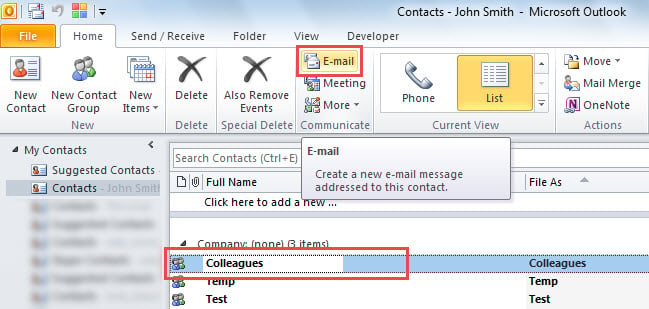
- Ardından, belirli bir kişi grubunu bulmanız ve yönlendirmeniz gereken Kişiler alanına erişebilirsiniz.
- Ardından, “Ana Sayfa” sekmesi altındaki “İletişim” grubundaki “E-posta” düğmesine tıklayabilirsiniz.

- Bundan sonra, grubu genişletmek için "Kime" alanındaki grubun önündeki "+" simgesini tıklamanız gereken yeni bir e-posta görüntülenecektir.
- Daha sonra, "Kime" alanını genişlettikten sonra tüm üyelerin e-posta adreslerini kopyalayın.
- Ardından, Kişiler klasörüne dönün ve üyeleri kopyalamak istediğiniz kişi grubunu bulun ve açın.
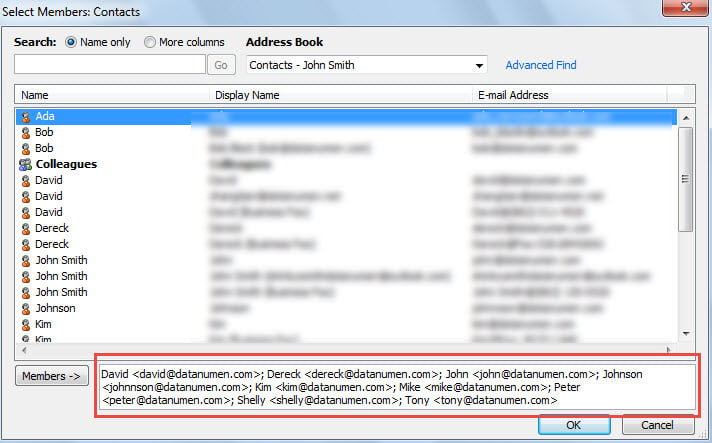
- Hedef Kişi Grubu penceresinde, “Üye Ekle” > “Adres Defterinden” seçeneğine tıklayın.
- Ardından, açılan iletişim kutusunda, kopyalanan üyeleri "Üyeler->" alanına yapıştırmak için "Ctrl + V" tuşlarına basın.

- Son olarak, değişiklikleri kaydetmek için “Tamam” ve “Kaydet ve Kapat” düğmesine tıklayın.
Yöntem 2: VBA aracılığıyla Üyeleri Bir Kişi Grubundan Diğerine Kopyalayın
- Öncelikle, ana Outlook penceresinde “Alt + F11” tuş düğmelerine basın.
- Sonraki “Microsoft Visual Basic for Applications” penceresinde, aşağıdaki VBA kodunu kullanılmayan bir modüle kopyalayın.
Sub CopyMembersFromOneContactGroupToAnother()
    Dim objSourceGroup As DistListItem
    Dim strTargetGroupName As String
    Dim objCurrentContactsFolder, objDefaultContactsFolder As Folder
    Dim objTargetGroup As DistListItem
    Dim objGroupMember As recipient

    Select Case Application.ActiveWindow.Class
           Case olInspector
                Set objSourceGroup = ActiveInspector.CurrentItem
           Case olExplorer
                Set objSourceGroup = ActiveExplorer.Selection.Item(1)
    End Select

    If objSourceGroup.MemberCount > 0 Then

       strTargetGroupName = InputBox("Enter the target contact group name:", "Specify Target Contact Group")

       Set objCurrentContactsFolder = objSourceGroup.parent
       Set objTargetGroup = objCurrentContactsFolder.Items.Find("[Subject]= " & Chr(34) & strTargetGroupName & Chr(34))

       If Not objTargetGroup Is Nothing Then
          For i = objSourceGroup.MemberCount To 1 Step -1
              Set objGroupMember = objSourceGroup.GetMember(i)
              objTargetGroup.AddMember objGroupMember
          Next i
          objTargetGroup.Save
          MsgBox "Copy Successfully!", vbInformation
      Else
          Set objDefaultContactsFolder = Application.Session.GetDefaultFolder(olFolderContacts)
          Set objTargetGroup = objDefaultContactsFolder.Items.Find("[Subject]= " & Chr(34) & strTargetGroupName & Chr(34))

          If Not objTargetGroup Is Nothing Then
             For i = objSourceGroup.MemberCount To 1 Step -1
                 Set objGroupMember = objSourceGroup.GetMember(i)
                 objTargetGroup.AddMember objGroupMember
             Next i
             objTargetGroup.Save
             MsgBox "Copy Successfully!", vbInformation
         Else
             MsgBox "There is not a contact group named as" & Chr(34) & strTargetGroupName & Chr(34) & "!", vbExclamation
         End If
      End If
    End If
End Sub
- Ardından, bu makroyu her zamanki gibi Hızlı Erişim Araç Çubuğuna ekleyebilirsiniz.
- Son olarak, bir deneyebilirsiniz.
- Başlamak için bir kaynak kişi grubu seçin veya açın.
- Ardından, Hızlı Erişim Araç Çubuğundaki makro düğmesini tıklayın.
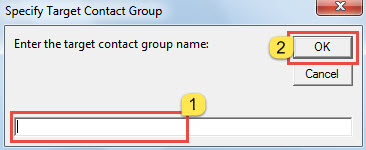
- Daha sonra, hedef iletişim grubunun adını girmeniz istenecektir.

- Ardından "Tamam" düğmesine basın. Outlook, hedef kişi grubunu hemen bulacak ve kaynak grubun üyelerini bu gruba kopyalayacaktır.
Hasarlı Outlook Dosyalarını Kurtarma
Outlook, elektrik kesintisi, virüs bulaşması vb. dahil olmak üzere çeşitli kötü niyetli etkenlere karşı hassastır. İstenmeyen bozulmalara karşı korunmak için, düzenli bir Outlook yedeklemesi yapmaktan başka çaremiz yok. Ayrıca, aşağıdakiler gibi güçlü bir PST onarım aracının kurulması tavsiye edilir: DataNumen Outlook Repair. tarayabilir ve PST'yi onar yüksek bir kurtarma oranında dosya.
Yazar Tanıtımı:
Shirley Zhang, bir veri kurtarma uzmanıdır. DataNumendahil olmak üzere veri kurtarma teknolojilerinde dünya lideri olan , Inc. sql kurtarma ve görünüm onarım yazılım ürünleri. Daha fazla bilgi için ziyaret edin www.datanumen.com