
Bu yazıda 'Belirsiz ad algılandı' hatasını ve bununla nasıl başa çıkılacağını anlıyoruz.
Access uygulamasını sadece veritabanlarında veri depolamak için değil, kısadan uzuna, basitten karmaşığa çok çeşitli prosedürlerin saklanması için kullanıyoruz. Benzer dosya adlarıyla saklanan birden fazla benzer türde prosedür olması alışılmadık bir durum değildir. Bir kullanıcı olarak, bunu tamamen doğru bulabilirsiniz, ancak uygulama öyle değildir. Benzer ada sahip birden fazla prosedür saklıyorsanız, bir hata mesajı açılır.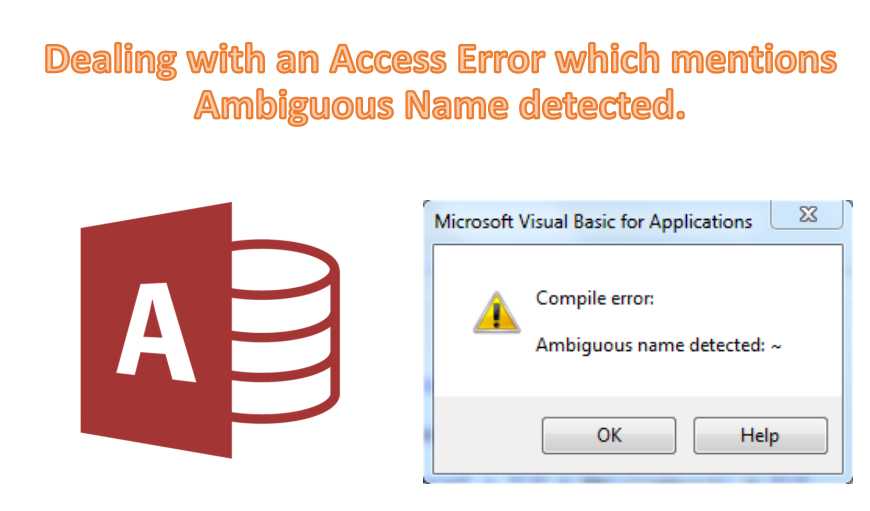
'Belirsiz Ad Algılandı' Hata Mesajı
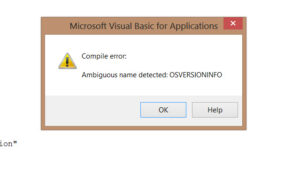 Bu, tamamen beklenmedik görünümü nedeniyle sizi şaşırtacak MS Access hatalarından bir diğeridir. Tamamen kendisine tahsis edilmemiş bir dosya adına sahip bir prosedüre erişmeye çalışıyorsanız, hata açılır. Yani, modülde aynı adla saklanan başka prosedürler de vardır. Böylece uygulamaya belirsiz bir isim tespit edilmiş hissi vermek. Ancak bunun için endişelenmeyin, çünkü bu karmaşık bir hata değildir ve üstesinden gelinmesi zor olmayacaktır. Hataya neyin neden olduğunu anlamanız şartıyla.
Artık hatanın nedeninin tekrarlanan dosya adlarından başka bir şey olmadığını bildiğimize göre, bunun için bir çözüm bulmak zor olmayacaktır.
'Belirsiz Ad Algılandı' Hatasıyla Başa Çıkma
Sorunu anladıktan sonra çözümün en bariz şey olduğunu fark edeceksiniz. Yapmanız gereken tek şey, aynı ada sahip modülün parçası olan gereksiz tüm prosedürleri silmek ve yalnızca performansınız için kritik olduğunu düşündüğünüz prosedürleri saklamaktır. Bunu uygulamak kolay gelebilir, ancak sorun yaşamanız durumunda aşağıda başvurabileceğiniz adımlar verilmiştir.
- Öncelikle formunuzu Tasarım Görünümü'nde açarak başlayın.
- Bu, kullandığınız uygulamanın sürümüne göre farklılık gösterecek olan adımdır. 'Görünüm Menüsü'nden 'Kod'u seçebilir veya Tasarım Sekmesindeki Araçlar grubundan 'Kodu Görüntüle'yi seçebilirsiniz.
- Hata Ayıklama menüsüne gidin ve 'Veritabanı Adını Derle' seçeneğini seçin. Bu aynı zamanda hatayla tekrar karşılaşacağınız andır.
- Görünen hatadan, görünen Prosedür Adını kontrol etmeniz gerekir. Bu yapıldıktan sonra, Tamam'a tıklayın.
- Kodu açın ve verilen prosedür adına sahip tüm oluşumları arayın.
- Artık aynı isme sahip tüm prosedürlerin hangileri olduğunu ve bunlardan hangilerinin önemli, hangilerinin önemsiz olduğunu biliyorsunuz. Öyleyse, önemli olmayan ve gereksiz olan tüm prosedürleri silmekle başlayın.
- Aynı isimdeki tüm gereksiz prosedürleri sildikten sonra tekrar Debug Menüsüne gidin ve 'Compile Database Name' seçeneğini seçin.
- Şu anda bir hata yoksa sorun çözülmüştür ve Dosya Menüsündeki kapat seçeneğine tıklayarak rahatlayabilirsiniz. Hala devam etmesi durumunda, bir bozuk mdb veya accdb dosyası.
Yazar Tanıtımı:
Vivian Stevens bir veri kurtarma uzmanıdır. DataNumendahil olmak üzere veri kurtarma teknolojilerinde dünya lideri olan , Inc. mdf onarımı ve excel kurtarma yazılımı ürünleri. Daha fazla bilgi için ziyaret edin www.datanumen.com