
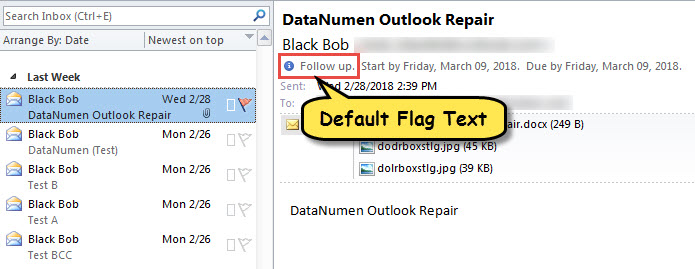
Bir öğeyi işaretlediğinizde, varsayılan işaret metni "Takip" şeklindedir. Özelleştirmek istiyorsanız, bu makaleyi okuyabilirsiniz. Burada size bunu gerçekleştirmek için VBA kullanmayı öğreteceğiz.
Varsayılan olarak, bir öğeyi işaretlediğinizde not "Takip" olur. Değiştirmek isterseniz, “Özel” bayrak seçeneğini seçmeniz ve ardından açılan iletişim kutusuna istediğiniz metni girmeniz gerekir. Sık sık belirli bir özelleştirilmiş bayrak metinleri atamanız gerekiyorsa, çok zahmetli olduğu için yukarıdaki yolu kesinlikle beğenmeyeceksiniz. Bu nedenle, burada akıllı bir yöntem paylaşacağız. Bayrak metinlerini doğrudan beğeninize göre özelleştirecektir. Şimdi, ayrıntılı adımlarını öğrenmek için okumaya devam edin.
Bayraklı Öğelerdeki Bayrak Metinlerini Özelleştirin
- Öncelikle, makro ayarlarını aşağıdaki gibi değiştirin:Outlook'unuzda VBA Kodunu Nasıl Çalıştırırsınız?".
- Ardından, VBA düzenleyicisine erişmek için “Alt + F11” tuşlarına basın.
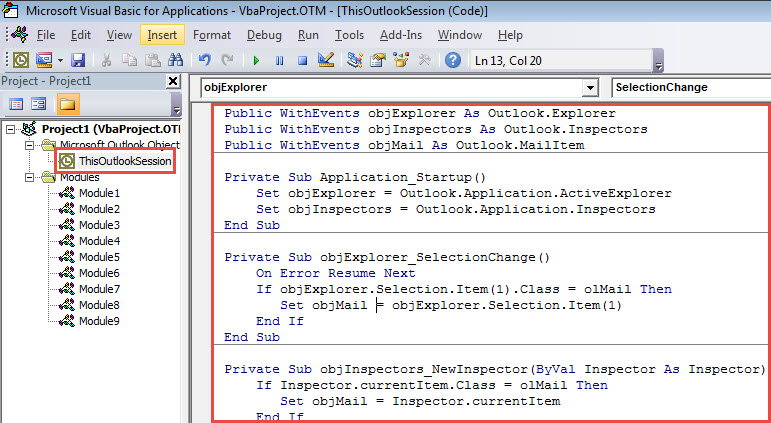
- Ardından, “ThisOutlookSession” projesini açın ve aşağıdaki kodu yapıştırın.
Public WithEvents objExplorer As Outlook.Explorer
Public WithEvents objInspectors As Outlook.Inspectors
Public WithEvents objMail As Outlook.MailItem

Private Sub Application_Startup()
    Set objExplorer = Outlook.Application.ActiveExplorer
    Set objInspectors = Outlook.Application.Inspectors
End Sub

Private Sub objExplorer_SelectionChange()
    On Error Resume Next
    If objExplorer.Selection.Item(1).Class = olMail Then
       Set objMail = objExplorer.Selection.Item(1)
    End If
End Sub

Private Sub objInspectors_NewInspector(ByVal Inspector As Inspector)
    If Inspector.currentItem.Class = olMail Then
       Set objMail = Inspector.currentItem
    End If
End Sub

Private Sub objMail_PropertyChange(ByVal Name As String)
    Dim strFlagRequest As String

    If Name = "FlagStatus" Then
       If objMail.IsMarkedAsTask = True Then
          If objMail.FlagStatus <> olFlagComplete And objMail.FlagStatus <> olNoFlag Then
             'Enter your preferred note
             objMail.FlagRequest = "Custom Flag texts"
             objMail.Save
         End If
       End If
    End If
End Sub
- Ardından, bu makroyu etkinleştirmek için Outlook'unuzu yeniden başlatın.
- Son olarak, bir deneyebilirsiniz.
- Öncelikle, bir Outlook öğesi seçin veya açın.
- Ardından, her zamanki gibi işaretleyin.
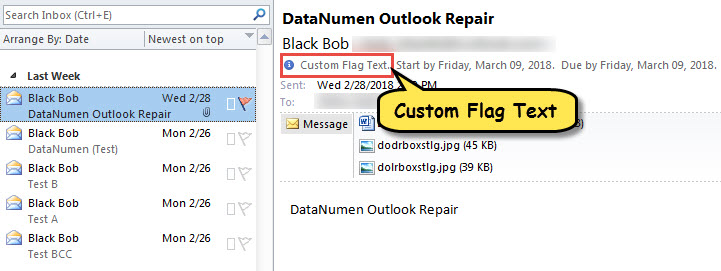
- Hemen, aşağıdaki şekilde gösterildiği gibi, bu öğeye atanan özel bayrak metinlerini göreceksiniz.

Ya PST Dosyasına Erişilemez Olursa
Outlook dosyasının çeşitli faktörler nedeniyle bozulmaya eğilimli olduğu kanıtlanmıştır. Örneğin, Outlook uygulamanızı sık sık yanlış bir şekilde kapatırsanız veya yanlışlıkla kötü amaçlı ekleri indirirseniz, PST dosyası bozulabilir. O zaman, ilk çareniz yerleşik onarım aracı olan Scanpst'i kullanmaktır. Yine de, başarısız olursa, daha profesyonel bir harici yardımcı programa dönmekten başka seçeneğiniz yoktur. DataNumen Outlook Repairyüksek olması nedeniyle çok beğenildi. PST kurtarma oranı.
Yazar Tanıtımı:
Shirley Zhang, bir veri kurtarma uzmanıdır. DataNumendahil olmak üzere veri kurtarma teknolojilerinde dünya lideri olan , Inc. yozlaşmış SQL Server ve görünüm onarım yazılım ürünleri. Daha fazla bilgi için ziyaret edin www.datanumen.com