
Büyük şirketler, şirketlerindeki tüm açık pozisyonlar için aday bulmak amacıyla özel olarak oluşturdukları anahtar kelime listesini kullanarak özgeçmişleri taramak için pahalı yazılımlar kullanırlar. Eğer küçük bir danışmanlık firmasıysanız ve hala özgeçmişlerinizi manuel olarak tarıyorsanız endişelenmeyin. Artık kendi özgeçmiş tarama aracınızı oluşturabilirsiniz.
Hemen İndir
Yazılımı mümkün olan en kısa sürede kullanmaya başlamak istiyorsanız, şunları yapabilirsiniz:
Özgeçmiş Şablonunu Şimdi İndirin
Aksi takdirde, DIY yapmak istiyorsanız aşağıdaki içeriği okuyabilirsiniz.
GUI'yi hazırlayalım
Resimde gösterildiği gibi, iki sayfa oluşturun ve ilkini “Menü” ve son sayfayı “Devam” olarak adlandırın. Adından da anlaşılacağı gibi, “Menü” sayfası, aracımız için GUI olacak ve “Devam” sayfası, aracımız aracılığıyla okunan Devam dosyalarından bilgi içerecektir.
"Menü" sayfasında, seçilen Devam'ın tam yolunu tutmak için bir alan oluşturun. Lütfen özgeçmişin doc veya docx formatında olması gerektiğini unutmayın. İki düğme ekleyin. Daha sonra bu butonları işlevsel hale getirmek için makro ekleyeceğiz. Alanın sağında bulunan butona “Browse” ismini verelim. Alanın en altında bulunan buton “Resume Read” olarak adlandırılsın. Aracı görsel olarak iyi hale getirmek için, bir Word doc simgesi eklediğim için simgeler ekleyebilirsiniz. 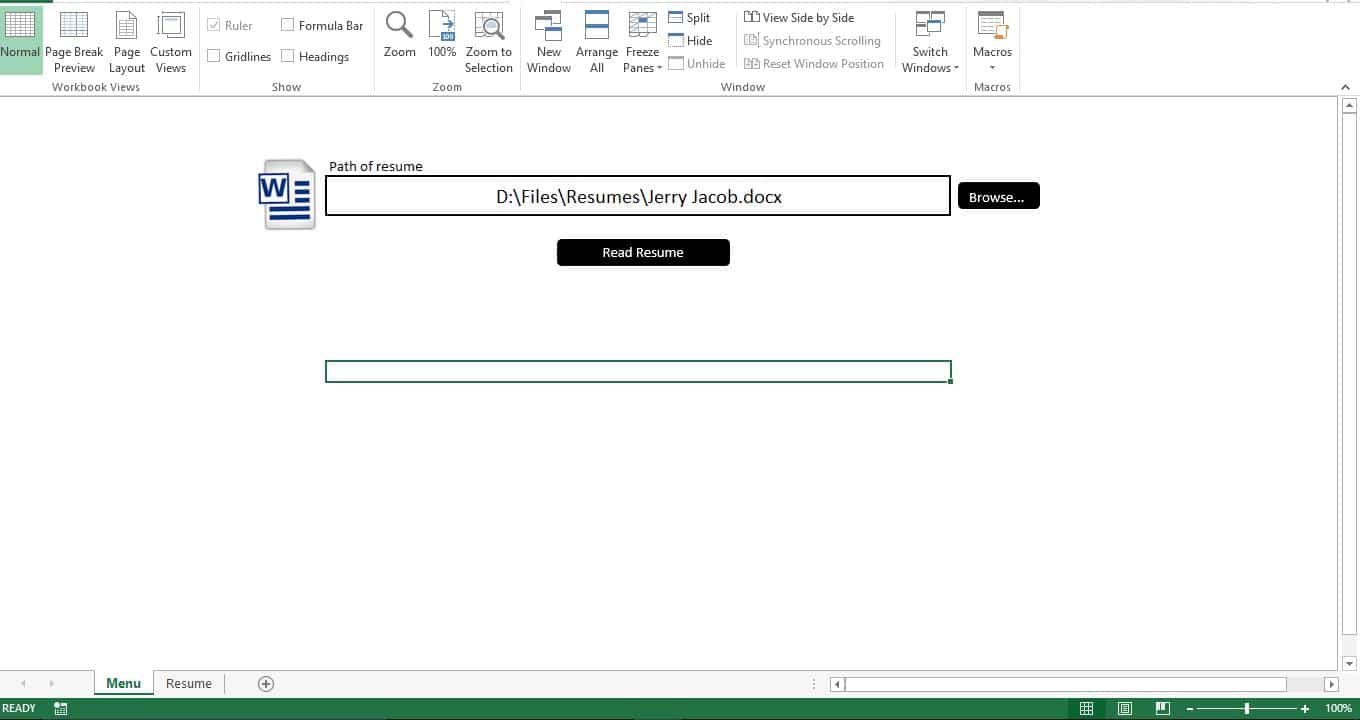
Veritabanını hazırlayalım
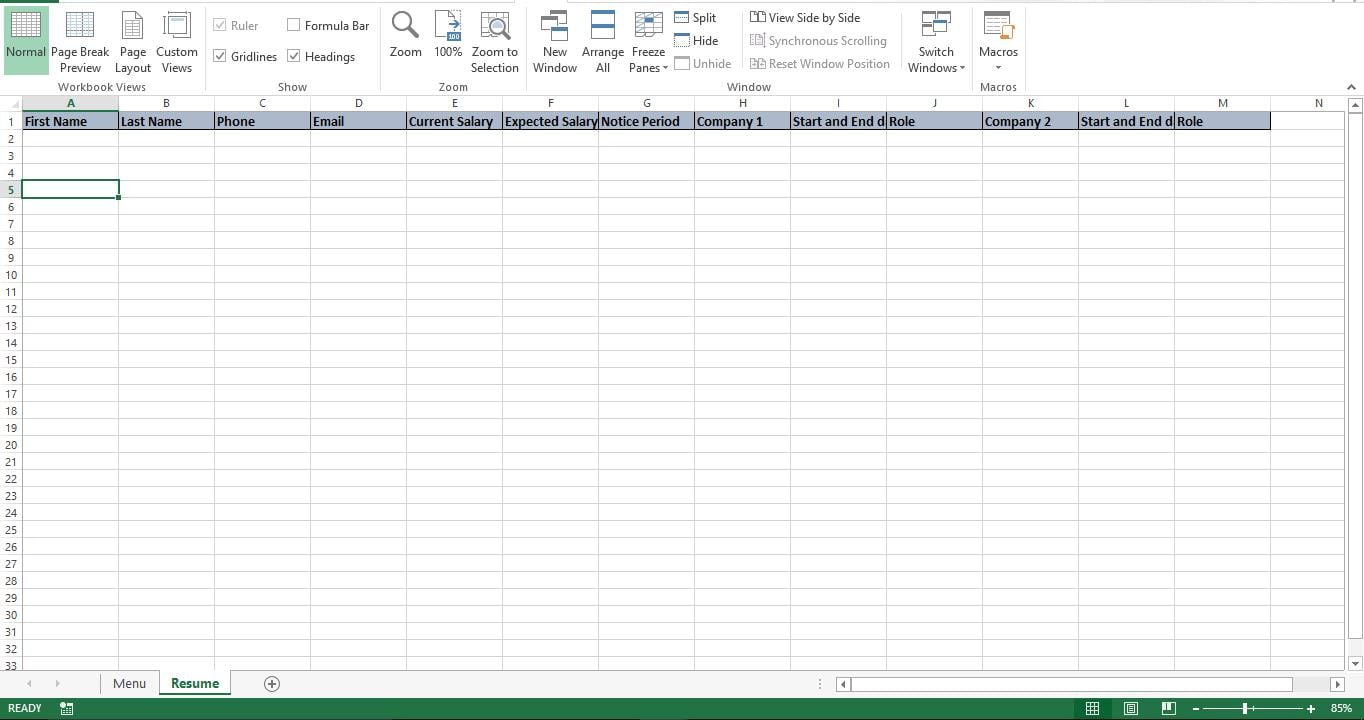
Tüm şirketlerin web sitelerinde bir özgeçmiş şablonu olması ve iş arayanlardan bu şablonu kullanmalarının istenmesi çok yaygın hale geldi. Yani veritabanını hazırlamak basittir. Şirketinizin özgeçmiş şablonundaki alanlara karşılık gelen sütun başlıkları eklemeniz yeterlidir. Aşağıdaki resimlerde gösterildiği gibi, örnek bir Özgeçmiş şablonu oluşturdum ve ilgili başlıkları "Özgeçmiş" sayfasına ekledim.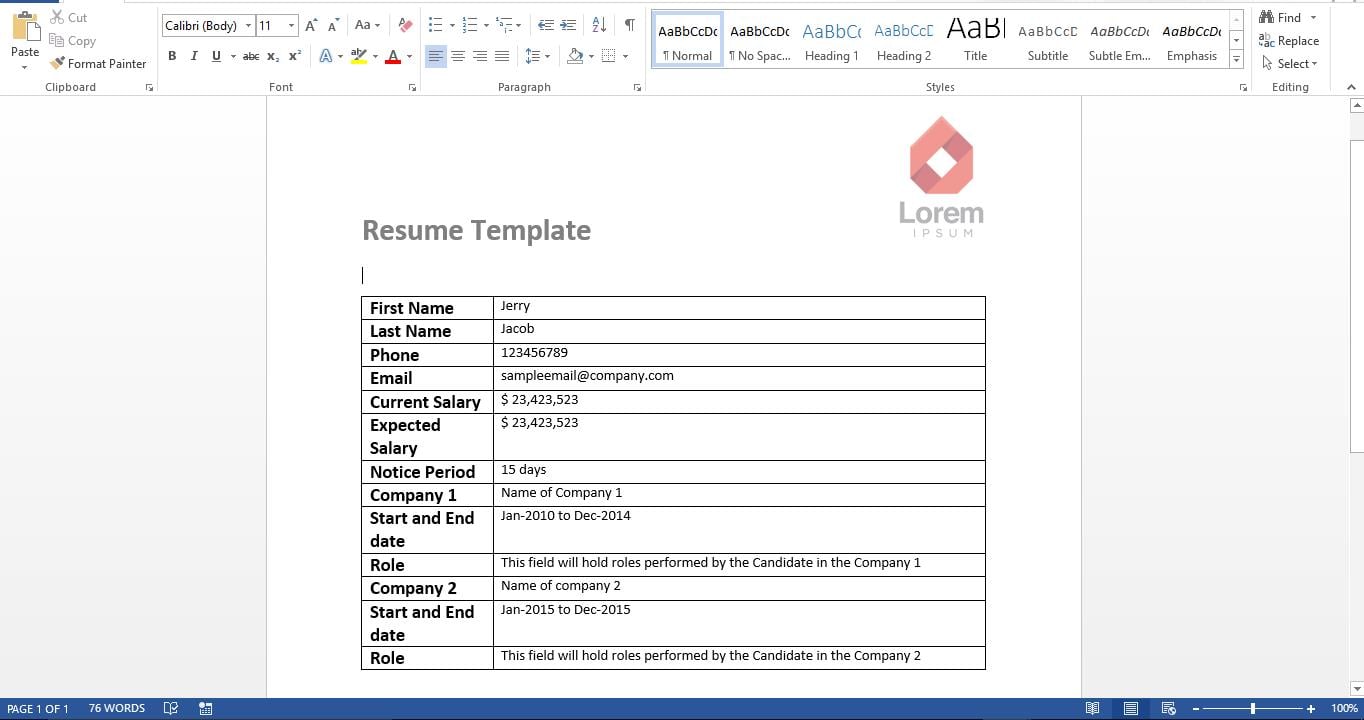
işlevsel hale getirelim
Komut dosyasını kopyalayın ve yeni bir Modüle yapıştırın. Komut dosyasının iki alt bölümü vardır. İlk alt, kullanıcının özgeçmiş dosyasına göz atmasına ve seçmesine izin vermektir. İkinci alt, seçilen özgeçmişten veri okumak ve içe aktarmaktır. Şimdi devam edin ve bu makroları “Menü” sayfasındaki karşılık gelen düğmelere ekleyin.
test edelim
“Menü” sayfasından gözat düğmesine basın ve bir dosya seçin. Artık seçilen Özgeçmişin tam yolunun sahada göründüğünü görebilirsiniz. "Özgeçmişi Oku" düğmesine tıklayın, araç anında Devam'dan veri okuyacak ve "Devam" sayfasına koyacaktır.
Nasıl çalışır?
Komut dosyası, özgeçmişi satırları ve sütunları olan bir tablo olarak ele alır. Her satır ve sütun ayrıştırılır ve veriler kelimeden Excel'e aktarılır.
Değiştir
Az önce oluşturduğunuz araç tek bir özgeçmiş okur. Bir klasörden birden çok özgeçmişi okumak için kolayca değiştirebilirsiniz. Kullanıcının bir klasör seçmesine izin vermek için ilk alt bölümü değiştirin ve ikinci alt öğeyi seçili klasördeki her kelime dosyasını okuyup geçirecek şekilde değiştirin.
Senaryo
Sub pick_word()
'Allowing the user to pick the resume
    Dim wd As Office.FileDialog
    Set wd = Application.FileDialog(msoFileDialogFilePicker)
    With wd
        .AllowMultiSelect = False
        .Title = "Please select the Resume"
        .Filters.Clear
        .Filters.Add "Resume", "*.doc*"
        If .Show = True Then
            Sheets("Menu").Range("G5").Value = .SelectedItems(1) 'show the picked file on the Menu sheet
        End If
    End With
End Sub

Sub ImportWordTable()
'Read the resume
    Dim obj1 As Object
    Dim file1 As Variant
    Dim t1 As Integer
    Dim ir As Long
    Dim ic As Integer
    Set obj1 = GetObject(Sheets("Menu").Range("G5").Value)
    Sheets("Resume").Rows("2:1000").Clear
    Dim c As Long
    c = 0
    With obj1
        With .tables(1)
            For ir = 1 To .Rows.Count
                c = c + 1
                For ic = 2 To .Columns.Count
                    Sheets("Resume").Cells(2, c).Value = WorksheetFunction.Clean(.cell(ir, ic).Range.Text)
                    Next ic
                    Next ir
                End With
            End With
            Set obj1 = Nothing
        End Sub
Durumunda hasarlı Excel xlsx dosyası dosya ve daha önce fark etmediyseniz, şimdi kurtarma araçlarını kullanarak düzeltmenin zamanı geldi. DataNumen Excel Repair.
Yazar Tanıtımı:
Nick Vipond bir veri kurtarma uzmanıdır. DataNumendahil olmak üzere veri kurtarma teknolojilerinde dünya lideri olan , Inc. doc bozulmasını onar ve görünüm kurtarma yazılımı ürünleri. Daha fazla bilgi için ziyaret edin www.datanumen.com