
Bu makale, basit ve kullanımı kolay Gider yöneticisi oluşturmanıza yardımcı olacaktır. Artık tüm gelirlerinizi, giderlerinizi kaydedebilir ve takip edebilir ve bakiyelerinizi takip edebilirsiniz.
Hemen İndir
Yazılımı mümkün olan en kısa sürede kullanmaya başlamak istiyorsanız, şunları yapabilirsiniz:
Aksi takdirde, DIY yapmak istiyorsanız aşağıdaki içeriği okuyabilirsiniz.
GUI'yi hazırlayalım
Yeni bir çalışma kitabı açın ve makro özellikli excel dosyası olarak kaydedin. Çalışma kitabında sadece iki sayfaya ihtiyacımız var. Bu yüzden fazla sayfaları silin. Sayfa1'i "Giriş" olarak yeniden adlandırın ve Sayfa2'yi "Veritabanı" olarak yeniden adlandırın. Sayfa "Giriş", aracımızın ön ucu olacaktır. "Veritabanı" sayfası, aracımızın arka uç veritabanı olarak işlev görecektir.
“Giriş” sayfasında “Gelir” girişi ve “Gider” girişi için ayrı alanlar oluşturun. Ayrıca toplam geliri, toplam gideri ve bakiye tutarını göstermek için bir "Özet" bölümü oluşturun.
Üç düğmeye ihtiyacımız var. Biri Gelir eklemek içindir, ikincisi gider eklemek içindir ve biri veritabanını temizlemek içindir.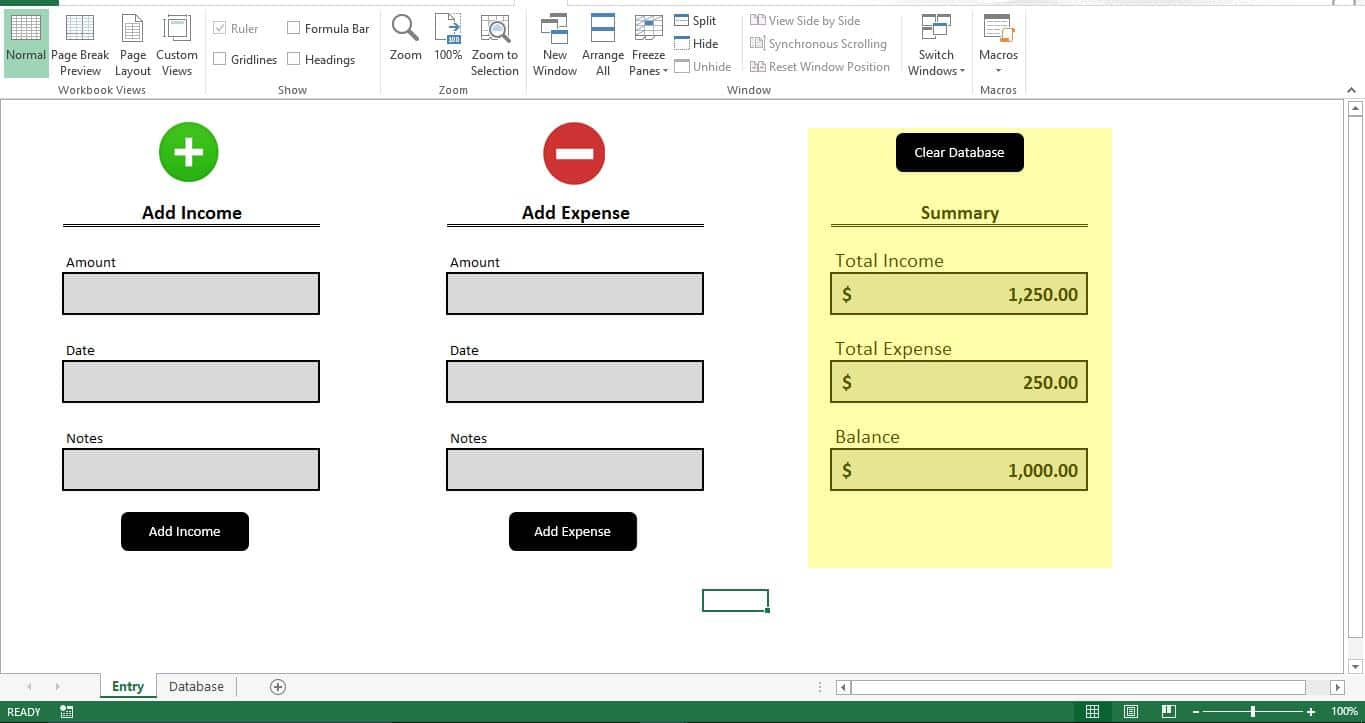
Formül ekleyin
"Özet" bölümünün altında, bu formülü "Toplam gelir" alanına ekleyin
=SUMIF(Database!B2:B18,"Income",Database!C2:C18)
“Toplam Giderler” alanına aşağıdaki formülü ekleyin
=SUMIF(Database!B2:B18,"Expense",Database!C2:C18)
Son olarak Bakiye tutarını görüntülemek için bu formülü “Bakiye” bölümüne ekleyin.
=N9-N13
Veritabanımız boş olduğu için tüm alanlar Boş olacaktır. Bir gider veya gelir eklediğinizde, ilgili değerleri gösteren tüm alanları görebilirsiniz.
Veritabanını hazırlayalım
Bu araç için veritabanı 4 sütuna sahip olacaktır. Birinci sütun “Tarih”, ikinci sütun “Tür”, üçüncü sütun “Tutar” ve son sütun “Notlar” bölümüdür.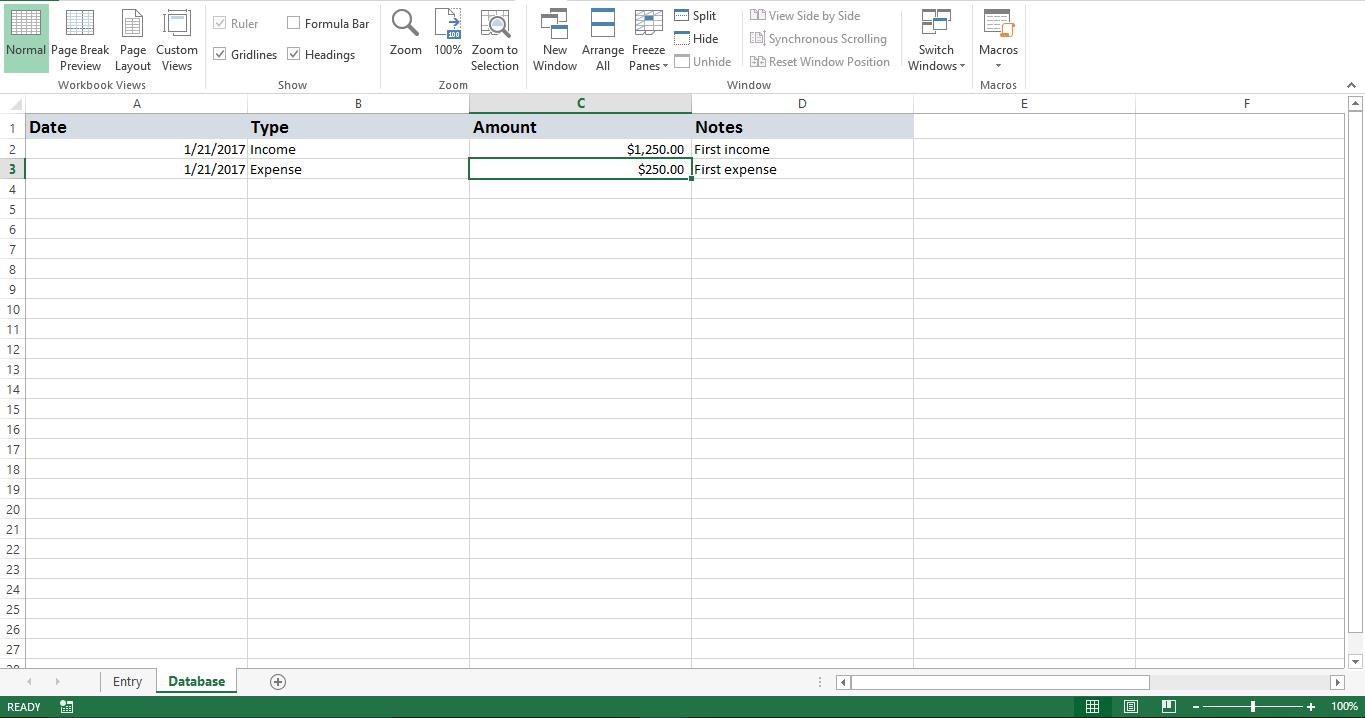
işlevsel hale getirelim
Komut dosyasını yeni bir modüle kopyalayın. “Giriş” sayfasındaki “Veritabanını Temizle” düğmesine Alt “Clear_Database” ekleyin. “Gelir Ekle” butonuna “Gelir_Ekle” Alt “Gider Ekle” butonuna “Gider Ekle” Alt “Gider Ekle” eklenmelidir.
test edelim
Bir gelir girin ve “Gelir Ekle” düğmesini tıklayın. Şimdi Özet bölümünde “Toplam Gelir” görüntülenecektir. Bir Gider de eklemeyi deneyin.
“Gelir Ekle” veya “Gider Ekle” butonuna tıkladığınızda, “Giriş” sayfasında girdiğiniz değerlerin “Veritabanı” sayfasında yeni bir satır olarak kaydedildiğini göreceksiniz. “Giriş” sayfasındaki alanlar yeni giriş için otomatik olarak temizlenecektir.
Nasıl çalışır?
Her gelir veya gider eklediğinizde, komut dosyası “Veritabanı” sayfasındaki son boş satırı arayacak ve girişi buna ekleyecektir. Girdiğimiz formül tüm verileri gerçek zamanlı olarak okuyacak ve bakiyeyi gösterecektir.
Değiştir
"Notlar" alanındaki belirli anahtar kelimeleri okumak için makroyu kolayca değiştirebilir ve onu Yiyecek veya Seyahat gibi belirli Etiketlere veya Kategorilere atayabilirsiniz.
Senaryo
Sub Clear_Database()
    Sheets("Database").Range("A2:D100").ClearContents
End Sub

Sub Add_Income()
    Dim v_lr As Long
    v_lr = Sheets("Database").Range("A" & Rows.Count).End(xlUp).Row + 1
    Sheets("Database").Range("A" & v_lr).Value = Sheets("Entry").Range("B13").Value
    Sheets("Database").Range("B" & v_lr).Value = "Income"
    Sheets("Database").Range("C" & v_lr).Value = Sheets("Entry").Range("B9").Value
    Sheets("Database").Range("D" & v_lr).Value = Sheets("Entry").Range("B17").Value
    Sheets("Entry").Range("B9").Value = ""
    Sheets("Entry").Range("B13").Value = ""
    Sheets("Entry").Range("B17").Value = ""
End Sub

Sub Add_Expense()
    Dim v_lr As Long
    v_lr = Sheets("Database").Range("A" & Rows.Count).End(xlUp).Row + 1
    Sheets("Database").Range("A" & v_lr).Value = Sheets("Entry").Range("H13").Value
    Sheets("Database").Range("B" & v_lr).Value = "Expense"
    Sheets("Database").Range("C" & v_lr).Value = Sheets("Entry").Range("H9").Value
    Sheets("Database").Range("D" & v_lr).Value = Sheets("Entry").Range("H17").Value
    Sheets("Entry").Range("H9").Value = ""
    Sheets("Entry").Range("H13").Value = ""
    Sheets("Entry").Range("H17").Value = ""
End Sub
Bazen bu komut dosyasını kullanırken bozuk Excel dosyalarıyla karşılaşabilirsiniz. Böyle bir durumda, bazı üçüncü taraf araçlarını kullanabilirsiniz. bozuk excel dosyalarını onarma. Çeşitli kurtarma araçları vardır. kullanma DataNumen Excel Repair Kaybettiğiniz tüm verilerinizi geri almanızı sağlar.
Yazar Tanıtımı:
Nick Vipond bir veri kurtarma uzmanıdır. DataNumendahil olmak üzere veri kurtarma teknolojilerinde dünya lideri olan , Inc. onarım dokümanı hatası ve görünüm kurtarma yazılımı ürünleri. Daha fazla bilgi için ziyaret edin www.datanumen.com