
Bu makalede, Word'de madde işaretli veya numaralı listede satırlar arasındaki boşluğu büyütmenin 4 hızlı yolu vardır.
Dosyanızda madde işaretli veya numaralandırılmış liste oluşturacağınız zamanlar mutlaka olacaktır. Ve varsayılan olarak, listenin satır aralığı “Tek” olarak ayarlanmıştır. Peki ya 2 liste öğesi arasındaki boşluğu artırmak isterseniz? Daha geniş bir alan kesinlikle listenin göze net görünmesini sağlayabilir. Bu yüzden bugün, tam da bu sorunu çözmek için 4 yöntemi paylaşacağız.
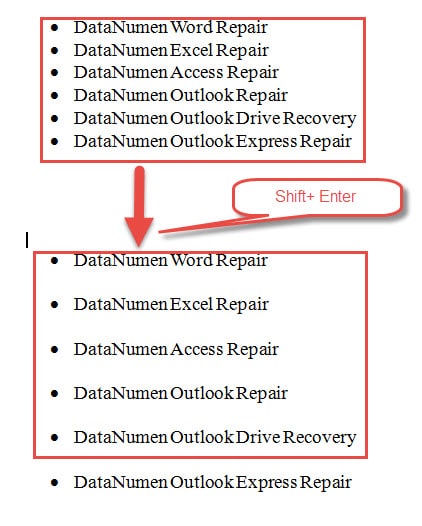
Yöntem 1: "Shift + Enter" tuşlarına basın
- İlk olarak, imlecinizi bir liste öğesinin sonuna getirin.
- Ardından "Shift + Enter" tuşlarına basın. Ve ilk liste öğesi ile ikincisi arasında daha büyük bir boşluk olduğunu göreceksiniz. Bir listedeki tüm öğeleri bitirene kadar işlemi birkaç kez tekrarlayın.
Yöntem 2: “Ayrı Liste” Seçeneğini Kullanın
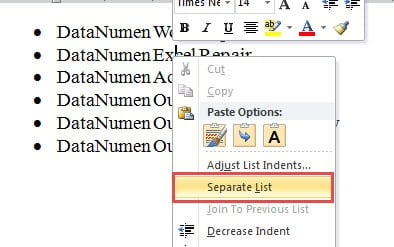
- Örneğin, birinci öğe ile ikinci öğe arasındaki boşluğu genişletmek istiyorsanız, ekleme işaretçisini ikinci öğenin içine yerleştirmelisiniz.
- Ardından üzerine sağ tıklayın.
- Liste menüsünde “Ayrı Liste”yi seçin.

İşte sonuç: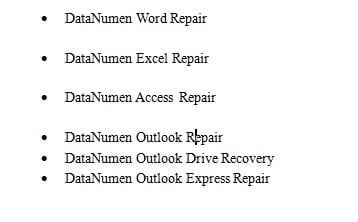
Notlar:
- Üstündeki boşluğu büyütmeniz gerekirse, ikinci liste öğesine sağ tıklamayı her zaman unutmayın.
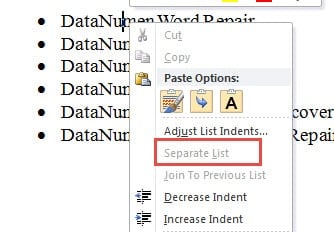
- İlk öğeye sağ tıklamayın, çünkü yalnızca “Ayrı Liste” seçeneği gri olacaktır.
- Asla aynı anda birden fazla liste öğesi seçmeyin, bunun yerine tek bir tane seçin. Aksi takdirde “Ayrı Liste” seçeneği de gri olacaktır.

Yöntem 3: Satır Boşluğunu Değiştir
Satır aralığını daha büyük bir değere değiştirmenin sorunu çözebileceğini anlamak oldukça kolay olacaktır.
- Her şeyden önce, tüm listeyi seçin.
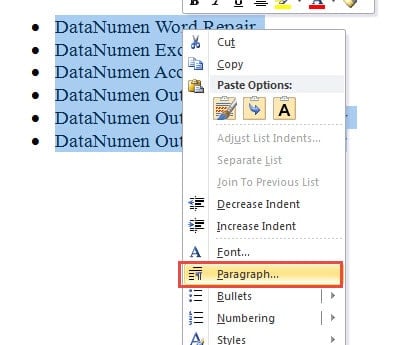
- Ardından sağ tıklayın.
- Şimdi menüden "Paragraf"ı seçin.

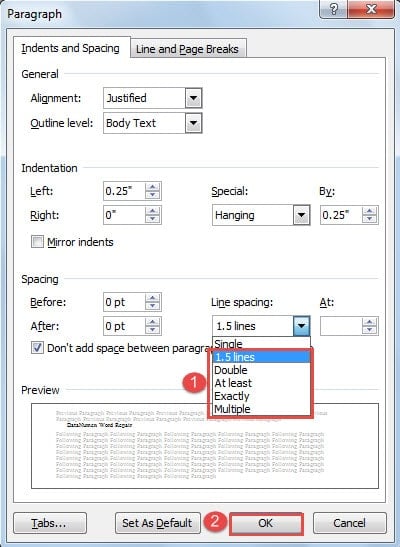
- Sonraki "Paragraf" iletişim kutusunda, tekten büyük bir satır aralığı değeri seçin.
- Son olarak, "Tamam" ı tıklayın.

Yöntem 4: Word Makrosunu Kullan
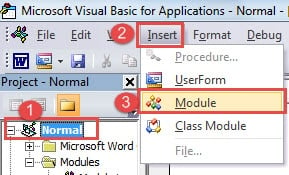
- Her şeyden önce, VBA editörünü açmak için “Geliştirici” sekmesine ve ardından “Visual Basic” e tıklayın.

- Ardından, önce "Normal"e tıklayarak yeni bir modül eklemeniz gerekir.
- Ardından “Ekle” ve ardından “Modül” e tıklayın.

- Şimdi düzenleme alanına girmek için yeni oluşturulan modüle çift tıklayın.
- Aşağıdaki kodları oraya yapıştırın:

Sub ChangeListSpaceTo1pt5()
  Selection.Paragraphs.LineSpacingRule = wdLineSpace1pt5
End Sub

Sub ChangeListSpaceToDouble()
  Selection.Paragraphs.LineSpacingRule = wdLineSpaceDouble
End Sub
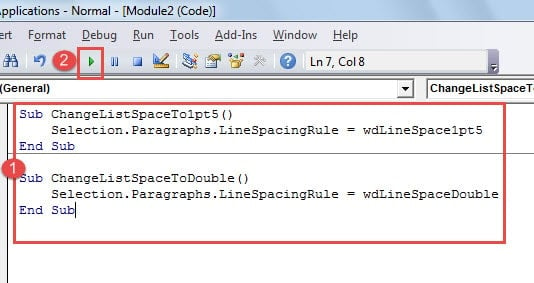
- İlk makro satır aralığını 1.5 satıra, ikincisi ise çift satıra değiştirir. Buna göre birini seçebilirsiniz. Ardından imleci kod satırlarının içine yerleştirin.
- Çalıştıra tıkla".

Dosya Bozulduğunda Korku Hissetmeyin
Özellikle önemli dosyalar zarar gördüğünde paniklemek genellikle içgüdüsel bir tepkidir. Sonuçta, insanların endişelenmelerini suçlayamayız. Ancak, insanların bilmesi gereken şey şu ki, hasar görmüş belgelerin çoğu kolayca onarılabilir. Ve ihtiyacınız olan tek şey... Word veri bozulması düzeltme aracı bu da verilerinizi size geri verecektir.
Yazar Tanıtımı:
Vera Chen bir veri kurtarma uzmanıdır. DataNumendahil olmak üzere veri kurtarma teknolojilerinde dünya lideri olan , Inc. Excel xlsx veri hatası onarım aracı hem de pdf onarım yazılım ürünleri. Daha fazla bilgi için ziyaret edin www.datanumen.com