
Outlook gezinti bölmesindeki varsayılan yazı tiplerinden sıkıldınız mı? Bu yazıda, Outlook 2010'da, daha yeni sürümlerde veya daha eski sürümlerde yazı tiplerinin nasıl değiştirileceğine bakacağız.
Hepimizin bildiği gibi, Outlook, Outlook sayfalarının görünümünü özelleştirirken bize birçok girişim sağlar. Örneğin, Outlook gezinti bölmesinde yazı tiplerini değiştirebiliriz. Outlook 2010'dan bu yana, gezinti bölmesi yazı tiplerini doğrudan Outlook içinden değiştirmemize izin verildi. Outlook 2007 ve daha eski sürümlerde ise, Windows görünüm ayarlarını değiştirerek yazı tiplerini de değiştirebiliriz.
Outlook 2010 ve Daha Yeni Sürümlerde
- En başta, Outlook uygulamasını başlatmalısınız.
- Ardından "Giriş" şeridinden "Görünüm" şeridine geçin.
- Ardından "düzen" grubunu bulun. Ve “Gezinme Bölmesi” seçeneğine tıklayın.
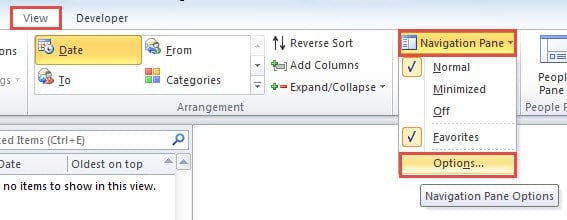
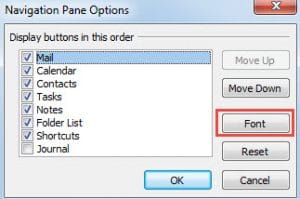
- Daha sonra açılır listeden “Seçenekler” seçeneğini seçmelisiniz. Bir kerede yeni bir iletişim kutusu görünecektir. Bu iletişim kutusunda, tüm gezinme seçeneklerini tamamen kontrol edebilirsiniz. Sıralarını değiştirebilir, isteğe bağlı olarak açıp kapatabilirsiniz.

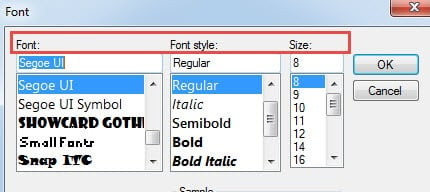
- Elbette “Yazı Tipi” düğmesini de görebilirsiniz. Sadece tıklayın, bu başka bir iletişim kutusu getirecektir. Bu iletişim kutusunda, yazı tipi, boyutu veya stilinden bağımsız olarak tüm yazı tipi ayarlarını beğeninize göre değiştirebilirsiniz.

- Değiştirdikten sonra, Outlook ana sayfasına geri dönmek için iki "Tamam" düğmesini tıklamanız yeterlidir. Yazı tipinin değiştirildiğini görebilirsiniz.
Outlook 2007 ve Daha Eski Sürümlerde
- Öncelikle Outlook uygulamasını kapatın.
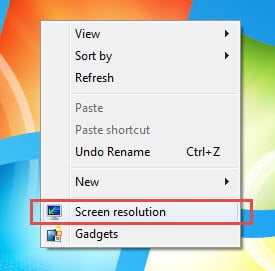
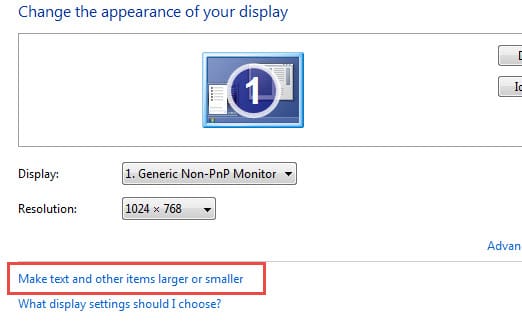
- Ardından Windows Masaüstünü sağ tıklayın ve içerik menüsünden “Ekran Çözünürlüğü” öğesini seçin.

- Yeni açılır pencerede, mavi renkli “Metin ve diğer öğeleri büyüt veya küçült” bağlantısını bulup tıklamanız gerekir.

- Sonraki ekranda, yazı tipi boyutunu değiştirebilirsiniz. Daha büyük yüzdeyi seçtiğiniz sürece, Outlook'unuz da daha büyük yazı tipinde gösterilecektir.

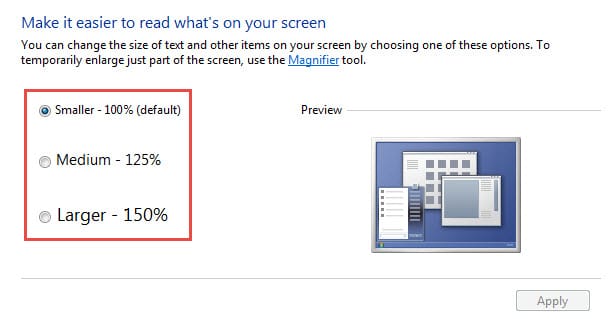
Not: Sol taraftaki "Özel metin boyutunu ayarla" seçeneğini de tıklayabilir ve açılan iletişim kutusunda, isteklerinize göre bir boyut yüzdesine ölçeklendirebilirsiniz.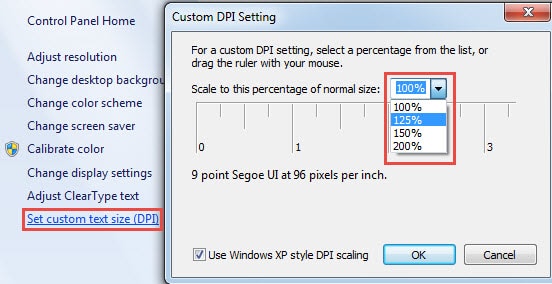
Neredeyse Windows Görünüm ayarlarında yazı tipi boyutunu ve rengini değiştirebilirsiniz. Masaüstünü sağ tıklayın ve “Kişiselleştir” seçeneğini seçin. Ardından “Windows Color” a basın ve ardından “Gelişmiş görünüm ayarları” seçeneğine tıklayabilirsiniz. Son olarak, sonraki iletişim kutusunda yazı tipi boyutunu ve rengini değiştirebilirsiniz.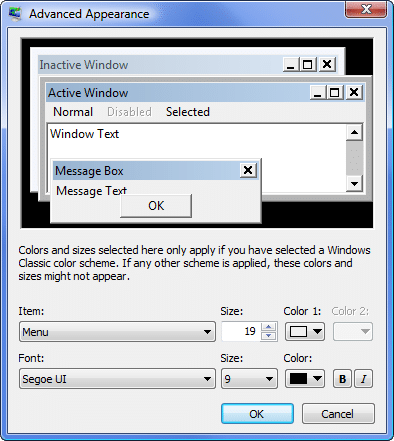
Outlook Verilerini Kurtarma
Outlook'un çok sayıda işlevi olmasına rağmen, hatalardan da kurtulamaz. Ve daha kötü durumlarda, Outlook aniden çökebilir. Hiç şüphe yok ki çökmelerle karşılaştığımızda, değerli verilerimiz risk altında olacaktır. Bu nedenle, düzenli yedeklemeler yapmak ve bir onarım aracını el altında tutmak gibi yeterli hazırlık yapmalıyız. DataNumen Outlook Repair. tarayabilir ve Outlook'u onar dakikalar içinde.
Yazar Tanıtımı:
Shirley Zhang, bir veri kurtarma uzmanıdır. DataNumendahil olmak üzere veri kurtarma teknolojilerinde dünya lideri olan , Inc. sql kurtarma ve görünüm onarım yazılım ürünleri. Daha fazla bilgi için ziyaret edin www.datanumen.com