
Word'ünüze bir şey yapıştırdığınızda, tüm biçimlendirme ve metin olmayan öğeleri atmak isteyebilirsiniz. Bu yazıda, 3 Yola bakacağız. biçimlendirilmemiş metni yapıştır Senin Sözünde.
Sıklıkla, web sayfalarından veya diğer programlardan bir şeyler kopyalamamız gerekir. Varsayılan olarak, Word metinleri kaynak biçimlendirmesine yapıştırır. Ancak bazen, metnin yapıştırıldığı paragrafın stil özelliklerini almasını sağlamak için resimler veya köprüler gibi tüm biçimlendirici ve metin dışı öğeleri atmak isteyebilirsiniz. Metinden biçimlendirmeyi çıkarmak için, bu makalede aşağıdaki 3 yola başvurmalısınız.
Yöntem 1: "Yalnızca Metni Tut" Seçeneğini Kullanın
- Web sayfalarından ihtiyacınız olan stilize edilmiş içeriği kopyalamak için "Ctrl + C" tuşlarına basın.
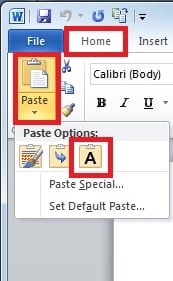
- Word belgesine gidin. “Giriş” sayfasında, “Yapıştır” açılır okunu tıklayın ve “Yalnızca Metni Koru” düğmesini seçin. Bu şekilde, Word'deki tüm biçimlendirmeyi metinden atacağız.
Yöntem 2: Biçimlendirilmemiş Unicode Metin Olarak Yapıştır
Bu bölümde, biçimlendirmeyi metinden çıkarmak için alternatif bir yöntem sunacağız.
- Biçimlendirilmiş metinleri web sitelerinden kopyalamak için “Ctrl + C” tuşlarına basın.
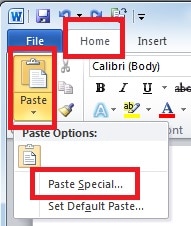
- Word belgesine gidin. “Giriş” menüsü altında, “Yapıştır” açılır okunu tıklayın ve ardından “Özel Yapıştır” ı seçin.

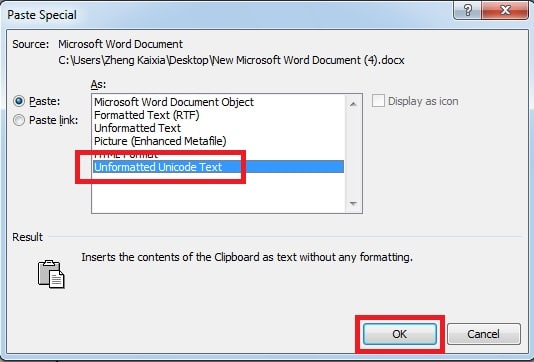
- Aşağıdaki açılır pencerede, “Biçimlendirilmemiş Unicode Metin”i seçin ve “Tamam”a tıklayın.

Yöntem 3: Varsayılan Seçenekleri Değiştirerek Her Zaman Biçimlendirmeden Yapıştır
Web sayfalarından sık sık metin kopyalamanız gerekiyorsa, elbette, metinleri Word'e her yapıştırdığınızda bu seçeneği tıklayabilirsiniz. Ancak zahmetli ve zaman alıcıdır. Bunun yerine, Word'ü kendi varsayılan yapıştırmanızı ayarlayacak şekilde yapılandırabilirsiniz, böylece Word bu yapıştırma seçeneğini otomatik olarak benimser. Bu şekilde, metni her yapıştırdığınızda hangi yapıştırma seçeneğinin kullanılacağını belirtmeniz gerekmez. Sadece “Ctrl + C” ve “Ctrl + V” kullanarak, web sitelerinden biçimlendirilmemiş metin yapıştırmayı da başarabilirsiniz.
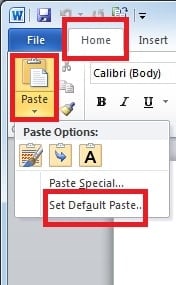
- “Giriş” sayfasının altında, “Yapıştır” açılır okunu tıklayın ve “Varsayılan Yapıştırmayı Ayarla”yı seçin.

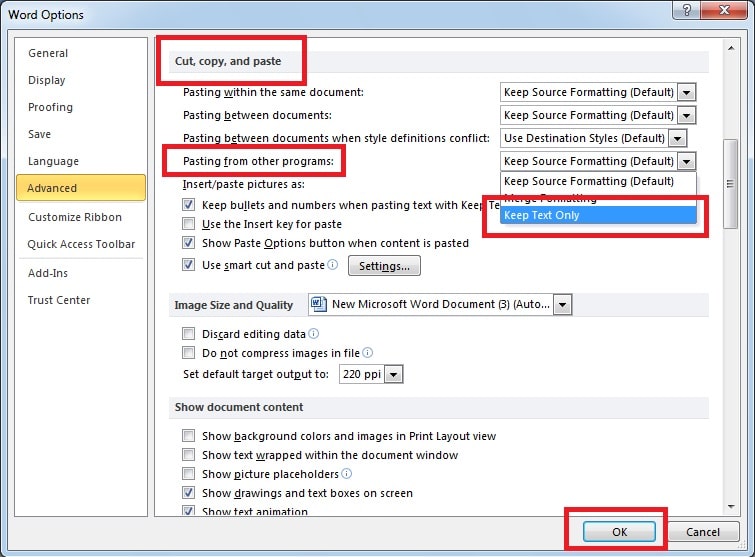
- Bir iletişim kutusu görünecektir, şimdi "Kes, kopyala ve yapıştır"ı bulmak için aşağı kaydırın. “Pasting from other programs” açılır listesinden “Keep Text Only” seçeneğini seçip “OK” butonuna tıklıyoruz.

Sözcük Bozulmalarına Karşı Dikkatli Olun
Word, çeşitli kullanım alanları nedeniyle en yaygın kullanılan araçlardan biridir. Ancak, Word dosyalarının bozulmalara ve hasarlara karşı savunmasız olması üzücüdür. Ama endişelenmeyin, bunun çözümleri var. Üçüncü taraf çözümlerin farkında olmak iyi bir fikirdir. onarım kelimesi, daha yüksek bir kurtarma oranıyla hızlı bir Word kurtarma gerçekleştirme konusunda daha yeteneklidir.
Yazar Tanıtımı
Kelly Zhao, veri kurtarma uzmanıdır. DataNumendahil olmak üzere veri kurtarma teknolojilerinde dünya lideri olan , Inc. excel kurtarma hem de pdf onarım yazılım ürünleri. Daha fazla bilgi için ziyaret edin www.datanumen.com