
E-postaların eklerini gönderdikten sonra kaldırmaya alışkınsanız, bu makalede açıklanan ve otomatik olarak almanıza yardımcı olması için Outlook VBA kullanan yöntemi kullanabilirsiniz.
Giden e-postaların ekleri genellikle kendi bilgisayarınızda saklandığından, e-postaları gönderdikten sonra ekleri silmeye alışkın olabilirsiniz. Bu, PST dosyanızı küçük boyutta tutacaktır, bu da yalnızca Outlook'unuzun iyi performans göstermesini sağlamakla kalmaz, aynı zamanda PST bozulması olasılığını da azaltır. Bu nedenle, Outlook'un giden e-postaların eklerini otomatik olarak silmesini istiyorsanız, aşağıdaki VBA kodlarını uygulama yöntemini kullanabilirsiniz.
Bir E-postanın Eklerini Gönderdikten Sonra Otomatik Olarak Kaldır
- En başta, Outlook uygulamanızı başlatın.
- Ardından “Alt + F11” tuş kısayollarına basın.
- Ardından, Outlook VBA düzenleyicisine gireceksiniz.
- Ardından, “ThisOutlookSession” proje penceresini açmalısınız.
- Ardından aşağıdaki VBA kodlarını kopyalayıp içine yapıştırın.
Public WithEvents objSentMails As Outlook.Items

Private Sub Application_Startup()
    Set objSentMails = Outlook.Application.Session.GetDefaultFolder(olFolderSentMail).Items
End Sub

Private Sub objSentMails_ItemAdd(ByVal Item As Object)
    Dim objSentMail As Outlook.MailItem
    Dim objAttachments As Outlook.attachments
    Dim i As Long
    Dim strAttachmentInfo As String

    'Only work on emails
    If Item.Class = olMail Then
       Set objSentMail = Item
    End If

    Set objAttachments = objSentMail.attachments

    While objAttachments.Count > 0
          'Get the information of removed attachments
          strAttachmentInfo = "<HTML><BODY>Attachment Removed: " & objAttachments.Item(1).DisplayName & "</HTML></BODY>---------------------------------------------------------" & strAttachmentInfo
          objAttachments.Item(1).Delete
    Wend

    'Insert the information of removed attachments to the body
    objSentMail.HTMLBody = strAttachmentInfo & objSentMail.HTMLBody
    objSentMail.Save
End Sub
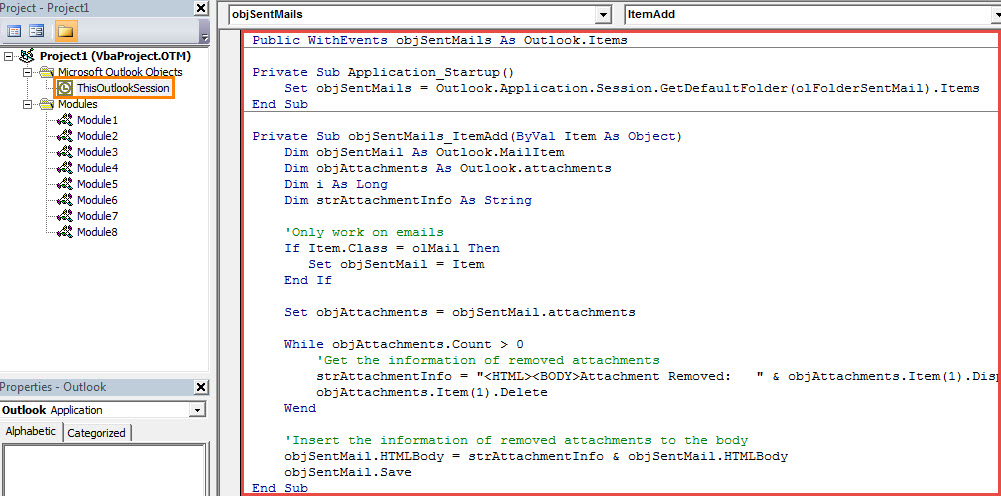
- Bundan sonra, bu kodu imzalamanız gerekir.
- İlk olarak, bir sertifika oluşturmak için VBA Projeleri için Dijital Sertifikalar'ı kullanın.
- Ardından bu sertifikayı yeni makroya atayın. “Araçlar” > “İmza”ya tıklayın ve ardından ekrandaki talimatları takip edin.
- Daha sonra ana Outlook penceresine dönebilir ve "Geliştirici" sekmesi altındaki "Makro Güvenlik" seçeneğine tıklayabilirsiniz.
- Açılan iletişim kutusunda, dijital olarak imzalanmış makrolara izin vermek için makro ayarlarını değiştirin.
- Son olarak, yeni VBA projesini etkinleştirmek için Outlook'u yeniden başlatın.
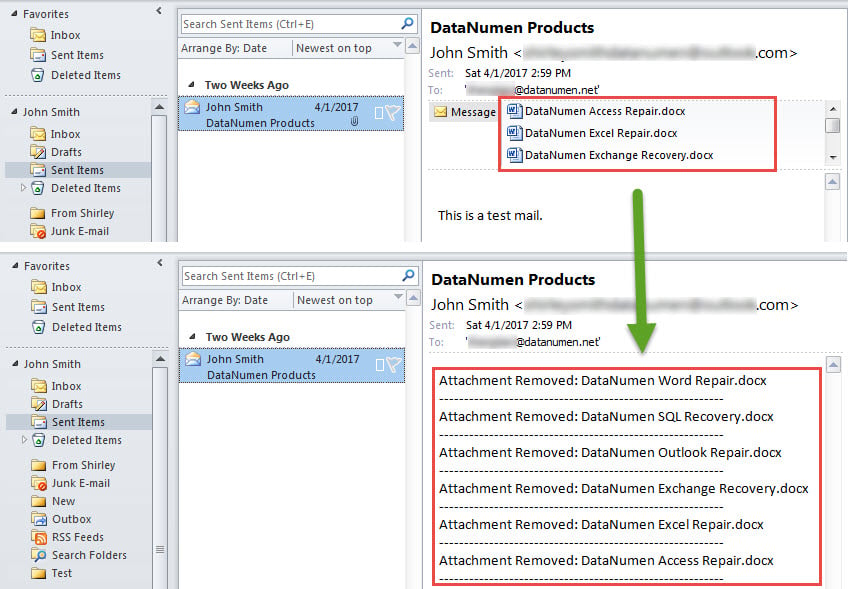
- Şu andan itibaren, her e-posta gönderdiğinizde, aşağıdaki ekran görüntüsü gibi ekleri otomatik olarak silinecek:

Outlook Sorunlarını Zamanında Çözün
Outlook'un hataya açık olduğu tartışılmaz bir gerçektir. Bu nedenle, Outlook verilerinizi kaybolmaya veya bozulmaya karşı korumak istiyorsanız, düzenli veri yedeklemeleri yapmak ve sağlam bir veri tabanı tutmak da dahil olmak üzere çok çaba harcamanız gerekir. Outlook düzeltmesi yakınlardaki alet, örneğin DataNumen Outlook Repair.
Yazar Tanıtımı:
Shirley Zhang, bir veri kurtarma uzmanıdır. DataNumendahil olmak üzere veri kurtarma teknolojilerinde dünya lideri olan , Inc. bozuk mdf ve görünüm onarım yazılım ürünleri. Daha fazla bilgi için ziyaret edin www.datanumen.com