
Bu yazıda, Word belgenizde paragrafları hem soldan hem de sağdan girintilemek için 4 kullanışlı yöntem bulacaksınız.
Ara sıra Word belgesindeki paragrafları veya metinleri alıntılamak isteriz. Bu nedenle, onları öne çıkarmak için, her iki tarafını da aynı girinti değerine ayarlamak iyi bir fikirdir.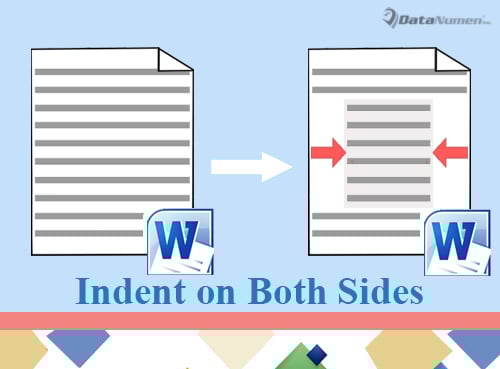
Bu nedenle, burada 4 yöntem mevcuttur.
Yöntem 1: Paragraf Biçimlendirmesini Ayarla
- Başlamak için imlecinizi düzgün bir şekilde yerleştirin. Yalnızca bir paragraf varsa, imleci içinde herhangi bir yere getirin. Bir metin bloğu varsa, onları seçin.
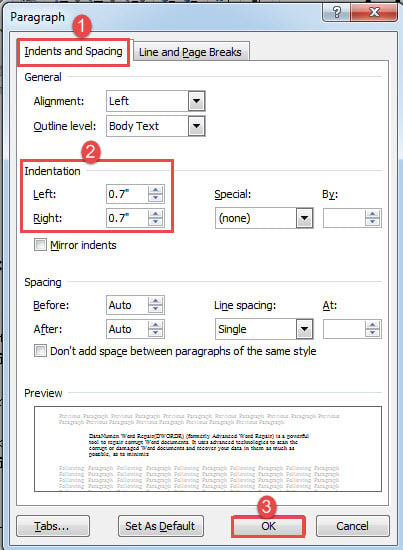
- Sonra sağ tıklayın ve “Paragraf” ı seçin.
- Açılan iletişim kutusunda, “Girintiler ve Aralıklar” sekmesinin açık olduğundan emin olun. Ardından sol ve sağ için aynı girinti değerini ayarlayın.
- Ardından “Tamam”a tıklayın.

- Son olarak, "Giriş" sekmesi altındaki "Yasla" yı tıklayın.
Aşağıdaki efekti kontrol edin: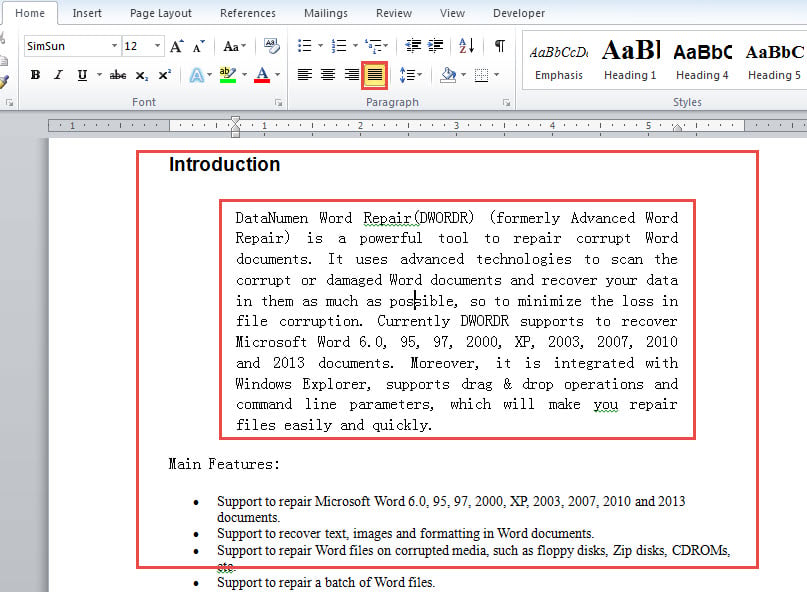
Yöntem 2: "Blok Metni" Stilini Uygulayın
- Her şeyden önce, metin aralığını belirlemek için yöntem 1'deki 1. adımı tekrarlayın.
- Ardından, aynı ad penceresini açmak için "Giriş" sekmesi altındaki "Stiller" grubundaki ok düğmesine tıklayın.

- "Stil Bölmesi Seçenekleri" kutusunu tetiklemek için pencerenin sağ alt köşesindeki "Seçenekler"i tıklayın.
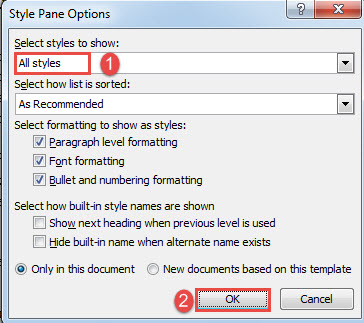
- "Gösterilecek stilleri seçin" kutusunda "Tüm stiller"i seçin ve "Tamam"a tıklayın.

- "Stiller" penceresinde, "Metni Engelle" stilini bulun ve tıklayın.

Sonucu aşağıdaki gibi görün: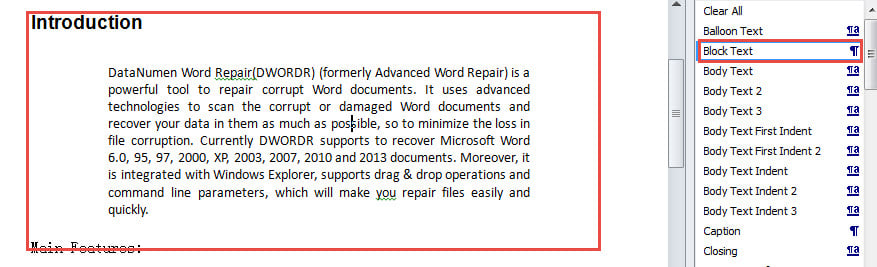
Girinti değerini veya diğer biçimlendirmeyi değiştirmek için "Metni Engelle" stilini değiştirmeyi kesinlikle seçebilirsiniz.
Yöntem 3: Paragrafları Hızla Girintilemek için "Biçim Boyacısı"nı kullanın
Hem solda hem de sağda bir paragraf veya blok metin girintisi yaptıysanız, biçimlendirmeyi hızlı bir şekilde kopyalamak ve diğer metinlere uygulamak için "Biçim Boyacısı"nı kullanabilirsiniz.
- Öncelikle, imleci biçimlendirilmiş metinlerin içine getirin.
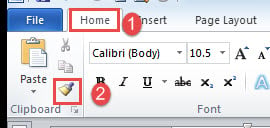
- Daha sonra “Giriş” sekmesi altındaki “Pano” grubundaki “Biçim Boyacısı”na tıklayın.

- Ardından tıklayın ve hedef metinlerin üzerine bir seçim alanı çizin.
Yöntem 4: Paragrafları Hızla Girintilemek için Paragraf İşaretini Kopyalayın
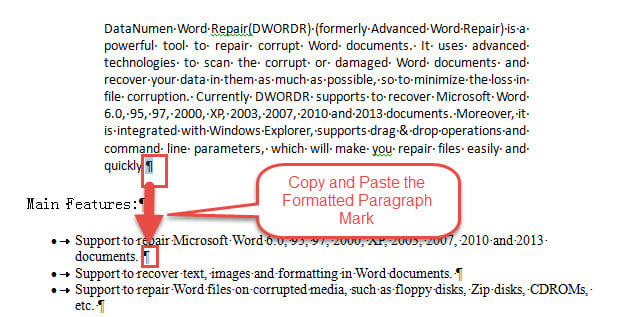
- İlk başta, belgedeki tüm gizli işaretleri ortaya çıkarın.
- Ardından, biçimlendirilmiş metinlerin paragraf işaretini kopyalayın ve hedef paragrafların sonuna yapıştırın.

- Bir blokta birden fazla paragraf varsa, son paragraf işareti hariç hepsini manuel satır sonlarıyla değiştirmek için "Bul ve Değiştir" işlevini kullanabilirsiniz. Ardından, kalan son paragraf işaretini biçimlendirilmiş bir işaretle değiştirin. Bu sizi yinelenen kopyala ve yapıştır işlemlerinden muaf tutabilir.
Evrak Tamiri Konusunda Mükemmel Bir Çalışma
Belge kurtarma birçok durumda söz konusudur. Ve ihtiyaçlar artıyor. Bu nedenle, güvenilir bir almak önemlidir docx onarımı alet. Bundan bahsetmişken, gerçekten güvenilir bir ürün seçmelisiniz, çünkü herhangi bir niteliksiz ürün, dosyanızı onarmak yerine daha fazla zarar görmesine neden olabilir.
Yazar Tanıtımı:
Vera Chen bir veri kurtarma uzmanıdır. DataNumendahil olmak üzere veri kurtarma teknolojilerinde dünya lideri olan , Inc. Excel'i onar hem de pdf onarım yazılım ürünleri. Daha fazla bilgi için ziyaret edin www.datanumen.com