
Outlook'ta e-posta yazarken konulara güncel tarihi girmeye alıştıysanız, neden Outlook'un tarihi otomatik olarak eklemesine izin vermiyorsunuz? Bu makale size hızlı yöntemi tanıtacaktır.
Amirime e-posta yazarken, e-posta konusuna güncel tarihi yazmayı tercih ederim. Bu yüzden her zaman önce tarihi kontrol etmem ve ardından sayıları birer birer girmem gerekiyor. Verimliliği artırmak için, Outlook'un benim için geçerli tarihi eklemesini sağlamanın yararlı bir yolunu buluyorum. İşte ayrıntılı adımlar.
Outlook E-postalarının Konularına Geçerli Tarihi Otomatik Olarak Ekleyin
- Başlangıçta, Outlook'u başlatın ve yeni bir e-posta oluşturun.
- Ardından Yeni Mesaj penceresinde “Geliştirici” şeridinin olup olmadığını doğrulamanız gerekir. Değilse, "Dosya" > "Seçenekler" > "Şeridi Özelleştir"e gidin. Sağ bölmede, "Geliştirici" sekmesini etkinleştirin.
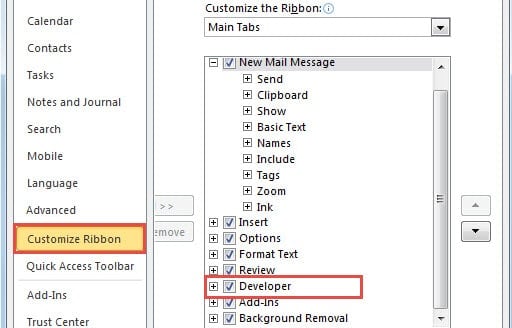
- Bundan sonra, Mesaj penceresine geri dönmek için “Tamam” ı tıklayın.
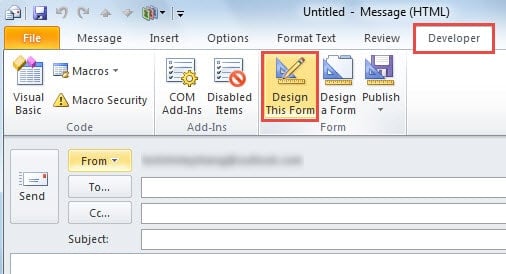
- Ve altında "Form" grubundaki "Bu formu tasarla" düğmesini tıklamanız gereken "Geliştirici" sekmesine geçin.

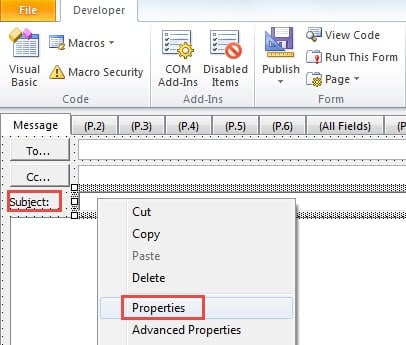
- Sonraki ekranda, konu satırına tıklamanız gerekir. Ve sağ tıklayın. Açılır içerik menüsünden “Özellikler”i seçin.

- Yeni bir “Özellikler” iletişim kutusu görünecektir. Önce “Değer” sekmesine gidin. Ardından “Başlangıç Değeri” etiketi altında “Bu alanın başlangıç değerini şu şekilde ayarla” seçeneğini etkinleştirin. Ve sonraki "Düzenle" satırında, "Tarih()”. Son olarak, "Tamam" ı tıklayın.

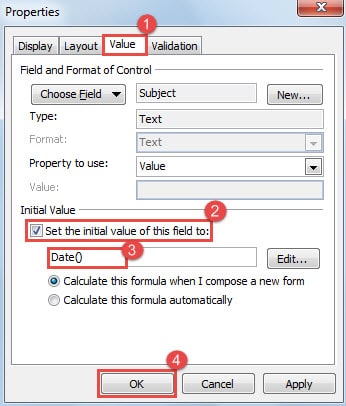
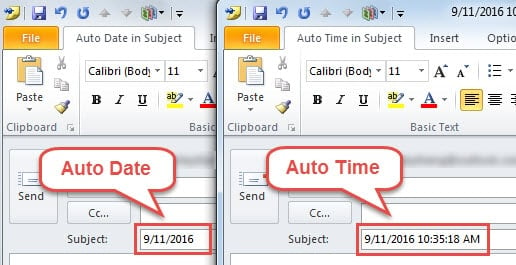
Not: konulara otomatik olarak şimdiki zamanı eklemek istiyorsanız, buraya “ girmelisiniz.Şimdi () anlayışının sonucu olarak, buzdolabında iki üç günden fazla durmayan küçük şişeler elinizin altında bulunur.
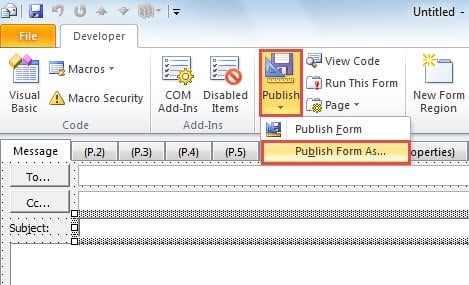
- Daha sonra “Yayınla” düğmesine tıklayın ve açılır listeden “Formu Farklı Yayınla” seçeneğini seçin.

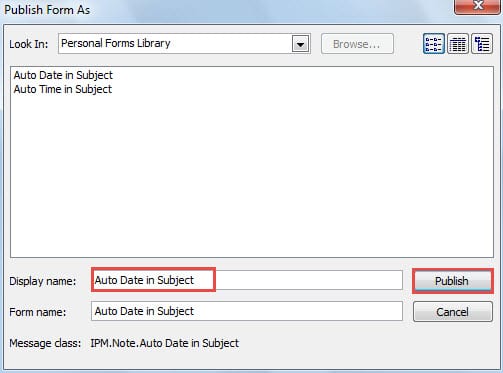
- "Formu Farklı Yayınla"nın yeni açılır iletişim kutusunda, "Konuda Otomatik Tarih" gibi görünen adı belirtmeniz gerekir. Ve "Yayınla" düğmesine tıklayın.

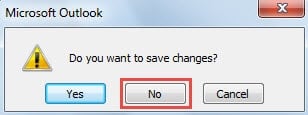
- Bundan sonra, değişiklikleri kaydetmeden yeni mesaj penceresini kapatın.

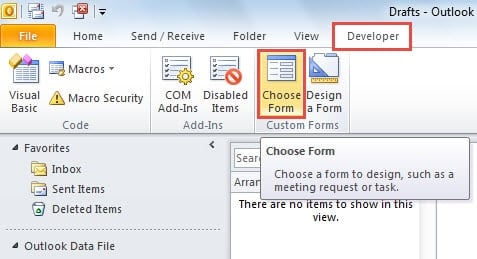
- Şimdi bu özelleştirilmiş formu nasıl uygulayacağımızı öğrenelim. Outlook ana penceresinde, “Geliştirici” sekmesine gidin ve “Form Seç” düğmesine tıklayın.

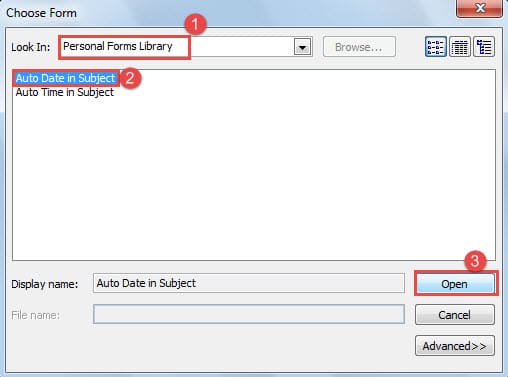
- “Form Seç” iletişim kutusunda, “Ara” seçeneğini “Kişisel Formlar Kitaplığı” olarak ayarlayın. Ardından, açılan form listesinden hedef formu – “Konuya Otomatik Tarih Ekle” – seçin. Son olarak “Aç” düğmesine tıklayın.

- Sonunda Yeni Mesaj Penceresine girecek ve konu satırının otomatik olarak güncel tarihle doldurulduğunu göreceksiniz.

Spamları Konularına Göre Tanıma
Dürüst olmak gerekirse, zaman zaman, genellikle belirsiz anlamlar veya garip karakterler içeren spamların çoğunu konularına göre tanıyabilirsiniz. Bu nedenle, onları tanımladıktan sonra, e-posta adreslerini zamanında engelleyin ve asla ekli dosyaları açmayın veya katıştırılmış bağlantıları tıklamayın. Aksi takdirde, Outlook'unuzu tehlikeye atarsınız. Outlook bozulması durumunda, gibi üçüncü taraf yazılımlara başvurmaktan başka seçeneğiniz yoktur. DataNumen Outlook Repair. Bu olabilir PST'yi onar Dosyaları düzenleyin ve maksimum veriyi son derece kolay bir şekilde kurtarın.
Yazar Tanıtımı:
Shirley Zhang, bir veri kurtarma uzmanıdır. DataNumendahil olmak üzere veri kurtarma teknolojilerinde dünya lideri olan , Inc. sql kurtarma ve görünüm onarım yazılım ürünleri. Daha fazla bilgi için ziyaret edin www.datanumen.com