
Varsayılan olarak, Outlook e-postası %100 yakınlaştırma düzeyinde açılır. E-postanızı her zaman %150 gibi özel bir yakınlaştırma düzeyinde açmak istiyorsanız, bu makalede paylaşılan yöntemi kullanabilirsiniz.
Aslında bir önceki yazımda “Outlook'ta Yakınlaştırma Düzeyini Ayarlama”, hem okuma bölmesinde hem de Mesaj penceresinde yakınlaştırma düzeylerini ayarlamanın yollarını öğrenebilirsiniz. Ancak, bu makalede açıklanan yöntemler, özel yakınlaştırma düzeyini sabit, yani kalıcı hale getiremez. Bir dahaki sefere otomatik olarak varsayılan ayarına dönecektir. Bu nedenle, e-postayı her zaman özel bir yakınlaştırma düzeyinde açmak istiyorsanız, aşağıdaki yaklaşımı kullanabilirsiniz.
E-postanızı Her Zaman Özel Yakınlaştırma Düzeyinde Açın
- Öncelikle, Outlook programınızı normal şekilde başlatmanız gerekiyor.
- Ardından, görüntülenen Outlook penceresinde, “Alt + F11” tuş kısayollarına basın.
- Daha sonra, “ThisOutlookSession” projesine erişebileceğiniz VBA düzenleyici penceresine gireceksiniz. Sadece sol tarafta bulun ve açmak için çift tıklayın.
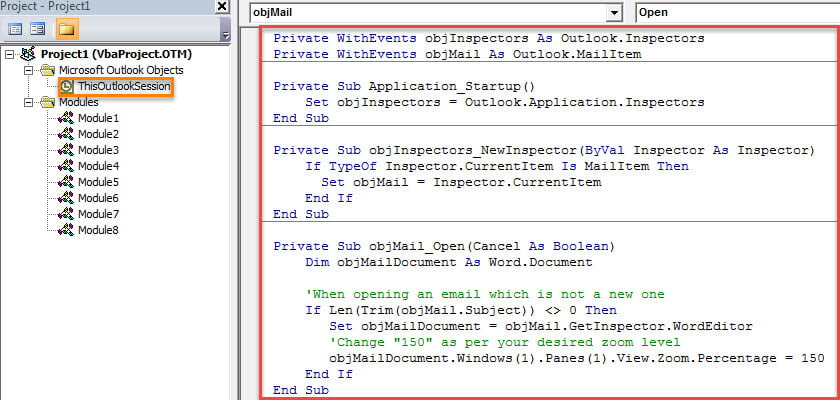
- Ardından, aşağıda listelenen VBA kodunu bu proje penceresine kopyalayın.
Private WithEvents objInspectors As Outlook.Inspectors
Private WithEvents objMail As Outlook.MailItem

Private Sub Application_Startup()
    Set objInspectors = Outlook.Application.Inspectors
End Sub

Private Sub objInspectors_NewInspector(ByVal Inspector As Inspector)
    If TypeOf Inspector.CurrentItem Is MailItem Then
       Set objMail = Inspector.CurrentItem
    End If
End Sub

Private Sub objMail_Open(Cancel As Boolean)
    Dim objMailDocument As Word.Document

    'When opening an email which is not a new mail
    If Len(Trim(objMail.Subject)) <> 0 Then
       Set objMailDocument = objMail.GetInspector.WordEditor
       'Change "150" as per your desired zoom level
       objMailDocument.Windows(1).Panes(1).View.Zoom.Percentage = 150
    End If
End Sub
- Bundan sonra, bu kodu imzalamanız gerekir.
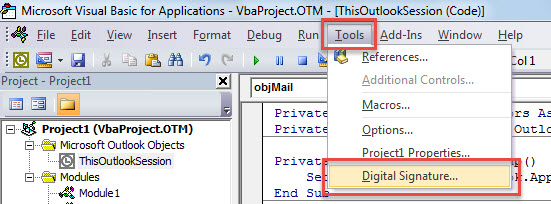
- Araç çubuğundaki "Araçlar" düğmesine basın.
- Ardından, açılır listeden “Dijital İmza…” seçeneğini seçin.

- Ardından, açılan iletişim kutusunda bir dijital sertifikayı etkinleştirin.
- Son olarak, mevcut "Microsoft Visual Basic for Applications" penceresini kapatın ve yeni VBA projesini etkinleştirmek için Outlook uygulamanızı yeniden başlatın.
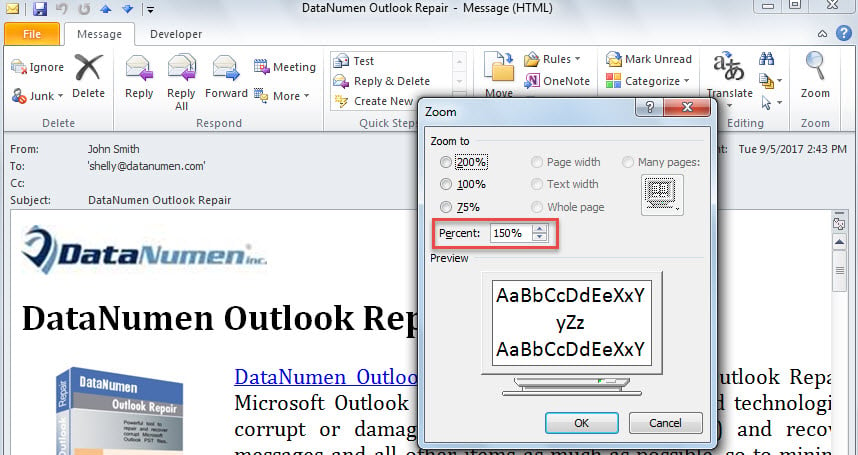
- O zamandan beri, yeni bir posta olmayan bir e-postayı her açtığınızda, e-posta aşağıdaki görüntü gibi özel yakınlaştırma seviyenizde görüntülenecektir:

Outlook'u Çökmeye Karşı Koruyun
Outlook veri dosyası hasara karşı oldukça hassastır. Bu nedenle, Outlook verilerinizi korumak oldukça zorlu bir görevdir. Outlook veri dosyanızın çevresinde, e-posta kaynaklı virüsler, donanım arızaları, insan hataları ve yazılım sorunları dahil olmak üzere çeşitli tehditler vardır. PST dosyanızı hasar görür görmez kurtarmak için, aşağıdaki gibi müthiş bir düzeltme aracı bulundurmanız önerilir. DataNumen Outlook Repair. Yapabiliyor Outlook'u onar sorunları giderin ve maksimum Outlook verilerini etkili bir şekilde kurtarın.
Yazar Tanıtımı:
Shirley Zhang, bir veri kurtarma uzmanıdır. DataNumendahil olmak üzere veri kurtarma teknolojilerinde dünya lideri olan , Inc. bozuk mdf ve görünüm onarım yazılım ürünleri. Daha fazla bilgi için ziyaret edin www.datanumen.com