
Excel'in keşfetmenizi bekleyen birçok işlevi vardır. Ve bazı Excel ipuçlarını öğrenmesi gerçekten çok basit. Bu nedenle, burada sayılara nasıl birim ekleneceğini öneriyoruz.
Bir Excel dosyasında, bir çalışma sayfasındaki hücrelere mutlaka bazı veriler ekleyeceksiniz. Ancak bazen sadece bir sayı bile anlamı aktarmaya yetmiyor. Bu nedenle, sayıya başka öğeler eklemeniz gerekir. Ve aşağıdaki benzer bir örnektir: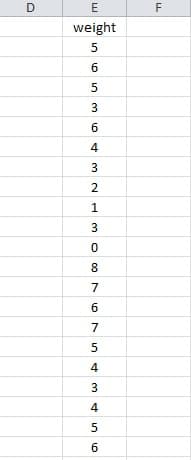
Bu bir ağırlık tablosu. Ve şimdi, her sayıya “kg” birimini eklemeniz gerekiyor. Ancak yüzlerce satır var. Manuel olarak tek tek eklemek kesinlikle imkansız. Bu yöntem zaman alıcıdır. Bu nedenle, burada bu tür sorunların üstesinden gelmek için Excel ipuçlarına sahibiz.
Yüzlerce Numaraya Aynı Birimi Ekleme Adımları
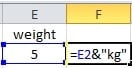
- 2. satırda boş bir hücreye tıklıyoruz. Örneğin burada F2 hücresine tıklıyoruz.
- Bu formülü seçilen hücreye girin: =E2&”kg”

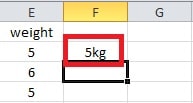
- "Enter" tuşuna basın. Ve sonra "5kg" F2 hücresinde kırpılacaktır.

- 3. adımdan sonra F3 hücresi seçilir. Ve şimdi seçmek için F2'ye tıklamanız gerekiyor.
- “F” sütununu seçti.

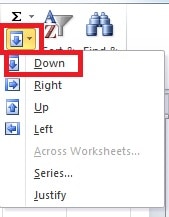
- Araç çubuğundaki "Doldur" düğmesini tıklayın.
- “Aşağı” seçeneğini seçin.

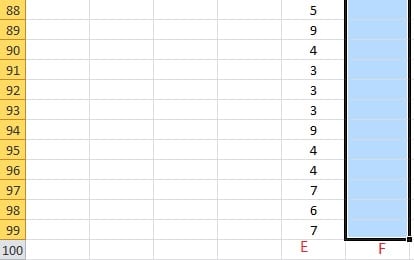
Ve bu adımdan sonra tüm sayıların bir birimi olduğunu görebilirsiniz. Bu yöntemi kullanmak size çok fazla zaman ve enerji tasarrufu sağlayabilir. Ve hiçbir hata görünmeyecek.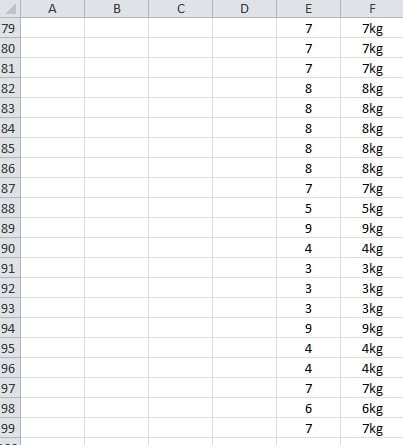
Adım 5, 6 ve 7'nin Alternatifi
Üstelik bunu başka bir yolla da yapabilirsiniz.
- Bir önceki bölümde 2. adımda F4 hücresine tıkladıktan sonra farenizi hücrenin sağ alt kısmına getirin.
- İmlecin şeklinin resimdeki ile aynı olduğunu gördüğünüzde çift tıklayın.


Sonuç aynı. Ve sayı çok büyük olduğunda, bu ipucunun daha iyi ve daha uygun olduğunu görebilirsiniz. Çalışmanızda, ihtiyacınıza göre birim eklemek için iki farklı yoldan istediğinizi seçebilirsiniz.
Excel Dosya Bozulması ile Nasıl Başa Çıkılır?
Excel'i ne kadar çok kullanırsanız, Excel bozulmasıyla karşılaşma olasılığınız o kadar artar. Ayrıca dosyalarınızı kurtarmanın farklı yollarını da deneyebilirsiniz. Ayrıca, üçüncü taraf bir araca başvurabilmenizi önemle tavsiye ederiz. Excel'i onar. Ve bu yazılım, Excel veri felaketini yönetmede uzmanlaşmıştır.
Yazar Tanıtımı:
Anna Ma bir veri kurtarma uzmanıdır. DataNumendahil olmak üzere veri kurtarma teknolojilerinde dünya lideri olan , Inc. kelime kurtarma ve görünüm onarım yazılım ürünleri. Daha fazla bilgi için ziyaret edin www.datanumen.com