
Bu makale, Komut Düğmelerinin önemini ve kullanımını ele alırken, aynı zamanda doğru şekilde kullanma adımlarını da gösteriyor.
Komut Düğmeleri temel olarak, ilgili formları açmak, verileri kaydetmek veya yazdırmak gibi işlevlere veritabanı erişimi sağlamak için kullanılır. Komut Düğmesi, bir eylemi başlatmak veya birden fazla eylemi çalıştırmak için kullanılır; bu da diğer işlevlerin verilerin geri yüklendiği ve sorgunun çözüldüğü veritabanına erişmesine yardımcı olur. Örneğin, bir kullanıcı farklı bir formu açmak için bir formda bir Komut Düğmesi oluşturabilir. Bir Komut Düğmesini çalıştırmak için, kullanıcıların Tıklama Özelliğinde bir olay prosedürü veya makro yazmaları gerekir.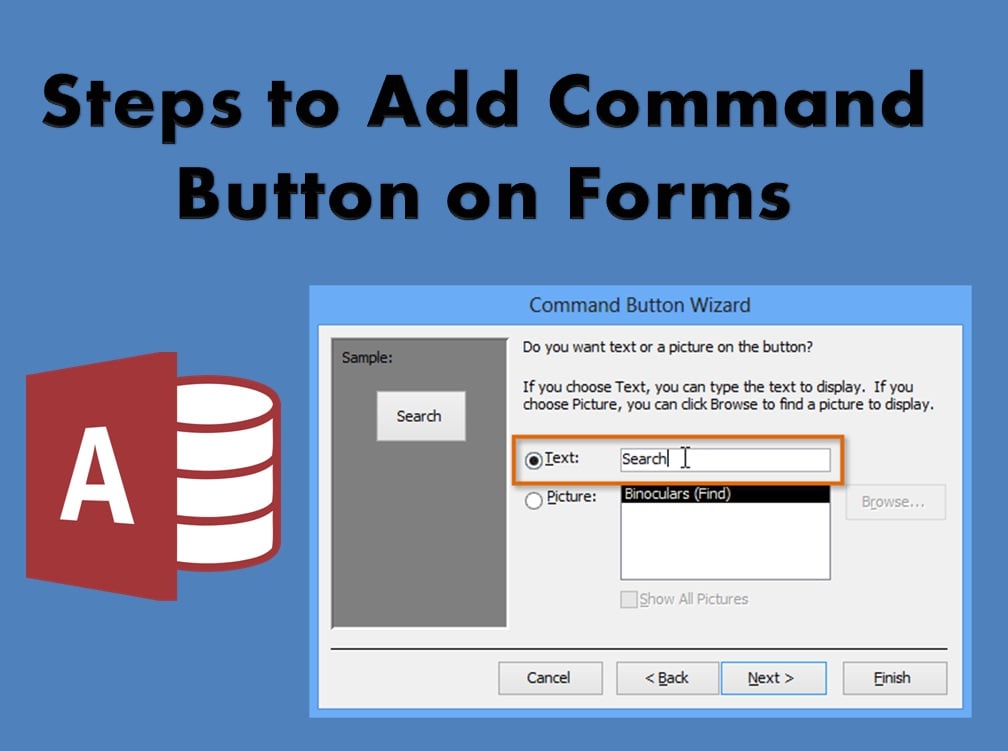
Formlara Komut Düğmesi Ekleme Adımları
Bu bölümde, bir MS Access dosyasına Komut Düğmeleri eklemeyi öğreneceksiniz.
- 1 Adım: Komut Düğmesini eklemek istediğiniz Formu seçin ve açın. Herhangi bir karışıklığı önlemek için sistemde çalışan diğer tüm formları kapattığınızdan emin olun.
- 2 Adım: Bir Formu sağ tıklayın ve Tasarım Modunda açın.
- 3 Adım: Şimdi Şerit Çubuğundan Tasarım Sekmesini seçin. Ve ardından Düğme Simgesine tıklayın.
- 4 Adım: Kullanıcılar, imleçlerinin, resim gibi bir düğmenin de eklendiği bir artı işaretine dönüştüğünü fark edebilir. Kullanıcıların formlarında bir düğme yapısı çizmek veya oluşturmak için imleçlerini kullanmaları gerekir.
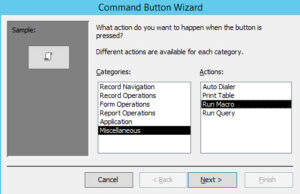
 5 Adım: Kullanıcı formda yeni düğmeyi oluşturduğunda, ekranda otomatik olarak bir Komut Düğmesi Sihirbazı görünecektir. Tipik olarak bir Komut Düğmesi, bir form üzerinde önceden ayarlanmış bir işlevi çağırabilir. Ayrıca bir Makro veya özel bir VBA kodu aracılığıyla da başlatılabilir.
 5 Adım: Kullanıcı formda yeni düğmeyi oluşturduğunda, ekranda otomatik olarak bir Komut Düğmesi Sihirbazı görünecektir. Tipik olarak bir Komut Düğmesi, bir form üzerinde önceden ayarlanmış bir işlevi çağırabilir. Ayrıca bir Makro veya özel bir VBA kodu aracılığıyla da başlatılabilir.
Kullanıcılar bu değişiklikleri, Kategoriler Penceresinden Form İşlemi > Eylemler penceresinden Geçerli Formu Yazdır'ı seçerek uygulayabilir. Sonra ileri'ye tıklayın.
- 6 Adım: Bu sonraki adım, kullanıcıya Komut Düğmesinde bir resim veya simge kullanmak veya düğmede bir metin başlığı kullanmak için iki seçenek sunar.
Kullanıcılar bu değişiklikleri, MS Access'in kullanıcıların sistemlerinden resimlere göz atmalarına da izin verdiği Komut Düğmesi Sihirbazı'nı kullanarak yapabilir. Değişikliği formda uygulamak için Son'a tıklayın.
- 7 Adım: Artık kullanıcıların Komut Düğmesi Sihirbazını kullanarak düğmelerine bir ad vermeleri gerekiyor.
İpucu: Amacının tüm kullanıcılar tarafından anlaşılması için düğmeye anlamlı ve ilgili bir ad verilmesi önerilir. Özellikle bir Forma veya işle ilgili bir veritabanına ekliyorsanız, düğme adına odaklanın.
- 8 Adım: Gerekli tüm değişiklikleri yaptıktan sonra formu kaydedin. Ayrıca, formu kaydettikten sonra görüntülediğinizden emin olun. Formda düzgün çalıştığından emin olmak için Komut Düğmesini çalıştırmanızı da öneririz.
Tıpkı bir Formdaki diğer herhangi bir nesne gibi, Düğmeler de bir düğmenin formda nasıl görünmesi gerektiğini özelleştirmek için kullanabilen ve ayarlayabilen çok sayıda özelliğe sahiptir. Kullanıcılar bu değişiklikleri istedikleri kadar yapabilirler ancak bu güncellemeler ve özelleştirmeler sırasında formun kullanılmadığından emin olmalıdırlar.
Bir veritabanı çökmesine neden olabilir Erişim hasarı bu da veritabanında bulunan tüm verileri tehlikeye atabilir. Böyle bir durumla karşılaşmanız durumunda, gibi son teknoloji bir kurtarma aracını arayın. DataNumen Access Repair.
Yazar Tanıtımı:
Vivian Stevens bir veri kurtarma uzmanıdır. DataNumendahil olmak üzere veri kurtarma teknolojilerinde dünya lideri olan , Inc. sql düzeltmesi ve excel kurtarma yazılımı ürünleri. Daha fazla bilgi için ziyaret edin www.datanumen.com