
Belirli bir tarih aralığında eklenmiş kişileri bulmak gibi kişileri eklenme tarihine göre aramanız gerekiyorsa, bu makalede sunulan 3 yöntemi kullanabilirsiniz.
Kişileri tam adlara, şirketlere ve hatta renk kategorilerine vb. göre nasıl arayacağınızı belki de biliyorsunuzdur. Yine de bazen bu tür iletişim bilgilerini net bir şekilde hatırlamıyorsunuz. Yalnızca kişi Outlook'a eklendiğinde tarih aralığını sağlayabilirsiniz. Bu durumda kişileri eklenen tarihe göre aramanız gerekir. Burada size bunu elde etmek için 3 basit yaklaşım göstereceğiz.
Yöntem 1: "Anında Arama" ile bulun
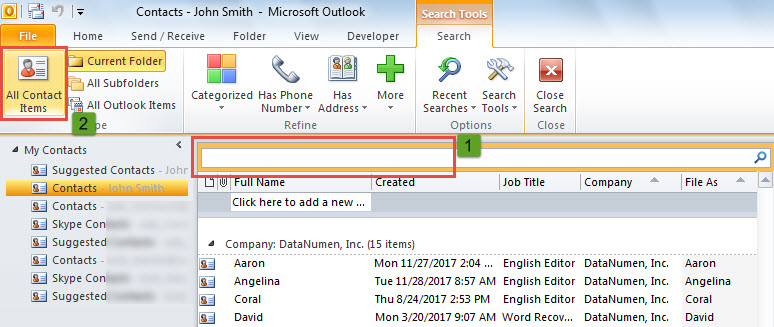
- Öncelikle, bir Kişi klasörünü açtıktan sonra, arama kutusuna tıklayın.
- Ardından, "Ara" sekmesindeki "Tüm Kişi Öğeleri" düğmesini tıklayın.

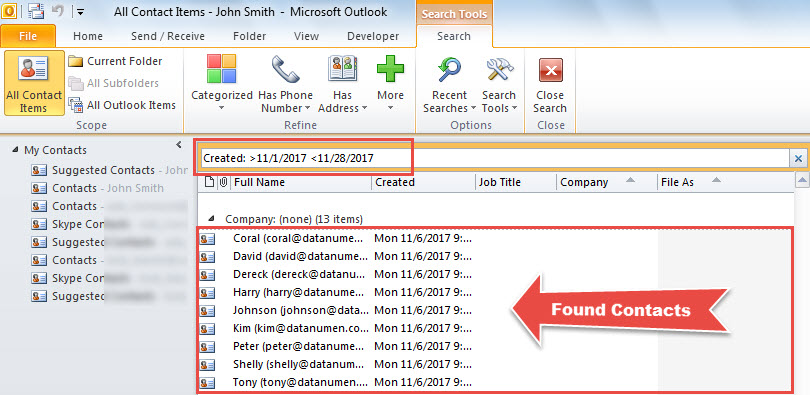
- Bundan sonra, arama kutusuna "Oluşturuldu: >11/1/2017 <11/28/2017" gibi belirli bir tarih aralığını girin.
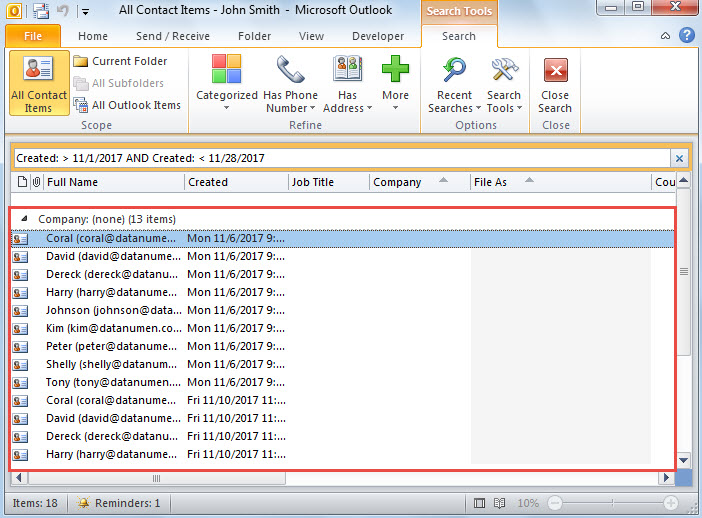
- Arama tamamlandığında, bu tarih aralığında eklenen tüm kişiler listeden çıkarılır.

Yöntem 2: "Gelişmiş Bul" ile bulun
- Öncelikle, Outlook için "Sorgu Oluşturucu"yu etkinleştirin; bununla ilgili olarak makalenin 1. Adımına bakabilirsiniz.Birden Çok Koşul için "VE" Kriterleri yerine "VEYA" ile bir Outlook Arama Klasörü Oluşturmak için 2 Adım"
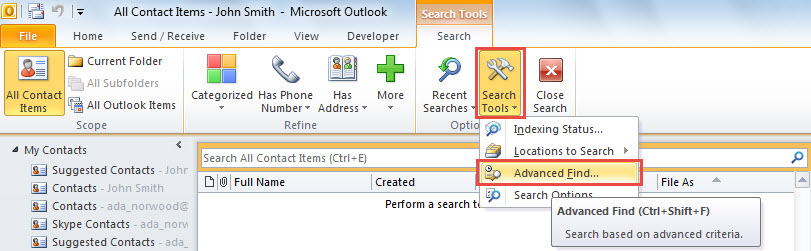
- Ardından, "Ara" sekmesinde, "Arama Araçları" > "Gelişmiş Bul"u tıklayın.

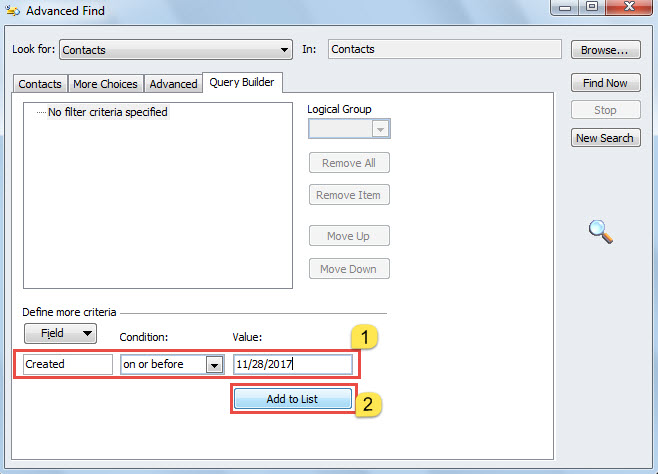
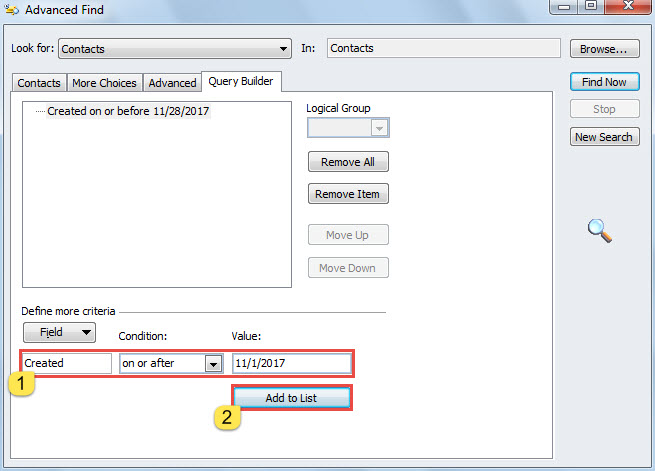
- Ardından, açılan iletişim kutusunda "Sorgu Oluşturucu" sekmesine geçin.
- Daha sonra “Belirli bir tarihte veya daha önce oluşturuldu” kriterini ekleyin ve “Listeye Ekle” düğmesine tıklayın.

- Bundan sonra, başka bir tane ekleyin - "Belirli bir tarihte veya daha sonra oluşturuldu".

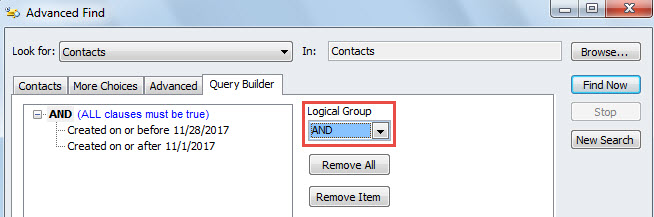
- İki kriteri ekledikten sonra “Mantıksal Grup” alanında “Ve” öğesinin seçili olduğundan emin olun.

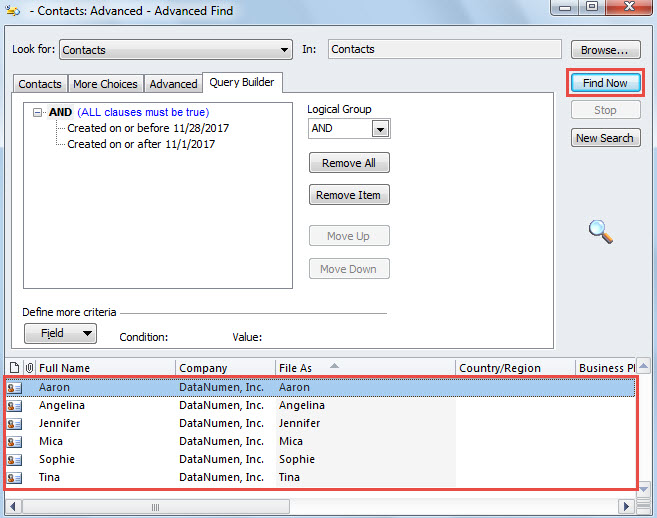
- Son olarak, sağ sütundaki "Şimdi Bul" düğmesini tıklayın.
- Bir kerede, bu tarih aralığında eklenen tüm kişiler aşağıdaki listede görüntülenecektir.

Yöntem 3: Outlook VBA aracılığıyla bulun
- Öncelikle Outlook'ta "Alt + F11" tuşlarına basarak VBA düzenleyicisine erişin.
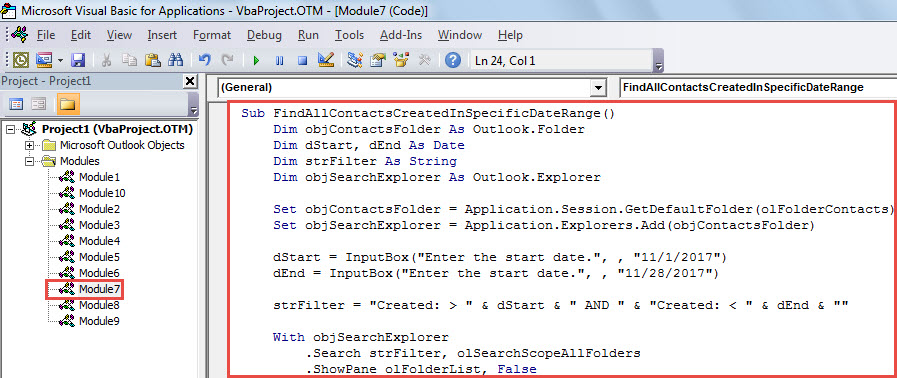
- Ardından, aşağıdaki VBA kodunu kullanılmayan bir modüle kopyalayın.
Sub FindAllContactsCreatedInSpecificDateRange()
    Dim objContactsFolder As Outlook.Folder
    Dim dStart, dEnd As Date
    Dim strFilter As String
    Dim objSearchExplorer As Outlook.Explorer

    Set objContactsFolder = Application.Session.GetDefaultFolder(olFolderContacts)
    Set objSearchExplorer = Application.Explorers.Add(objContactsFolder)

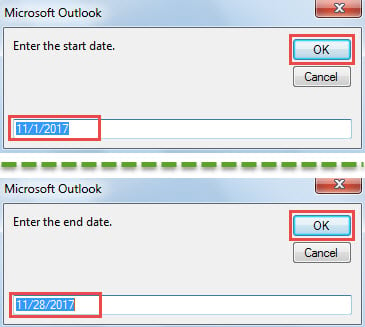
    dStart = InputBox("Enter the start date.", , "11/1/2017")
    dEnd = InputBox("Enter the start date.", , "11/28/2017")

    strFilter = "Created: > " & dStart & " AND " & "Created: < " & dEnd & ""

    With objSearchExplorer
         .Search strFilter, olSearchScopeAllFolders
         .ShowPane olFolderList, False
         .ShowPane olNavigationPane, False
         .ShowPane olOutlookBar, False
         .ShowPane olToDoBar, False
         .Display
    End With
End Sub
- Şu anda, bu makroyu tetiklemek için "F5" tuşuna basın.
- Tarih aralığının başlangıç ve bitiş tarihlerini girmeniz gerekecektir.

- Makro tamamlandığında, belirli bir tarih aralığında oluşturulan tüm kişileri listeleyen yeni bir Outlook penceresi görünecektir.

Outlook Dosyanızı Küçük Boyutta Tutun
Outlook veri dosyası, boyutunun giderek büyümesiyle daha savunmasız hale gelecektir. Önlemek için Outlook bozulması veya veri kaybı, Outlook dosyanızı küçük boyutta tutsanız iyi olur. Örneğin, gereksiz e-postaları arşivlemeli, gereksiz ekleri PST dosyasından silmelisiniz. Ayrıca, dosyayı bölmek için güvenilir bir araç kullanabilirsiniz, örneğin DataNumen Outlook Repair.
Yazar Tanıtımı:
Shirley Zhang, bir veri kurtarma uzmanıdır. DataNumendahil olmak üzere veri kurtarma teknolojilerinde dünya lideri olan , Inc. onarım mdf ve görünüm onarım yazılım ürünleri. Daha fazla bilgi için ziyaret edin www.datanumen.com