
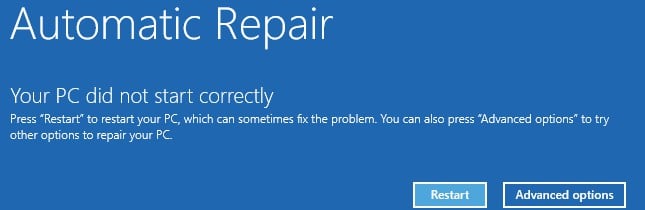
Bilgisayarınızı başlattığınızda "Bilgisayarınız doğru şekilde başlatılamadı" gibi bir hata mesajıyla karşılaştınız mı hiç? Bu makale, bu soruna yönelik 8 etkili çözüm sunacak.
Bilgisayarınızı başlatırken "Bilgisayarınız doğru şekilde başlatılamadı" hatasıyla karşılaşmak oldukça can sıkıcı olabilir. Bu hata, bilgisayarınızın başlatılmasını engellemenin yanı sıra, bilgisayar verilerinize erişmenizi de imkansız hale getirir. Bu nedenle, veri kaybını önlemek için bu sorunu en kısa sürede çözmeniz gerekir. Öyleyse, acele edin ve aşağıdaki 8 önlemi alın!
1. Sistem Dosyası Denetleyicisini Çalıştır
Öncelikle, denemeniz gerekiyor. sistem dosyası denetleyicisi (SFC) Bozuk veya eksik sistem dosyalarını onarmak için aşağıdaki adımları izleyebilirsiniz.
- PC'ye bir Windows önyüklenebilir veya yükleme sürücüsü takın.
- Ardından, PC'yi bu sürücüden yeniden başlatın.
- Ardından, tercihleri seçin ve "İleri" yi tıklayın.
- Daha sonra, “Bilgisayarınızı onarın” > “Sorun Giderme” > “Komut İstemi”ni seçin.
- Ardından, yeni "Komut İstemi" penceresinde "sfc /scannow" yazın ve "Enter" tuşuna basın.
- Bundan sonra, "exit" yazın ve "Enter" tuşuna basın.
- Son olarak, hatanın devam edip etmediğini görmek için bilgisayarı normal şekilde yeniden başlatın.
2. Önyükleme Yapılandırma Verilerini Yeniden Oluşturun
Ayrıca, önyükleme sorunları söz konusu olduğunda, önyükleme yapılandırma verilerinin bozuk olup olmadığını düşünmeniz gerekir. Bu nedenle, verileri yeniden oluşturmak için bootrec.exe aracını kullanmanız gerekir.
- PC'yi her zamanki gibi önyüklenebilir sürücüden önyükleyin.
- Ardından, yukarıdaki çözüm gibi "Komut İstemi"ne erişin.
- Ardından, sırayla aşağıdaki komut satırlarını çalıştırın.
- Son olarak, Komut İsteminden çıkın ve bilgisayarı yeniden başlatın.
bootrec /fixmbr
bootrec /fixboot
bootrec /rebuildbcd
3. Antivirüs'ü devre dışı bırakın
Antivirüs özelliği de bu hataya neden olabilir. Böylece, aşağıdaki adımlarla kötü amaçlı yazılımdan korumayı devre dışı bırakarak bilgisayarınızı yeniden başlatabilirsiniz.
- Öncelikle, “hata” ekranında “Gelişmiş Seçenekler”i seçin.
- Ardından, “Sorun Giderme” > “Başlangıç Ayarları” > “Yeniden Başlat” seçeneklerini belirleyin.
- Ardından, "Erken başlatılan kötü amaçlı yazılımdan koruma korumasını devre dışı bırak" seçeneğini seçmek için "8" veya "F8" tuşuna basın.
- Son olarak, bilgisayarınızı yeniden başlatın.
4. Ana Önyükleme Kaydını Düzeltin
Ana önyükleme kaydı, önyükleme ve sürücü bölümü bilgilerinizi içeren hayati derecede önemli bir önyükleme sektörüdür. Bu nedenle, hasar görmüşse hata mesajını da alabilirsiniz. Tamir etmek için özel bir araç veya hizmet kullanmanız gerekir.
5. Yeni Yazılım veya Sürücüleri Güvenli Modda Kaldırın
Yeni yazılım veya sürücüleri yükledikten sonra bu hatayı alıyorsanız, bunun nedeni büyük olasılıkla bu yeni sorunlardan kaynaklanmaktadır. Bu durumda, bunları güvenli modda kaldırabilirsiniz.
- Bilgisayarınızı harici bir önyüklenebilir sürücüden önyükleyin.
- Daha sonra, “Bilgisayarınızı onarın” > “Sorun giderme” > “Başlangıç ayarları” > “Yeniden başlat” seçeneklerini belirleyin.
- Ardından, Windows'u güvenli modda başlatmak için "F4" tuşuna basın.
- Bilgisayar başarıyla açılırsa, yeni yazılımı veya sürücüleri hemen kaldırın.
6. Windows'u güncelleyin
Ek olarak, güncel olmayan Windows sisteminin bu hataya neden olma ihtimali vardır. Bu nedenle, Windows sistemini güncellemelisiniz. Güncellemeleri kontrol etmek için “Ayarlar” > “Güncellemeler ve güvenlik”e gidebilirsiniz.
7. sistem Geri Yükleme
Artık mevcut sistemde yanlış bir şey olduğuna göre, sistemi daha önceki bir iyi duruma geri yükleyerek bunlardan kurtulmayı deneyebilirsiniz.
- Önce, "Bilgisayarınızı onarın" > "Sorun Gider" > "Gelişmiş seçenekler" > "Sistem Geri Yükleme"yi seçin.
- Ardından, hedef sistemi seçin.
- Açılan "Sistem Geri Yükleme" penceresinde, ekrandaki yönergeleri izleyerek bir sistem geri yükleme noktası seçin ve işlemi başlatın.
8. Windows'u yeniden yükleyin
Yukarıda belirtilen tüm çözümlerin size yardımcı olamayacağını varsayarsak, son Kendin Yap çareniz şüphesiz Windows'u yeniden yüklemektir. Yine de, bu yol bazı verileri silecektir. Bu nedenle, verileri geri almak gibi hiç ter dökmeden geri yüklemenizi sağlayacak etkili bir veri yedeklemesini garanti etmelisiniz. bozuk PST yedeklenmiş PST dosyalarından veriler.
Yazar Tanıtımı:
Shirley Zhang, bir veri kurtarma uzmanıdır. DataNumendahil olmak üzere veri kurtarma teknolojilerinde dünya lideri olan , Inc. mdf onarımı ve görünüm onarım yazılım ürünleri. Daha fazla bilgi için ziyaret edin www.datanumen.com