
"Bu öğe Okuma Bölmesinde görüntülenemiyor" hatası, genellikle okuma bölmesinde alınan bir e-postayı kontrol etmeye çalıştığınızda görünür. İşte ondan kurtulmanıza yardımcı olacak 7 geçerli önlem.
Aynı sorunu hiç yaşamadım. Geçmişte, yeni e-postaları doğrudan okuma bölmesinde kontrol etmeye alışkındım. Ancak bir gün “Bu öğe Okuma Bölmesinde görüntülenemiyor” hatasıyla karşılaştım. Bunu ortadan kaldırmak için aşağıdaki 7 hızlı yöntemi araştırdım ve sonuçlandırdım.
1. Ekler Dahil Komple Öğeyi İndirin
Yalnızca e-posta başlığı Outlook'a indirilirse, somut e-posta içerikleri kesinlikle Okuma bölmesinde görüntülenemez. Bu nedenle, Outlook'un tüm e-postayı indirdiğinden emin olmalısınız.
- Öncelikle Outlook'u açın ve "Gönder/Al" sekmesine gidin.
- Ardından "Gönderme/Alma Grupları"na tıklayın ve açılır listeden "Gönderme/Alma gruplarını tanımla"yı seçin.
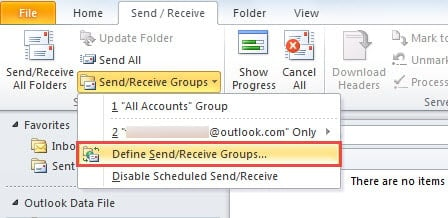
- Yeni açılır iletişim kutusunda, "Düzenle" düğmesini tıklayın.
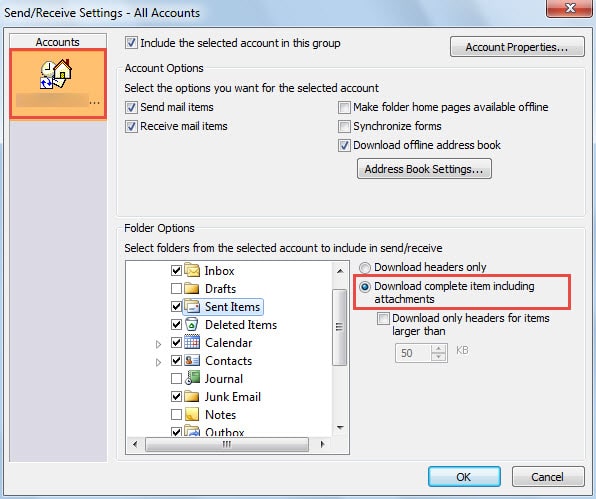
- Sonraki ekranda, hedef hesabı seçin ve "Ekler dahil olmak üzere öğenin tamamını indir" seçeneğinin yanındaki onay kutusunu işaretleyin.

- Son olarak, değişiklikleri kaydetmek ve Outlook'a dönmek için "Tamam" ı tıklayın.
2. Form Önbelleğini Temizle
E-posta tamamen indirilmiş olmasına rağmen Okuma Bölmesinde hala kontrol edemiyorsanız, form önbelleğini temizleme yöntemini deneyebilirsiniz.
- Outlook'ta "Dosya" > "Seçenekler" > "Gelişmiş"e gidin.
- Ardından "Özel Formlar" düğmesini tıklayın.
- Aşağıdaki iletişim kutusunda, "Formları yönet" düğmesini tıklayın.
- Ardından, doğrudan "Önbelleği Temizle" düğmesine tıklayabileceğiniz başka bir iletişim kutusu açılacaktır.

- Son olarak, tüm iletişim kutuları kapanana kadar bir dizi "Tamam"a tıklayın.

3. Güvenilmeyen Outlook Eklentilerini Devre Dışı Bırakın
Tabii ki, Outlook eklentilerinden de şüphelenilmelidir. Bu nedenle, Microsoft dahili eklentileri dışındaki tüm eklentileri devre dışı bırakmanız daha iyi olur.
- En başta, “outlook.exe /safe” komutu ile Outlook'u güvenli modda başlatmanız gerekir.
- Ardından “Dosya” > “Seçenekler”e gitmeli ve “Eklentiler” bölümünü bulmalısınız.
- Eklentileri devre dışı bırakabileceğiniz son iletişim kutusunu açmak için "Git" düğmesine tıklayın. Tüm harici güvenilmeyen eklentileri kaldırmanız yeterlidir.

- Daha sonra Outlook'a geri dönmek için birkaç "Tamam" ı tıklayın.
- Son olarak, e-postaları tekrar kontrol etmek için Outlook'u yeniden başlatın.

4. Bir Posta Profilini Yeniden Oluşturun
Bir başka şüpheli faktör de bozuk profildir. Bu nedenle, bir posta profilini yeniden oluşturmanız önerilir.
- Başlamak için, "Posta" uygulamasına tıklamanız gereken "Denetim Masası"na erişin.
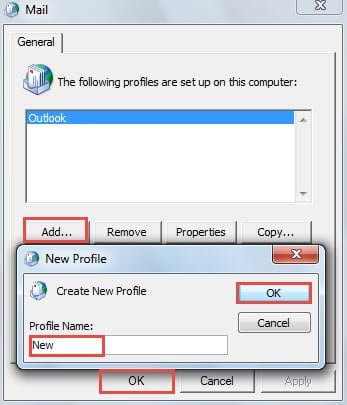
- Yeni iletişim kutusunda, "Profilleri Göster" düğmesini tıklayın.
- Ardından “Ekle” düğmesine tıklayın ve yeni profili adlandırın. Ve hesabınızı bu profile ekleyin.

- Ardından Outlook'u bu yeni profil üzerinden başlatın. Önceki Outlook verilerini bu profile aktarın ve öğenin Okuma bölmesinde görüntülenip görüntülenemediğini kontrol edin.
5. Outlook'u Okuma Bölmesi Olmadan Başlatın ve E-postayı Silin
Yukarıdaki tüm önlemler bu sorunu çözmenize yardımcı olmazsa, bu e-postanın bozuk olması muhtemeldir. Bu durumda, posta kutunuzun daha fazla bozulmasını önlemek için onu silmeniz gerekir.
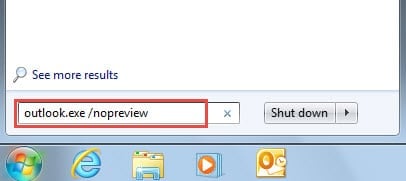
- Öncelikle, "Başlat Menüsü"nde "outlook.exe /nopreview" ifadesini arayın.

- Ardından, Outlook'u okuma bölmesi olmadan başlatmak için görüntülenen programa tıklayın.
- Ardından e-postayı silebilirsiniz.
- Son olarak Outlook'u yeniden başlatabilirsiniz. Eğer yine de o e-postaya bakmak isterseniz, gönderenlerden e-postayı size tekrar göndermelerini isteyebilirsiniz.
6. Scanpst.exe Aracılığıyla PST Dosyanızdaki Hataları Düzeltin
Okuma bölmesini kapatmanıza rağmen hala silemiyorsanız, endişelenmeniz gereken şey, PST dosyanızda hatalar oluşup oluşmadığıdır. Bu durumda, Scanpst.exe'yi kullanmak ilk tercihiniz olacaktır. Windows Explorer'da “Scanpst” araması yaparak bu aracı bulabilirsiniz. Daha sonra, dosyadaki hataları taramak ve düzeltmek için ekrandaki talimatları takip edebilirsiniz.
7. Diğer Güvenilir Onarım Aletlerine Güvenin
Çoğu durumda, Scanpst.exe istediğiniz sonuçları veremez. Örneğin, başka hatalar verebilir veya e-postaları okuyup silemeyebilirsiniz. Bu, Outlook'taki bozulma seviyesinin Scanpst.exe'nin yapabileceğinin ötesinde olduğu anlamına gelir. Bu nedenle, diğer güvenilir onarım araçlarına başvurmanız gerekir. DataNumen Outlook Repair, herhangi bir güçlük çekmeden maksimum Outlook verilerini kurtarabilir.
Yazar Tanıtımı:
Shirley Zhang, bir veri kurtarma uzmanıdır. DataNumendahil olmak üzere veri kurtarma teknolojilerinde dünya lideri olan , Inc. sql kurtarma ve görünüm onarım yazılım ürünleri. Daha fazla bilgi için ziyaret edin www.datanumen.com