
Word belgemizde genellikle metin bloklarını hızlı bir şekilde taşımamız gerekir. Ve bu makale, bunu yapmanın 3 basit yolunu sağlayacaktır.
Bazen, düzenlemeyi bitirdikten sonra belgenizdeki metin bölümlerini taşımanız gerekebilir. Bu yazımızda sizlere bu görevi daha verimli yapmanız için 3 yol tanıtacağız.
Yöntem 1: Seçili Metinleri Kes ve Yapıştır
En yaygın kullanılan yöntem, belgemizdeki seçili metinleri kesip yapıştırmaktır. Bunu yapmak için şu 2 adımı izleyin:
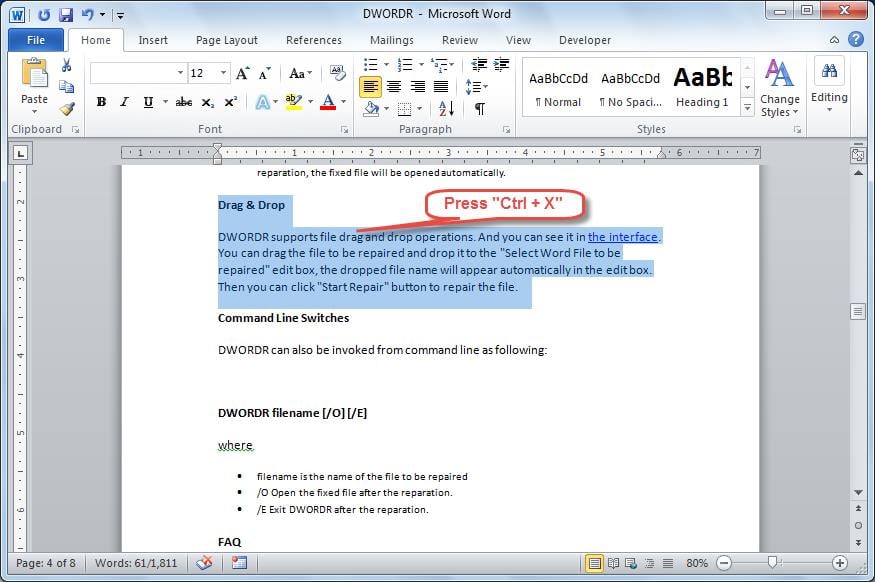
- Başka bir yere taşımak istediğiniz metinleri seçin ve ardından bir kesim yapmak için “Ctrl + X” kısayol tuşlarına basın.
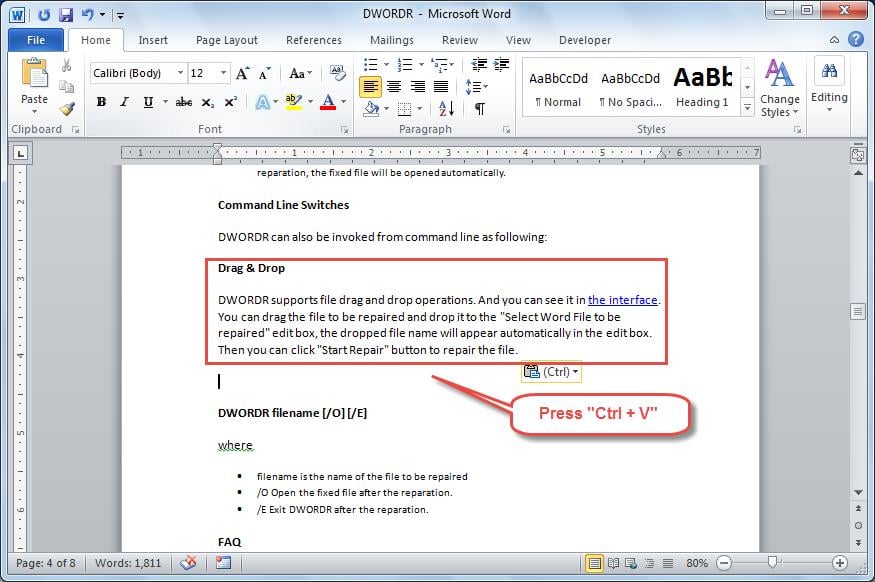
- İmlecinizi metinlerin gitmesini istediğiniz yere getirin ve ardından "Ctrl + V" kısayol tuşlarına basarak yapıştırın.

Yöntem 2: Seçili Metinleri Taşımak İçin Tıklayın ve Sürükleyin
Ayrıca, metinlerinizi kısayol tuşlarına basma zahmetine girmeden kolayca taşımak istiyorsanız, metinleri tıklayıp sürükleyebilirsiniz. Nasıl yapılacağını öğrenmek için bu bölümü takip edin.
- Her şeyden önce, taşımak istediğiniz metni seçin.
- Ardından seçilen metinlere tıklayın ve onları istediğiniz yere sürükleyin. Metinleri sürüklerken, noktalı bir dikey ekleme noktası görünecektir. Farenizi bıraktığınızda, metninizin nereye yerleştirileceğini size söyleyecektir.
Bu süreci daha iyi anlamak için aşağıdaki videoyu izleyebilirsiniz:
Yöntem 3: Metinleri Uzun Belgede Hızla Taşıyın
Bahsettiğimiz gibi, seçilen metinleri kolayca taşımak için tıklayıp sürükleyebilirsiniz. Ancak uzun belgeler için pek uygun değil. Bu nedenle, uzun belgeler için çalışan başka bir yol tanıtacağız.
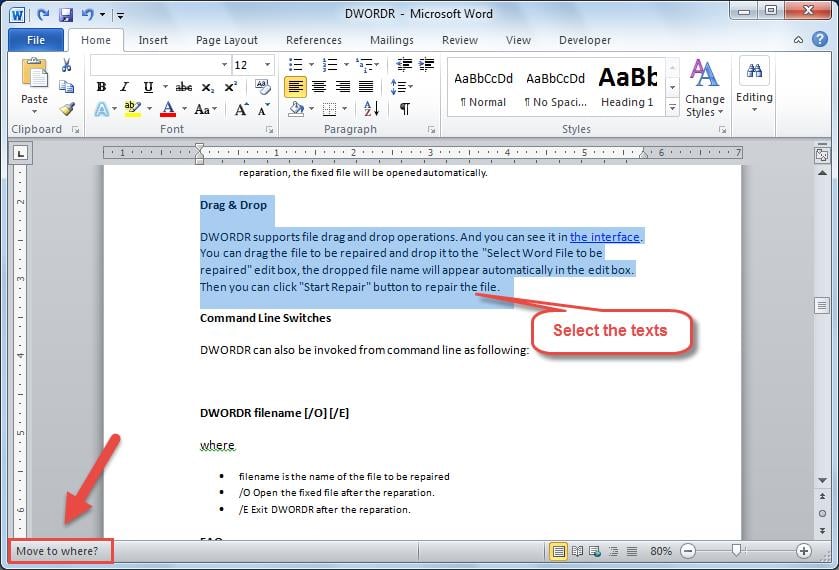
- İlk olarak, taşımak istediğiniz metni seçin.
- Klavyenizde "F2" tuşuna basın ve ardından "Nereye taşınsın?" Word'ünüzün sol alt köşesinde aşağıdaki gibi görünecektir.

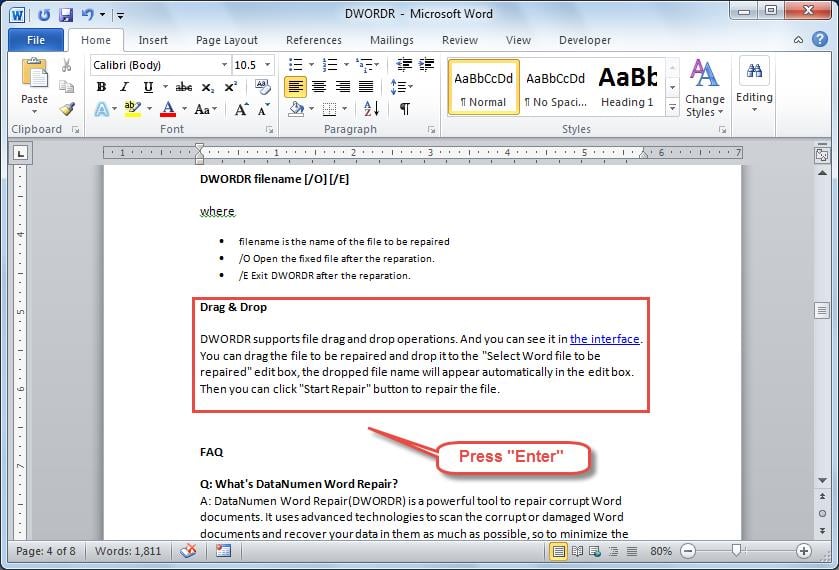
- Metinleri istediğiniz yeri bulmak için sayfanızı aşağı kaydırın ve imlecinizi üzerine getirin. Ardından klavyenizdeki "Enter" tuşuna basın. Metinler daha sonra hızlı bir şekilde taşınacaktır.
Beklenmeyen Veri Kayıplarını Önleyin
Word, belgenizi düzenlemek için kullanabileceğiniz birçok farklı özelliği bünyesinde barındırır. Ancak, günlük kullanımımız sırasında, Word belgesinin bozulması da dahil olmak üzere birçok sorunla karşılaşabiliriz. etkili bir yol Word'ü kurtar Bu belge, sorunların çoğunu çok hızlı bir şekilde çözmeye yardımcı olacak özel bir araçtan yararlanmayı amaçlamaktadır.
Yazar Tanıtımı
Kelly Zhao, veri kurtarma uzmanıdır. DataNumendahil olmak üzere veri kurtarma teknolojilerinde dünya lideri olan , Inc. excel kurtarma hem de pdf onarım yazılım ürünleri. Daha fazla bilgi için ziyaret edin www.datanumen.com