
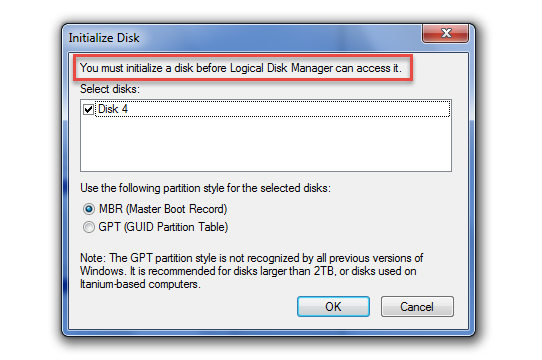
Bilgisayarda harici bir sürücüye erişemediğinizde ve “Mantıksal Disk Yöneticisi'nin erişebilmesi için bir diski başlatmalısınız” uyarısını aldığınızda, sorunu çözmek için bu makaledeki 6 önlemi alabilirsiniz.
Genel olarak, yepyeni bir harici sabit diski kullanmaya başlarken, onu başlatmanız gerekir. Bu durumda, içinde veri yoksa istediğiniz zaman başlatabilirsiniz. Ancak, çok miktarda veri depoladığınız bir diski başlatmanız gerekiyorsa, bunu dikkatlice düşünmelisiniz çünkü başlatma işlemi sürücüdeki verileri silecektir. Bu nedenle, "Mantıksal Disk Yöneticisi erişmeden önce diski başlatmanız gerekir" uyarısıyla harici bir sürücüye erişemediğinizde, hemen başlatma tavsiyesine uymamalısınız. Veri kaybını önlemek için aşağıdaki çözümleri uygulamanız daha iyi olacaktır.
1. Çözüm: Diski Yeniden Bağlayın
Windows, hatalı bağlantılar nedeniyle harici sabit sürücüye erişemeyebilir. Bu nedenle, öncelikle sürücüyü güvenli bir şekilde çıkarmalısınız. Bundan sonra, PC'nize yeniden bağlayabilirsiniz. Hala erişilemiyorsa, diğer USB bağlantı noktasını veya diğer bilgisayarları yeniden deneyebilirsiniz.
2. Çözüm: Disk Sürücülerini Güncelleyin
Ayrıca, güncel olmayan disk sürücüleri nedeniyle bu sorun gerçekleşebilir. Bu nedenle, aşağıdaki adımları izleyerek harici sürücünün sürücülerini güncellemeniz gerekir.
- İlk başta, "Çalıştır" iletişim kutusunu tetiklemek için "Kazanır + R" tuşlarına basın.
- Ardından “devmgmt.msc” yazıp “Enter” tuşuna basın.
- Bir sonraki pencerede, "Evrensel Seri Veri Yolu denetleyicileri" listesinden harici diski bulun.
- Ardından, üzerine sağ tıklayın ve “Sürücü Yazılımını Güncelle…” seçeneğini seçin.
- Bundan sonra, yeni pencerede "Güncellenmiş sürücü yazılımını otomatik olarak ara" seçeneğini tıklayın.
- Arama ve güncelleme işlemleri tamamlandığında bilgisayarınızı yeniden başlatabilirsiniz.
3. Çözüm: Diski Kaldırın ve Yeniden Yükleyin
Sürücü sürücülerini güncellemenin bir etkisi olmaması koşuluyla, sürücüyü doğrudan PC'nizden kaldırabilir ve ardından yeniden yükleyebilirsiniz. Bu şekilde, Windows cihaz sorunlarını otomatik olarak algılayabilir ve düzeltebilir.
- Öncelikle, yukarıdaki çözümdeki 1. ila 3. adımları izleyin.
- Ardından, hedef sürücüye sağ tıklayın ve "Kaldır" seçeneğini seçin.
- Kaldırma işleminden sonra, yeniden yüklemek için “Eylem” > “Donanım değişikliklerini tara” seçeneğine tıklayın.
- Şimdi, hatanın devam edip etmediğini kontrol edin.
4. Çözüm: Tüm USB Denetleyicilerini Yeniden Yükleyin
Sürücüyü yeniden yüklemek yardımcı olmazsa, tüm USB denetleyicilerini yeniden yüklemeyi seçebilirsiniz.
- "Evrensel Seri Veri Yolu denetleyicileri" listesini bulup genişletmek için Çözüm 2'deki adımları uygulamanız yeterlidir.
- Ardından, tüm denetleyicileri birer birer kaldırın.
- Son olarak, tüm USB denetleyicilerinin otomatik olarak algılanıp yeniden yüklenmesi için bilgisayarı yeniden başlatın.
5. Çözüm: Kayıt Defteri Değerlerini Düzenleyin
Ayrıca, "UpperFilters" ve "LowerFilters" kayıt defteri değerleri de Windows'un harici sabit sürücüye erişmesini engelleyebilir. Böylece, bu sorunu onarmayı denemek için bunları kontrol edebilir ve silebilirsiniz.
- Öncelikle, Başlat Menüsü'nde "regedit" araması yapın.
- Ardından, "Kayıt Defteri Düzenleyicisi"ne yönetici olarak erişin.
- Ardından, "HKEY_LOCAL_MACHINE > SYSTEM" > "CurrentControlSet" > "Control" > "Class" > "{36FC9E60-C465-11CF-8056-444553540000}" seçeneğine gidin.
- Sağ bölmede, "UpperFilters" ve "LowerFilters" kayıt defteri değerlerini bulun ve silin.
- Son olarak, bilgisayarınızı yeniden başlatın.
6. Çözüm: Drive'ı Başlatın ve Verileri Kurtarın
Son çözüm, uyarı önerisini takip etmek, yani sürücüyü başlatmaktır. Ancak bu sayede tüm disk verileri silinecektir. Bu nedenle, disk çok fazla önemli veri içeriyorsa, bunun için önceden bir disk görüntüsü oluşturmalısınız. Ardından, onu başlatabilirsiniz. Daha sonra, verileri geri yüklemek için bir veri kurtarma programına başvurabilirsiniz; örneğin, kurtarmak için bir PST kurtarma aracı uygulamak hasarlı görünüm verileri.
Yazar Tanıtımı:
Shirley Zhang, bir veri kurtarma uzmanıdır. DataNumendahil olmak üzere veri kurtarma teknolojilerinde dünya lideri olan , Inc. kurtarmak Sql Server ve görünüm onarım yazılım ürünleri. Daha fazla bilgi için ziyaret edin www.datanumen.com