
Bu yazıda, Word belgesindeki tüm dipnotları veya son notları hızlı bir şekilde silmeniz için 4 yol vardır.
Büyük, son notlar ve dipnotlar, açıklamaların ve yorumların gittiği belgedeki metinlerdir. Yine de bazen başkalarından bir belge devraldığınızda, bu tür bilgiler sizin için yararsız olabilir. Bu nedenle, onları kaldırmanız gerekecek. Tek tek silmeden, hepsini bir kez silmenizi sağlayan 4 hızlı yol.
Yöntem 1: "Stiller" Penceresini kullanın
- Öncelikle, “Ana Sayfa” sekmesine tıklayın.
- Ardından “Stiller” grubundaki aşağı ok düğmesine tıklayın.

- Ardından, “Styles” penceresini açın, imlecinizi bulun ve “Dipnot Referansı” veya “Son Not Referansı” üzerine getirin.
- Ve ters üçgen düğmesini tıklayın.
- Şimdi açılır menüde "Tüm XX Örnek(ler)ini Seç"e tıklayın. Buradaki “XX”, sahip olduğunuz dipnotların veya son notların sayısını ifade eder. Artık tüm dipnotlar veya son notlar seçilmiştir.
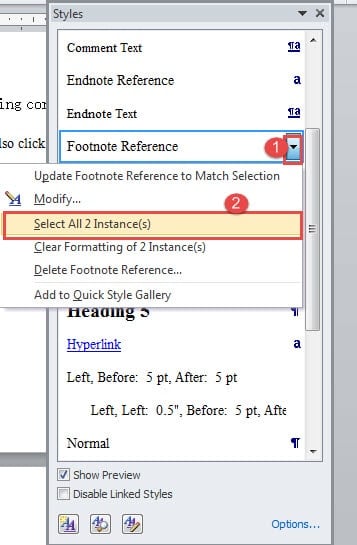
- Sonunda “Sil” e basın ve hepsi bir saniyede silinir.
Ancak bazen 2. adımda “Dipnot Referansı” veya “Son Not Referansı”nı bulamayabilirsiniz. İşte atabileceğiniz adımlar:
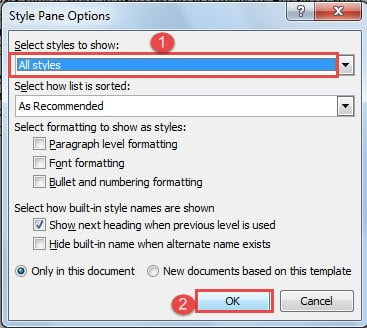
- İlk olarak, “Stiller” penceresinin sağ alt tarafındaki “Seçenekler” e tıklayın.
- Ardından, "Stil Bölmesi Seçenekleri" iletişim kutusunda, "Gösterilecek stilleri seçin" için "Tüm stiller"i seçin.
- Ardından "Tamam" ı tıklayın.

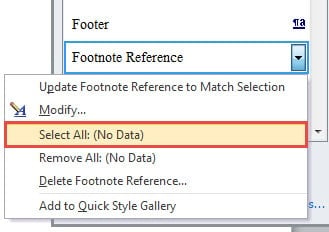
- Ve şimdi hem “Dipnot Referansı” hem de “Son Not Referansı” bulabilirsiniz.
- Yukarıdaki 4. adımı tekrarlayın.

- Son olarak “Tümünü Seç” e tıklayın ve şimdi seçimde olduklarını görebilirsiniz.
Yöntem 2: "Bul ve Değiştir" İşlevini Kullanın
- İlk başta, "Ana Sayfa" tablosunu da tıklayın.
- Ardından bu kez “Düzenleme” grubunda “Değiştir” i seçin.

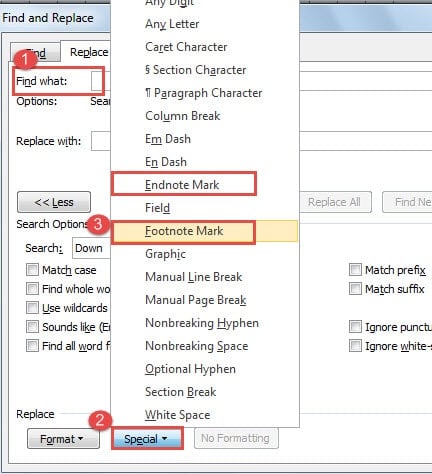
- "Bul ve Değiştir" iletişim kutusunda, imleci "Neyi bul" metin kutusuna getirin.
- Ve daha fazla seçeneği genişletmek için "Diğer" düğmesine tıklayın.
- Ardından alttaki "Özel" i tıklayın.
- Sonra "Son Not İşareti" veya "Dipnot İşareti"ni seçin.

- “Son Not İşareti”ni seçerseniz, “Neyi Bul” metin kutusunda “^e” göreceksiniz. “Dipnot İşareti”ni seçerseniz, muhtemelen “^f” göreceksiniz.
- Şimdi "Şununla değiştir" metin kutusunu boş bırakın.
- Son olarak, hepsini silmek için "Tümünü Değiştir" i tıklayın. Veya bunlar arasında birer birer gezinmek ve silip silmemeye karar vermek için "Değiştir"e tıklayın.


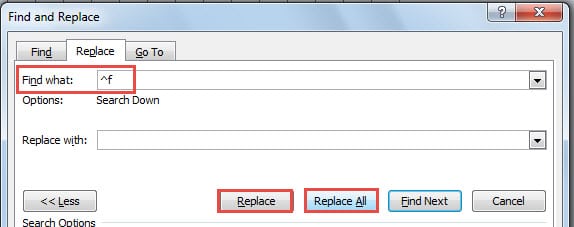
Burada bazı dipnotların veya son notların özel işaretler içerip içermediğini anlamalısınız, bunlar aşağıdaki gibi silinemez: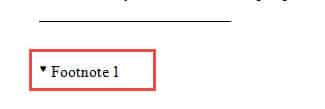
Yöntem 3: Makro Kaydet
Örneğin tüm dipnotlardan kurtulmak istiyorsak method 2 için bir makro kaydedebiliriz ve karşılığında kodlar alırız. Ardından, makronun daha sonra kullanması için bir düğme veya klavye atamayı seçebilirsiniz. Makro kaydetme konusunda lütfen şu makaleye bakın: Word'ünüzdeki Makro ve VBA ile Yapıştırılan Metinlerin Biçimlendirmesini Kaldırma
Dipnotları silmek için aşağıdaki kodlar kullanılır:
Sub DeleteFootnotes()
  Selection.Find.ClearFormatting
  Selection.Find.Replacement.ClearFormatting
  With Selection.Find
    .Text = "^f"
    .Replacement.Text = ""
    .Forward = True
    .Wrap = wdFindContinue
    .Format = False
    .MatchCase = False
    .MatchWholeWord = False
    .MatchWildcards = False
    .MatchSoundsLike = False
    .MatchAllWordForms = False
  End With
    Selection.Find.Execute Replace:=wdReplaceAll
End Sub
Bu arada dipnotları silmek için “^f”yi “^e” olarak değiştirmeniz yeterli..Metin = “^f” anlayışının sonucu olarak, buzdolabında iki üç günden fazla durmayan küçük şişeler elinizin altında bulunur.
Yöntem 4: VBA Kodlarını Kullanın
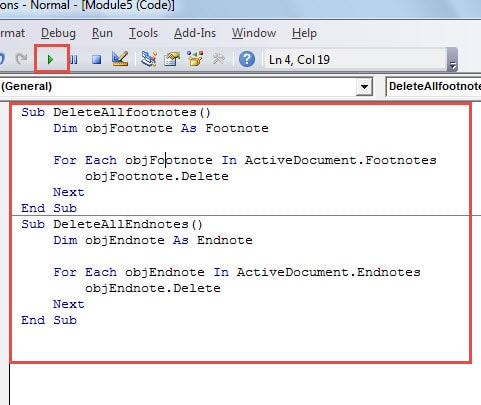
Daha da hızlı bir yolu tercih ederseniz, makro yardımcı olabilir. Yöntem 2'de gösterildiği gibi, özelleştirilmiş son not veya dipnot işaretlerinden bazıları ortadan kaldırılamaz. Ancak makro yardımı ile kolayca halledilebilir.
- Öncelikle, VBA düzenleyicisini açmak için “Alt+F11” tuşlarına basın.
- Ardından yeni bir “Modül” eklemek için “Ekle”ye tıklayın.
- Ardından modülü açmak için çift tıklayın. Şimdi tüm son notları silmek istiyorsanız, aşağıdaki kodları yapıştırın:
Sub DeleteAllEndnotes()
  Dim objEndnote As Endnote

  For Each objEndnote In ActiveDocument.Endnotes
    objEndnote.Delete
  Next
End Sub
Ve tüm dipnotları silmek için bunun yerine şu kodları yapıştırın:
Sub DeleteAllfootnotes()
  Dim objFootnote As Footnote

  For Each objFootnote In ActiveDocument.Footnotes
    objFootnote.Delete
  Next
End Sub
- Son olarak, "Çalıştır" ı tıklayın.

4 Yöntemin Karşılaştırılması
| Yöntemler | Avantajlar | Dezavantajlar |
| Yöntem 1: "Stiller" Penceresini kullanın | 1. Basit adımlar
2. Özelleştirilmiş işaretler dahil olmak üzere tüm son notları veya dipnotları bir kerede silebilir |
1. Her yeni belgeniz olduğunda işlemi tekrarlamanız gerekir.
2. Tüm son notları veya dipnotları siler ve isterseniz bazılarını tutamazsınız. |
| Yöntem 2: “Bul ve Değiştir” İşlevini Kullan & Yöntem 3: Makro Kaydet | 1. Karar vermek için hepsini silmeyi veya tek tek gezinmeyi seçebilirsiniz.
2. Daha sonra kullanmak üzere bir makro kaydedebilirsiniz. |
1. Nispeten daha fazla adım
2. Özelleştirilmiş işaretler silinemez |
| Yöntem 4: VBA Kodlarını Kullanın | 1. Basit adımlar
2. Özelleştirilmiş işaretler dahil olmak üzere tüm son notları veya dipnotları bir kerede silebilir |
1. Makroya aşina olanlar için uygundur.
2. Tüm son notları veya dipnotları siler ve isterseniz bazılarını tutamazsınız. |
Hasarlı Dosyaları Onar
Genel olarak, bu kadar çok özellik ile Word'de çok şey başarabiliriz. Yine de, bozuk Word dosyalarını geride bırakarak hatalara ve bozulmalara açık olabilir. Bu nedenle, şu anda kesinlikle bir Word hata düzeltme aracı değerli verileri almanıza yardımcı olmak için.
Yazar Tanıtımı:
Vera Chen bir veri kurtarma uzmanıdır. DataNumendahil olmak üzere veri kurtarma teknolojilerinde dünya lideri olan , Inc. Excel dosya sorunu kurtarma aracı hem de pdf onarım yazılım ürünleri. Daha fazla bilgi için ziyaret edin www.datanumen.com