
Word tablosuna birden fazla satır eklemenin 7 kolay yolu var: Basit yöntemlerden ileri tekniklere kadar. Her beceri düzeyine uygun adım adım kılavuz.
1. Giriş
Word'de tablolarla çalışırken, genellikle daha fazla satır veya sütun ekleyerek tabloyu genişletmeniz gerekecektir. İşte bu görevi verimli bir şekilde tamamlamanıza yardımcı olacak 7 kanıtlanmış yöntem; en popüler olanı F4 tekrarlama yöntemiyle başlıyor.
2. Yöntem 1: Birden Fazla Satır Ekleme F4 (Tekrar) Anahtarı
- İlk olarak, herhangi bir yöntemi (bağlam menüsü, Düzen sekmesini veya çıkıntı ) Tuşuna basın.
- hemen basın F4 Son işlemi tekrarlamak ve başka bir satır eklemek için tuşa basın.
- Basmaya devam et F4 İstediğiniz satır sayısını ekleyene kadar tekrar tekrar tekrarlayın.
Bu yöntem özellikle etkilidir çünkü her basışta F4 Son ekleme eyleminizi tekrarlar. Ayrıca şunu da kullanabilirsiniz: Ctrl + Y alternatif olarak F4 – Her iki tuş da Word'de aynı "son işlemi tekrarla" işlevini görür. Bu, hızı ve basitliği nedeniyle Word'de birden fazla satır eklemenin en popüler yöntemlerinden biridir.
3. Yöntem 2: Birden Fazla Satır Ekleme çıkıntı anahtar
- Öncelikle imlecinizi tablonuzun son satırının dışına getirin.
- Daha sonra tuşuna basın. çıkıntı İhtiyacınız kadar yeni satır oluşturmak için tuşuna tekrar tekrar basın.
4. Yöntem 3: Bağlamsal Menü ile Birden Çok Satır veya Sütun Ekleme
- Öncelikle eklemek istediğiniz satır veya sütun sayısını seçin.
- Seçiminize sağ tıklayın ve seçin Ekle bağlam menüsünden.
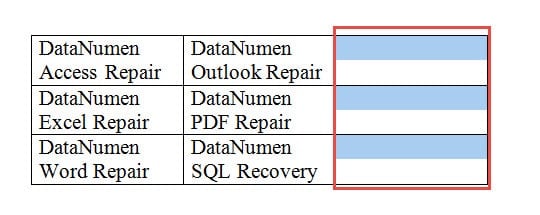
- İhtiyaçlarınıza göre uygun komutu seçin. Word, aynı Başlangıçta seçtiğiniz satır veya sütun sayısı.


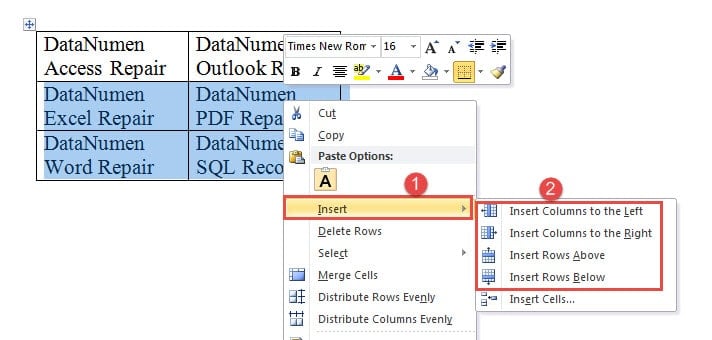
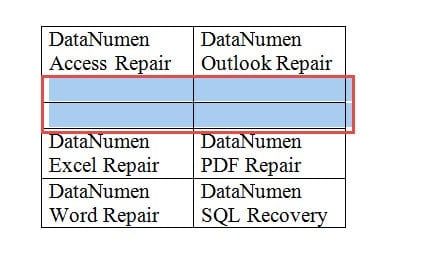
Klavye kısayollarını tercih edenler için sütun eklemek için kullanışlı seçenekler mevcuttur. Word tablosu kısayol stilinde birden fazla satır eklemek için şu tuş kombinasyonlarını kullanabilirsiniz:
- Basın Ara Toplam, J, L, ve L seçiminizin soluna sütun eklemek için
- Basın Ara Toplam, J, L, ve R seçiminizin sağına sütun eklemek için
5. Yöntem 4: Birden Fazla Satır Ekleme Tablo ekle Opsiyon
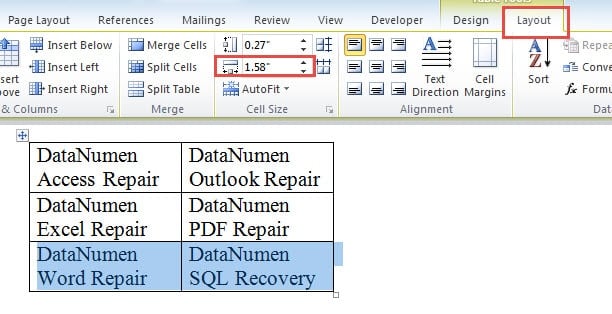
- Şuraya tıklayarak başlayın: Düzen sekmeyi ve sütun genişliğini not ederek Hücre boyutu Grup. İmlecinizi tablonuzun son satırının hemen altındaki satırın başına getirin.

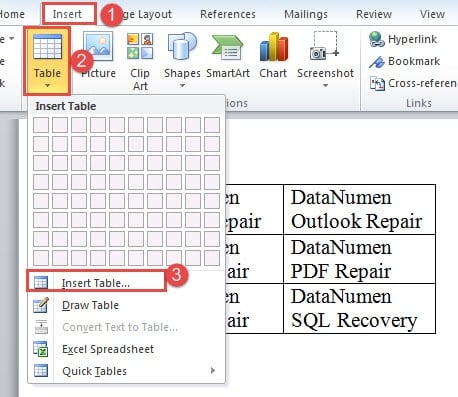
- gidin Ekle sekmesi.
- Tıkla tablo simgesi.
- Seç Tablo ekle açılır menüden.

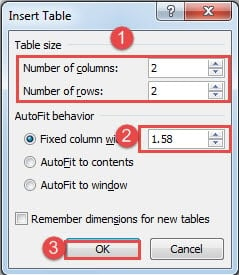
- içinde Tablo ekle İletişim kutusuna sütun ve satır sayısını girin. Sütun sayısının mevcut tablonuzla eşleştiğinden emin olun.
- 1. adımda not ettiğiniz sütun genişliğini girin.
- Tıkla OK.

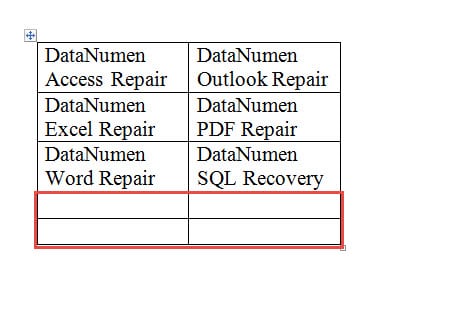
Word, iki tabloyu otomatik olarak tek bir kusursuz tabloda birleştirecektir. Bu yöntem, Word'de 8'den fazla satır içeren bir tablo oluşturmayı öğrenmeniz gerektiğinde veya Word tablosuna toplu olarak daha fazla satır eklemek istediğinizde özellikle kullanışlıdır.
6. Yöntem 5: Makro ile Birden Fazla Satır veya Sütun Ekleme
- İlk önce bir satır seçin ve tuşuna basın Alt + F11 VBA editörünü açmak için.
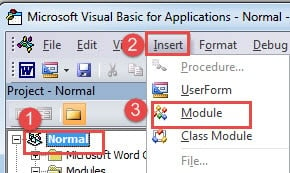
- Tıkla Normal sonra Ekle.
- Klinik modül.

- Düzenleme alanını açmak için yeni modüle çift tıklayın.
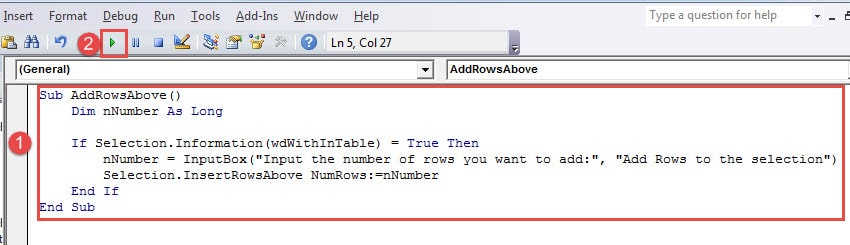
- Aşağıdaki kodu yapıştırın:
Sub AddRowsAbove()
  Dim nNumber As Long

  If Selection.Information(wdWithInTable) = True Then
    nNumber = InputBox("Input the number of rows you want to add:", "Add Rows to the selection")
    Selection.InsertRowsAbove NumRows:=nNumber
  End If
End Sub
- Tıkla koşmak.

- Giriş kutusuna eklemek istediğiniz satır sayısını girin ve tıklayın OK.

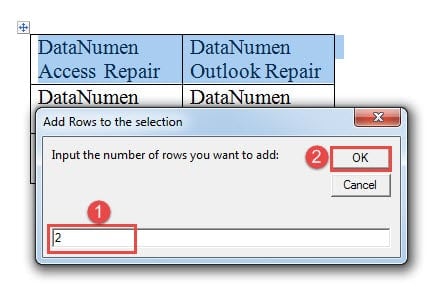
Makro seçili satırın üstüne belirtilen sayıda boş satır ekleyecektir. Seçili satırın altına satır eklemeyi tercih ederseniz, InsertRowsAbove'u InsertRowsBelow olarak değiştirmeniz yeterlidir.
Sütun eklemek için şu makroyu kullanabilirsiniz:
Sub AddColumnsToLeft()
  Dim nNumber As Long

  If Selection.Information(wdWithInTable) = True Then
    Selection.InsertColumns
  End If
End Sub
Bu makroyu kullanmak için öncelikle eklemek istediğiniz sütun sayısını seçin, ardından yukarıdaki adımları kullanarak makroyu çalıştırın. Bu makro, seçiminizin soluna sütun ekler. Sağa sütun eklemek için InsertColumns ifadesini InsertColumnsRight ile değiştirin.
7. Yöntem 6: Kopyala ve Yapıştır ile Birden Fazla Satır Ekleme
- Tablonuzdaki mevcut herhangi bir satırı tıklayıp tüm satır boyunca sürükleyerek seçin.
- Basın Ctrl + C seçili satırı panoya kopyalamak için.
- Basın Ctrl + V Yeni satırları yapıştırmak ve eklemek için tekrar tekrar basın.
- Her basışınızda Ctrl + V tablonuza orijinal satırla aynı biçimlendirmeye sahip başka bir satır ekleyecektir.
Bu yöntem, yeni satırların mevcut bir satırın biçimlendirmesini, stilini ve yapısını tam olarak korumasını istediğinizde mükemmeldir. Özellikle karmaşık biçimlendirmeye sahip tablolar veya birleştirilmiş hücreler için kullanışlıdır.
8. Yöntem 7: Fare Ekleme Göstergesiyle Birden Çok Satır Ekleme (Word 2013 ve Sonraki Sürümler)
- İmlecinizin tablonun herhangi bir yerinde olduğundan emin olun.
- Fare işaretçinizi tablonun sol kenarına getirin ve yeni satırlar eklemek istediğiniz iki satırın arasına getirin.
- Word, artı işareti simgesinin bulunduğu yatay bir çizgi olan "ekleme göstergesi"ni görüntüler.
- O konuma tek bir satır eklemek için artı işaretine tıklayın.
- Word tablosuna daha fazla satır eklemek için artı işaretine gerektiği kadar tıklamayı tekrarlayın.
Bu görsel yöntem yalnızca şurada mevcuttur: kelime 2013 ve sonraki sürümlerde. Yeni satırların tam olarak nereye ekleneceğini görmenin sezgisel bir yolunu sunar ve klavye kısayolları yerine fare tabanlı etkileşimleri tercih eden kullanıcılar için mükemmeldir.
9. Sonuç
Word tablosuna birden fazla satır eklemenin her yönteminin kendine özgü avantajları ve sınırlamaları vardır. İhtiyaçlarınıza en uygun yaklaşımı seçmenize yardımcı olacak bir karşılaştırma:
| Yöntem | Kullanım kolaylığı | hız | Artılar | Eksiler | En |
|---|---|---|---|---|---|
| Yöntem 1: F4 (Tekrar) Tuşu | ★ ★ ★ ★ ★ | ★ ★ ★ ★ ★ | • Birden fazla satır için yıldırım hızında • İle çalışır Ctrl + Y alternatif • Fare gerekmez • Evrensel Kelime özelliği |
• İlk satır eklemeyi gerektirir • Tam sayıyı belirtemiyorum • Hedefi aşmak kolay |
Tam sayının kritik olmadığı durumlarda birkaç satırın hızlı eklenmesi |
| Yöntem 2: Tab Tuşu | ★ ★ ★ ★ ★ | ★ ★ ★ ★ ★ | • Son derece basit • Sadece bir anahtara ihtiyaç var • Yeni başlayanlar için harika • Tablo sonuna satır ekler |
• Sadece masa ucunda çalışır • Ortaya eklenemiyor • Pozisyon üzerinde kontrol yok |
Mevcut tabloların altına satır ekleme |
| Yöntem 3: Bağlamsal Menü (Sağ Tıklama) | ★ ★ ★ ★ | ★ ★ ★ ★ | • Satırlar ve sütunlar için çalışır • Yerleştirme üzerinde hassas kontrol • Görsel ve sezgisel • Aynı anda birden fazla satır |
• Fare etkileşimi gerektirir • Birden fazla adım söz konusudur • Satırları önceden seçmeniz gerekiyor |
Tam konumlandırma kontrolüne sahip genel amaçlı yerleştirme |
| Yöntem 4: Tablo Ekleme Seçeneği | ★ ★ | ★ ★ | • Toplu eklemeler için harika • Biçimlendirmeyi korur • Kusursuz birleştirme oluşturur • Tam satır sayısı kontrolü |
• Karmaşık çok adımlı süreç • Sütun genişliklerinin eşleştirilmesi gerekiyor • Teknik bilgi gerektirir • Zaman alıcı kurulum |
Belirli biçimlendirme gereksinimleri olan birçok satır (10+) ekleme |
| Yöntem 5: Makro/VBA | ★ ★ | ★ ★ ★ ★ ★ | • Büyük partiler için son derece hızlı • Tam sayı belirtimi • Yeniden kullanılabilir ve özelleştirilebilir • Profesyonel otomasyon |
• Programlama bilgisi gerektirir • İlk kurulum karmaşıklığı • Güvenlik ayarları engelleyebilir • Yeni başlayanlar için uygun değil |
Sık sık toplu işlemlere ihtiyaç duyan güç kullanıcıları |
| Yöntem 6: Kopyala ve Yapıştır | ★ ★ ★ ★ | ★ ★ ★ | • Kesin biçimlendirmeyi korur • Tanıdık klavye kısayolları • Hücre yapısını korur • Birleştirilmiş hücrelerle çalışır |
• Mevcut içeriği kopyalar • Verileri manuel olarak temizlemeniz gerekiyor • Tek satırlık kopyalarla sınırlıdır • İstenmeyen veriler oluşturulabilir |
Karmaşık biçimlendirmeye sahip tablolar veya aynı satır yapısını istediğinizde |
| Yöntem 7: Fare Ekleme Göstergesi | ★ ★ ★ ★ ★ | ★ ★ ★ | • Son derece görsel ve sezgisel • Mükemmel hassas yerleştirme • Menü gezintisi yok • Gerçek zamanlı konum önizlemesi |
• Bir tek kelime 2013 ve sonra • Her seferinde yalnızca bir satır • Sabit fare kontrolü gerektirir • Birden fazla satır için yavaş olabilir |
Modern Word sürümlerinde hassas tek satır ekleme |
💡 Hızlı Seçim Rehberi:
- Yeni başlayanlar için: çıkıntı Tuş veya Fare Ekleme Göstergesi
- Hız için: F4 Tekrar Tuşu veya Bağlamsal Menü
- Toplu işlemler için: Makro/VBA veya Tablo ekle Opsiyon
- Biçimlendirmenin korunması için: Kopyala ve yapıştır
- En çok yönlü: Bağlamsal Menü (Sağ Tıklama)
Çoğu kullanıcı için bağlam menüsü yöntemi (Yöntem 3) işlevsellik ve kullanım kolaylığı arasında en iyi dengeyi sunar. Ancak, tablonuzun sonuna yalnızca birkaç satır ekliyorsanız, çıkıntı Anahtar yöntemi hız ve basitlik açısından rakipsizdir.
Karmaşık tablolar ve çoklu eklemelerle yoğun bir şekilde çalışırken, çalışmanızı düzenli olarak kaydetmeniz önemlidir. Bazen, büyük veya karmaşık tablolar içeren Word belgeleri beklenmedik çökmeler veya sistem sorunları nedeniyle bozulabilir. Bu gibi durumlarda, güvenilir bir Word belgesi onarım aracı Standart Word kurtarma yöntemleri yetersiz kaldığında önemli tablo verilerinizi kurtarmak ve biçimlendirmek için paha biçilmez olabilir.
10. Referanslar
Bu makalede açıklanan yöntemler hakkında daha ayrıntılı bilgi için lütfen aşağıdaki resmi Microsoft belgelerine bakın:
Genel Tablo İşlemleri
- Tablo ekleme – Microsoft Desteği
- Word'de bir tabloya hücre, satır veya sütun ekleme – Microsoft Desteği
- Bir tabloya sütun ve satır ekleme – Microsoft Desteği
Mac'e Özel Talimatlar
- Mac için Word'de tablo ekleme – Microsoft Desteği
- Word'de bir tabloya satır veya sütun ekleme veya silme PowerPoint Mac için – Microsoft Desteği
Klavye Kısayolları ve İşlev Tuşları
- Word'de klavye kısayolları – Microsoft Desteği
- Bir eylemi geri alma, yineleme veya tekrarlama – Microsoft Desteği
- Klavye kısayollarını özelleştirin – Microsoft Desteği
VBA/Makro Geliştirme
- Makro oluşturma veya çalıştırma – Microsoft Desteği
- Nasıl yapılır: Bir kelime işlem belgesine tablo ekleme | Microsoft Learn