
Bu yazıda, Word belgenizdeki toplam görüntü sayısını hızlı ve doğru bir şekilde elde etmenin 4 kullanışlı yolunu sizinle paylaşmak istiyoruz.
Ara sıra, bir belgeyi daha profesyonel hale getirmek için birden fazla resim gerekir. Ancak, benim gibi düzenlemeyi bitirdikten hemen sonra resim eklemeyi tercih eden biriyseniz, o zaman yanlışlıkla bir mi yoksa iki tane mi bıraktığınız konusunda endişeleneceksiniz. Sonuç olarak, belgedeki toplam görüntü sayısını kontrol etmek için özenle yukarı ve aşağı kaydırmanız gerekecektir. Bu garipliği göz önünde bulundurarak, size zaman kazandıracak gerçekten faydalı 4 yöntem sunuyoruz.
Yöntem 1: "Bul" Özelliğini Kullanın
- Öncelikle “Ana Sayfa” sekmesine tıklayın.
- Ardından “Bul” simgesinin arkasındaki düğmeyi tıklayın.
- Ve menüden "Gelişmiş Bul"u seçin.

- “Bul ve Değiştir” iletişim kutusunda, “Neyi Bul” metin kutusunda başka bir metin olmadığından emin olun ve buraya “^g” yazın.
- Sonra "Bul"a tıklayın ve "Ana Belge"yi seçin.


Şimdi iletişim kutusunda, bu belgedeki satır içi şekillerin sayısını gösteren sonuç var. Bu, "Bul" özelliğinin yalnızca "Metinle aynı hizada" kaydırma stilinde ayarlanmış görüntüleri sayabileceği anlamına gelir.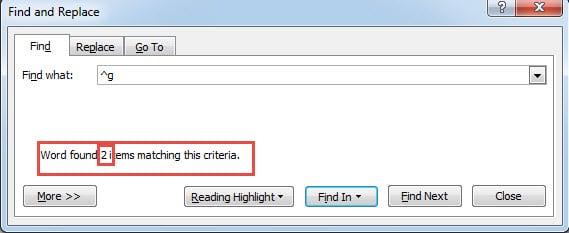
Yöntem 2: "Git" Özelliğini Kullanın
- İlk olarak, belgenin başına gitmek için “Ctrl+Home” tuşlarına basın ve yöntem 2'deki ilk 1 adımı tekrarlayın.
- Bu sefer bunun yerine "Git"i seçin.

- Ardından “Grafik” öğesini seçin.
- Metin kutusuna hiçbir şey girmeyin ve "İleri" yi tıklayın.


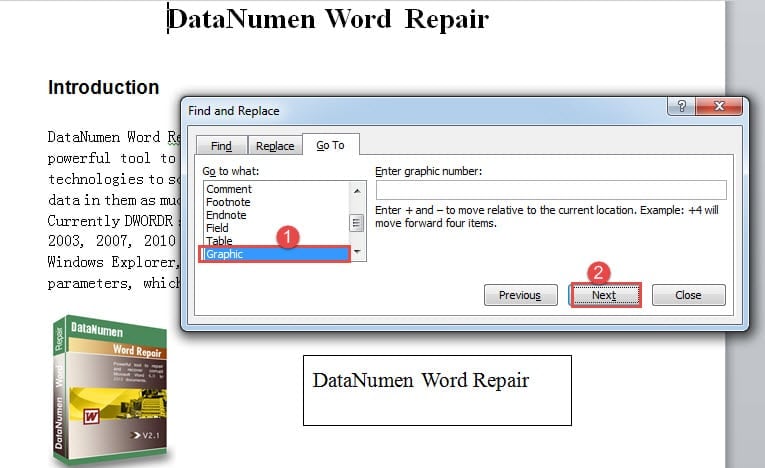
“İleri” düğmesine her tıkladığınızda, Word sizi net grafiğe getirecek ve kendiniz saymanız gerekecek. Yine de, bu yol yalnızca satır içi şekilleri içerir.
İşte bir video gösterimi:
Yöntem 3: “Sekme” Tuşuna Basın
- Öncelikle belgedeki ilk resme tıklayın.
- Daha sonra “Sekme”ye basın ve bir sonraki görüntü seçilecektir. Kendiniz saymayı unutmayın.
Neyse ki, yöntem 3 hem satır içi şekilleri hem de metin kutuları gibi kayan şekilleri içerir.
Yöntem 4: Word Makrosunu Çalıştır
- İlk başta, “Geliştirici” sekmesine tıklayın.
- Ardından VBA editörünü açmak için “Visual Basic”e tıklayın.

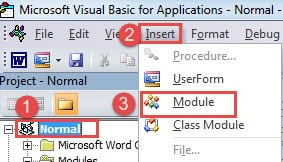
- Ardından “Ekle”ye tıklayın ve “Normal” proje altına yeni bir tane eklemek için “Modül”ü seçin.

- Kodlama alanını açmak için yeni modüle çift tıklayın.
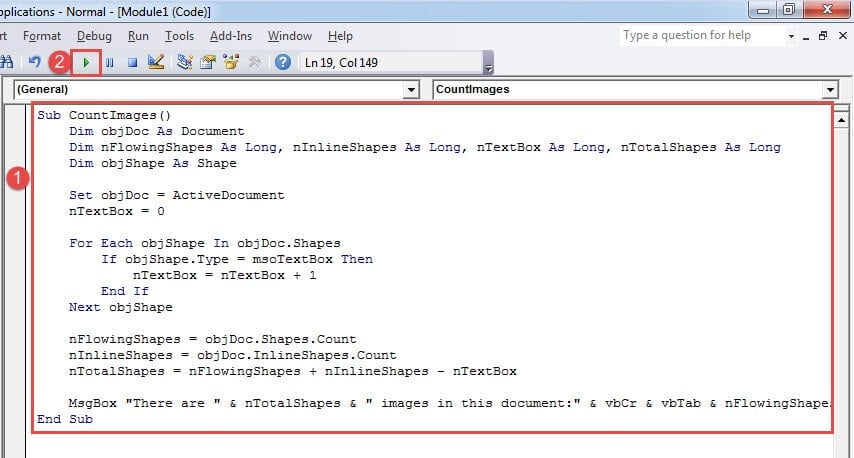
- Ve aşağıdaki kodları oraya yapıştırın:

Sub CountImages()
  Dim objDoc As Document
  Dim nFlowingShapes As Long, nInlineShapes As Long, nTextBox As Long, nTotalShapes As Long
  Dim objShape As Shape

  Set objDoc = ActiveDocument
  nTextBox = 0

  For Each objShape In objDoc.Shapes
    If objShape.Type = msoTextBox Then
      nTextBox = nTextBox + 1
    End If
  Next objShape

  nFlowingShapes = objDoc.Shapes.Count
  nInlineShapes = objDoc.InlineShapes.Count
  nTotalShapes = nFlowingShapes + nInlineShapes - nTextBox

  MsgBox "There are " & nTotalShapes & " images in this document, " & "with " & nFlowingShapes & " flowing shapes, " & nTextBox & "text boxes, and " & nInlineShapes & " inline shapes."
End Sub
- Son olarak, "Çalıştır" ı tıklayın.

Sonucu gösteren bir mesaj kutusu olacaktır.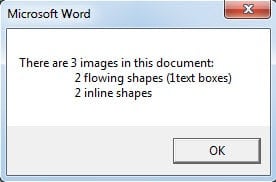
Word'ü Düzeltme Aracı
Word hatalara ve hatalara karşı hassastır. Ve çalışmayı durdurduğunda, kapatma Word dosyalarımıza zarar verebilir, bu da zihinsel olarak bizim için büyük bir gerileme olur. Bununla birlikte, bozulan dosyaları geri getirmenin bir yolu, yani gelişmiş bir araç elde etmektir. tamir kelimesi.
Yazar Tanıtımı:
Vera Chen bir veri kurtarma uzmanıdır. DataNumendahil olmak üzere veri kurtarma teknolojilerinde dünya lideri olan , Inc. xls onarımı hem de pdf onarım yazılım ürünleri. Daha fazla bilgi için ziyaret edin www.datanumen.com