
Ana sayfadaki arama kutusunu kullanarak tüm posta kutunuzu aradığınızda, sonuçlar klasör konumlarından bağımsız olarak kronolojik olarak listelenir ve bu da belirli öğelerin nerede depolandığını belirlemeyi zorlaştırır. Bu kapsamlı kılavuz, arama sonuçlarını klasör konumlarına göre hızlı bir şekilde tanıyıp düzenlemek için dört etkili yöntem sunarak e-postalarınızda daha verimli bir şekilde gezinmenize yardımcı olur.
Giriş: Outlook'ta E-posta Düzenlemenin Zorluğu
Microsoft Outlook, dünya çapında milyonlarca profesyonel için vazgeçilmez bir araç haline geldi ve e-posta iletişimi, takvim yönetimi ve görev organizasyonu için merkezi bir merkez görevi görüyor. E-postaya olan bağımlılığımız arttıkça, aldığımız ve depoladığımız mesaj hacmi de artıyor. Zamanla, posta kutuları düzinelerce klasöre dağılmış binlerce e-posta biriktirebilir ve bu da gezinmesi bunaltıcı olabilen karmaşık bir dijital dosyalama sistemi oluşturabilir.
Uzun süredir Outlook kullanan birçok kişi için posta kutusu, önemli iletişimlerin, proje yazışmalarının, müşteri etkileşimlerinin ve değerli bilgilerin saklandığı bir hazineye dönüşür. Ancak, belirli e-postaları bulmanız gerektiğinde ancak tam olarak nerede saklandıklarını hatırlayamadığınızda, bu veri zenginliği hızla bir yüke dönüşebilir. İnsan beyni, özellikle benzer konu satırları veya aynı kişilerle birden fazla görüşme söz konusu olduğunda, binlerce e-posta arasından her birinin tam konumunu hatırlayacak şekilde tasarlanmamıştır.
Outlook'taki standart arama işlevi güçlü olsa da kendine özgü zorlukları da beraberinde getirir. Ana sayfadaki arama kutusunu kullanarak tüm posta kutunuzu aradığınızda, sonuçlar varsayılan olarak, her iletinin başlangıçta hangi klasörde bulunduğuna bakılmaksızın kronolojik sırayla görüntülenir. Bu yaklaşım, son iletileri bulmak için faydalı olabilir, ancak arama sonuçlarınızın organizasyon yapısını anlamaya çalıştığınızda veya birden fazla e-postada klasöre özgü işlemler yapmanız gerektiğinde sorunlu hale gelir.
Yaygın bir senaryoyu düşünün: Birkaç ay süren belirli bir projeyle ilgili e-postaları arıyorsunuz. Aramanız düzinelerce sonuç döndürüyor, ancak bu e-postalar çeşitli klasörlere dağılmış durumda: bazıları ana Gelen Kutunuzda, bazıları projeye özgü alt klasörlerde, bazıları Gönderilmiş Öğeler klasörünüzde ve belki de birkaçı arşivlenmiş klasörlerde. Her e-postanın hangi klasöre ait olduğunu bilmeden, bağlamı anlamakta, kurumsal sisteminizi yönetmekte veya belirli konumlardaki e-postalar üzerinde toplu işlemler gerçekleştirmekte zorlanabilirsiniz.
Bu kılavuz, arama sonuçlarını klasör konumlarına göre belirleyip düzenlemek için dört kapsamlı yöntem sunarak bu zorlukları ele almaktadır. Her yöntem farklı kullanım durumlarına ve iş akışı tercihlerine hizmet ederek, özel ihtiyaçlarınıza ve teknik konfor seviyenize en uygun yaklaşımı seçmenize olanak tanır.
Outlook'un Arama Davranışını Anlama
Çözümlere dalmadan önce, Outlook'un arama işlevinin nasıl çalıştığını ve klasör tanımlamanın neden zor olabileceğini anlamak önemlidir. Arama kutusunu kullanarak arama yaptığınızda, Outlook tüm posta kutusu veritabanınızı tarayarak e-posta başlıklarını, içeriklerini, eklerini ve meta verilerini inceleyerek arama terimlerinizle eşleşenleri bulur.
Arama sonuçları daha sonra derlenir ve organizasyon yapısından ziyade alaka düzeyine ve güncelliğe öncelik veren birleşik bir görünümde sunulur. Bu tasarım tercihi, kullanıcı deneyimi açısından mantıklıdır; çoğu insan en yeni veya en alakalı e-postalarını hızlı bir şekilde bulmak ister. Bununla birlikte, arama sonuçlarınızın daha geniş bağlamını anlamanız veya mevcut klasör organizasyonunuzu korumanız gerektiğinde kafa karışıklığı yaratabilir.
Ayrıca, Outlook'un arama dizinleme sistemi tüm klasörleri eşit şekilde ele alır; yani ana Gelen Kutunuzdan gelen bir e-posta, derin bir alt klasörden gelen bir e-postayla aynı arama ağırlığına sahiptir. Bu, kapsamlı bir arama kapsamı sağlasa da, farklı içerik türleri arasında ayrım yapmayı veya klasör yapınızın arkasındaki kurumsal amacı anlamayı zorlaştırabilir.
Yöntem 1: Arama Araçlarında "Gelişmiş Bul"u kullanın
Gelişmiş Arama özelliği, Outlook'un en güçlü ve kapsamlı arama aracıdır; arama parametreleri üzerinde ayrıntılı kontrol sağlar ve klasör konumları da dahil olmak üzere arama sonuçları hakkında detaylı bilgi sunar. Bu yöntem, özellikle karmaşık aramalar yapması gereken veya e-posta organizasyonları hakkında ayrıntılı meta verilere ihtiyaç duyan kullanıcılar için çok değerlidir.
Gelişmiş Bulma Yeteneklerini Anlama
Gelişmiş Bul, birden fazla arama kriteri belirlemenize, çeşitli e-posta özelliklerine göre filtreleme yapmanıza ve arama sonuçlarının görünümünü özelleştirmenize olanak tanıyarak temel arama kutusu işlevselliğinin çok ötesine geçer. Standart aramanın aksine, Gelişmiş Bul, her e-postanın tam olarak nerede saklandığını gösteren önemli "Klasörde" sütunu da dahil olmak üzere, her arama sonucu hakkında kapsamlı bilgiler sağlamak üzere özel olarak tasarlanmıştır.
Bu araç, hukuk büroları, proje yönetim ekipleri veya ayrıntılı denetim kayıtları ve belge düzenlemesi gerektiren işyerleri gibi e-posta organizasyonunun kritik öneme sahip olduğu profesyonel ortamlar için özellikle kullanışlıdır. Gelişmiş Bul özelliği, e-postaları gönderen, alıcı, tarih aralıkları, mesaj boyutu, ek varlığı ve diğer birçok kritere göre bulmanıza yardımcı olabilir.
Adım Adım Uygulama
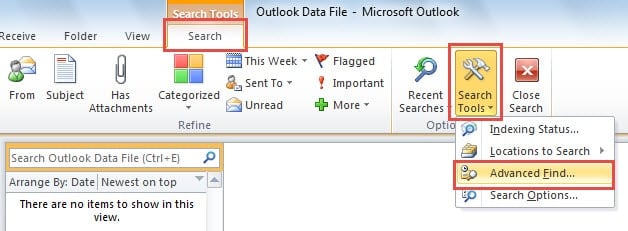
- Arama Araçları Şeridine Erişim: Outlook ana pencerenizdeki arama kutusuna tıklayarak veya arama modunu etkinleştirmek için "Ctrl + E" klavye kısayolunu kullanarak başlayın. Bu işlem, normal Outlook kullanımı sırasında görünmeyen gelişmiş arama seçeneklerini içeren Arama Araçları şeridini otomatik olarak görüntüler. Arama Araçları şeridi, bağlama duyarlıdır ve yalnızca aktif olarak arama etkinlikleriyle meşgul olduğunuzda görünür.
- Gelişmiş Bul'u Açma: Arama Araçları şeridinde "Seçenekler" grubunu bulun ve "Arama Araçları" düğmesine tıklayın. Bu, çeşitli gelişmiş arama seçeneklerinin bulunduğu bir açılır menüyü açacaktır. Kapsamlı arama arayüzünü başlatmak için bu menüden "Gelişmiş Bul"u seçin.

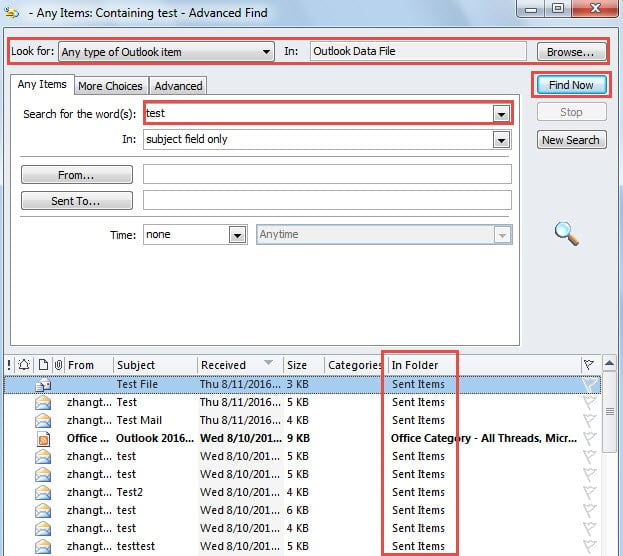
- Aramanızı Yapılandırma: Gelişmiş Bul penceresi, aramanızı özelleştirmek için çok sayıda seçenek sunar. Üst kısımda, aradığınız öğe türünü (e-postalar, takvim öğeleri, kişiler vb.) seçebilirsiniz. Ayrıca, hangi veri dosyası veya klasöründe arama yapacağınızı belirleyerek, gerektiğinde arama kapsamınızı sınırlayabilirsiniz. Arama terimlerinizi ilgili alanlara girerek, mevcut birden fazla arama kriteri seçeneğinden yararlanın.
- Sonuçların Yürütülmesi ve Gözden Geçirilmesi: Arama işlemini gerçekleştirmek için "Şimdi Bul" düğmesine tıklayın. Sonuçlar, Gelişmiş Arama penceresinin alt kısmında, birden fazla bilgi sütunu içeren bir tablo biçiminde görüntülenecektir. En önemlisi, arama sonuçlarınızdaki her e-postanın tam klasör konumunu açıkça gösteren "Klasörde" sütununu göreceksiniz.

Pro İpucu: Gelişmiş Bul sonuçlarında görüntülenen sütunları özelleştirmek için sütun başlıklarına sağ tıklayıp "Alan Seçici"yi seçebilirsiniz. Bu, iş akışınızla ilgili olabilecek ileti boyutu, önem düzeyi veya özel özellikler gibi ek meta veri sütunları eklemenize olanak tanır.
Gelişmiş En İyi Uygulamaları Bul
Gelişmiş Arama'nın etkinliğini en üst düzeye çıkarmak için, aramalarınıza sistematik bir yaklaşım geliştirmeyi düşünün. Daha geniş arama terimleriyle başlayın ve ardından ek kriterler kullanarak sonuçlarınızı daraltın. Bu yaklaşım, yönetilebilir sonuç kümelerini korurken ilgili e-postaları kaçırmamanızı sağlamaya yardımcı olur.
Tekrarlayan aramalar için Gelişmiş Bul özelliği, arama kriterlerinizi kaydederek gelecekte önemli ölçüde zaman kazandırabilecek yeniden kullanılabilir arama şablonları oluşturmanıza olanak tanır. Bu özellik, uyumluluk amaçları, düzenli raporlama veya devam eden proje yönetimi görevleri için özellikle değerlidir.
Yöntem 2: Arama Sonuçlarının Özelliklerini Tek Tek Kontrol Edin
Arama sonuçlarınızdan yalnızca birkaç belirli e-postanın klasör konumunu belirlemeniz gerektiğinde, tek tek e-posta özelliklerini kontrol etmek hızlı ve basit bir çözüm sunar. Bu yöntem, hedefli araştırmalar için veya arama sonuçlarının küçük bir alt kümesiyle çalışırken ve belirli mesajlar hakkında ayrıntılı bilgiye ihtiyaç duyduğunuzda idealdir.
E-posta Özelliklerini Anlama
Outlook'taki her e-posta, depolama konumu, boyutu, oluşturulma tarihi, değişiklik geçmişi ve çeşitli teknik özellikler de dahil olmak üzere ileti hakkında ayrıntılı bilgi sağlayan kapsamlı meta veriler içerir. Özellikler iletişim kutusu, seçilen herhangi bir e-posta için mevcut tüm meta verileri gösteren kapsamlı bir bilgi paneli görevi görür.
Bu yaklaşım, uyumluluk amacıyla belirli e-postaları incelerken, teslimat sorunlarını giderirken veya iş arkadaşlarınıza ya da yöneticilerinize belirli iletiler hakkında ayrıntılı bilgi vermeniz gerektiğinde özellikle faydalıdır. Özellikler iletişim kutusu ayrıca, internet başlıkları, yönlendirme bilgileri ve depolama istatistikleri gibi standart e-posta görünümünde görünmeyen bilgileri de gösterir.
Detaylı Uygulama Adımları
- İlk Aramanızı Gerçekleştirme: Öncelikle standart arama kutusunu veya tercih ettiğiniz başka bir arama yöntemini kullanarak arama yapın. Outlook'un arama sonuçlarınızı derleyip ana pencerede görüntülemesine izin verin. Özellikle ilginizi çeken veya klasör konumunun belirlenmesini gerektiren e-postaları not edin.
- Hedef E-postaları Seçme: Arama sonuçlarınızdan, klasör konumunu belirlemek istediğiniz herhangi bir e-postaya tıklayın. Bu yöntemi kullanarak tek seferde tek bir e-postayla çalışabilirsiniz; bu da toplu analiz yerine odaklı araştırmalar için idealdir.
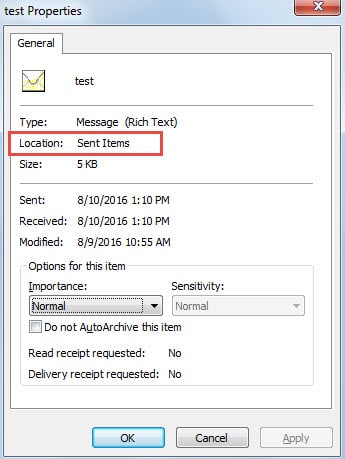
- E-posta Özelliklerine Erişim: Hedef e-postayı seçtikten sonra, Özellikler iletişim kutusunu açmak için “Alt + Enter” klavye kısayolunu kullanın. Alternatif olarak, seçili e-postaya sağ tıklayıp bağlam menüsünden “Özellikler”i seçebilirsiniz, ancak klavye kısayolu genellikle tekrarlanan kullanımlar için daha hızlıdır.
- Klasör Bilgilerini Bulma: Açılan Özellikler iletişim kutusunda, seçilen e-posta hakkında kapsamlı bilgiler bulacaksınız. E-postanın saklandığı klasörün tam yolunu açıkça gösteren klasör konumu bilgisine bakın. Bu bilgi genellikle Özellikler penceresinin üst kısmına yakın bir yerde görünür ve posta kutunuzun kökünden e-postayı içeren belirli klasöre kadar olan tam hiyerarşik yolu gösterir.

Bu Yöntem Ne Zaman Kullanılmalı
Bu yaklaşım, az sayıda e-posta ile çalışırken ve her biri hakkında ayrıntılı bilgiye ihtiyaç duyduğunuzda en etkilidir. Özellikle adli e-posta analizi, uyumluluk soruşturmaları veya e-posta depolama konumları hakkında özel belgeler sağlamanız gereken durumlarda değerlidir.
Belirli e-postaların neden beklenmedik klasörlere düştüğünü anlamaya çalışırken, e-posta yönlendirme sorunlarını araştırırken veya yasal veya idari amaçlarla belirli iletişimler hakkında ayrıntılı belgeler sağlamanız gerektiğinde bu yöntemi kullanmayı düşünün.
Önemli Not: Bu yöntem, tek tek e-postalar hakkında en ayrıntılı bilgiyi sağlasa da, çok sayıda e-postayı kontrol etmeniz gerekiyorsa zaman alıcı olabilir. Toplu klasör tanımlama için, aşağıda açıklanan 3 veya 4 numaralı yöntemleri kullanmayı düşünün.
Yöntem 3: Arama Sonuçlarını Klasöre Göre Sıralama
Çok sayıda arama sonucu için klasör konumlarını etkili bir şekilde belirlemeniz gerektiğinde, sonuçlarınızı klasöre göre sıralamak, işlevsellik ve kolaylık arasında mükemmel bir denge sağlar. Bu yöntem, tüm arama sonuçları görünümünüzü e-postaları klasör konumlarına göre gruplayacak şekilde yeniden düzenleyerek, arama sonuçlarınızın posta kutusu yapınız genelindeki dağılımını anlamanızı ve kalıpları görmenizi kolaylaştırır.
Klasör Tabanlı Sıralama Gücü
Klasöre göre sıralama, arama sonuçlarınızı kronolojik bir listeden, posta kutusu düzeninize saygı duyan, düzenli ve klasör merkezli bir görünüme dönüştürür. Bu yaklaşım, ayrıntılı klasör yapıları kullanan ve arama sonuçlarının organizasyon sistemleriyle nasıl eşleştiğini anlamaları gereken kullanıcılar için özellikle değerlidir.
Bu yöntem, birden fazla proje üzerinde araştırma yaptığınız, belirli müşterilerle iletişim kalıplarını analiz ettiğiniz veya e-posta arşivleme veya temizleme faaliyetlerine hazırlandığınız senaryolarda mükemmel sonuç verir. Sonuçları klasörlere göre gruplandırarak, posta kutunuzun hangi alanlarının en alakalı bilgileri içerdiğini hızlıca belirleyebilir ve dikkatinizi buna göre odaklayabilirsiniz.
Kapsamlı Uygulama Kılavuzu
- Aramanızı Gerçekleştirme: Standart arama kutusunu veya tercih ettiğiniz herhangi bir yöntemi kullanarak aramanızı gerçekleştirerek başlayın. Outlook'un tüm ilgili sonuçları derleyip ana pencerede görüntülemesine izin verin. Bu, klasör tabanlı düzenleme için temel veri kümenizi sağlar.
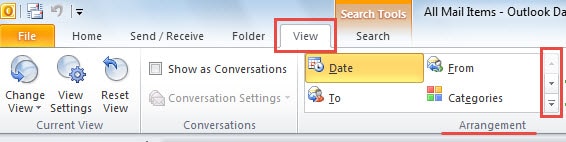
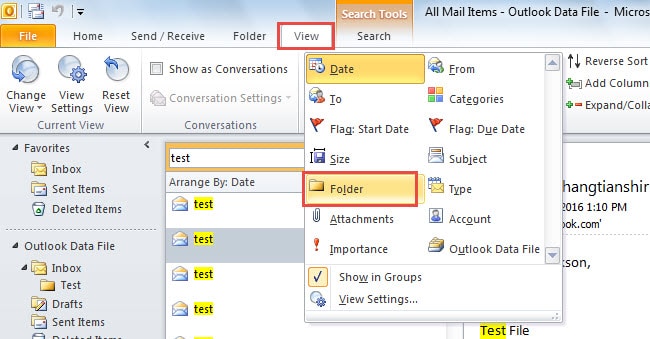
- Görünüm Seçeneklerine Erişim: Outlook'un şerit arayüzündeki "Görünüm" sekmesine gidin. Bu sekme, e-posta verilerinizin nasıl görüntülenip düzenleneceğini özelleştirmek için çeşitli seçenekler içerir. Görünüm sekmesi bağlama duyarlıdır ve arama sonuçlarıyla çalışırken aramaya özgü seçenekler gösterir.
- Yerleştirme Düzenleme Seçenekleri: Görünüm sekmesinde, çeşitli sıralama ve gruplama seçenekleri içeren "Düzenleme" grubunu bulun. Mevcut düzenleme seçeneklerini görüntülemek için bu bölümdeki açılır oka tıklayın. Bu menü, e-posta görünümünüzü farklı kriterlere göre yeniden düzenlemenize olanak tanır.

- Klasör Düzenlemesini Seçme: Düzenleme açılır menüsünden sıralama ölçütünüz olarak "Klasör"ü seçin. Bu işlem, arama sonuçlarınızı kronolojik olarak görüntülemek yerine klasör konumlarına göre gruplandırarak yeniden düzenleyecektir.

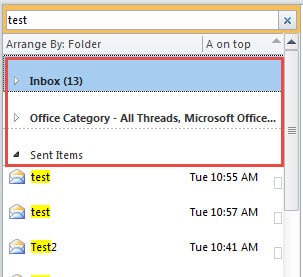
- Organize Sonuçların İncelenmesi: Arama sonuçları görünümünüze geri dönerek yeni düzenlenmiş düzeni inceleyin. E-postalarınız artık klasörlere göre gruplandırılacak ve her klasör adını gösteren net bölüm başlıkları bulunacaktır. Bu düzenleme, arama sonuçlarınızın posta kutunuzda nasıl dağıldığını görmeyi ve hangi klasörlerin en alakalı bilgileri içerdiğini belirlemeyi kolaylaştırır.

Klasör Sıralamanın Faydalarını En Üst Düzeye Çıkarma
Sonuçlarınız klasörlere göre sıralandıktan sonra, iş akışınızı iyileştirmek için çeşitli ek özelliklerden yararlanabilirsiniz. Belirli ilgi alanlarına odaklanmak için klasör gruplarını daraltabilir veya genişletebilir, toplu işlemler için tüm klasör gruplarını seçebilir veya daha hedefli takip aramaları için klasör gruplarını kullanabilirsiniz.
Bu yöntem aynı zamanda e-posta organizasyon kalıplarınız hakkında değerli bilgiler de sağlar. Belirli e-posta türlerinin sürekli olarak beklenmedik klasörlerde kaldığını fark edebilir veya ilgili bilgilerin gerçekte nerede bulunduğuna bağlı olarak klasör yapınızı basitleştirme fırsatlarını belirleyebilirsiniz.
İş Akışı İyileştirmesi: Klasöre göre sıraladıktan sonra, her klasör grubuna ek sıralama ölçütleri uygulayarak görünümünüzü daha da daraltabilirsiniz. Sonuçlara sağ tıklayın ve her klasördeki e-postaları tarihe, gönderene veya konuya göre düzenlemek için ek sıralama seçeneklerini belirleyin.
Yöntem 4: Renk Kodlaması Kullanarak Klasöre Göre Arama Sonuçlarını Vurgulayın
Klasör tanımlamanın en gelişmiş yaklaşımı, klasör konumlarına göre arama sonuçlarını otomatik olarak vurgulayan görsel bir renk kodlama sistemi oluşturmayı içerir. Bu yöntem daha fazla başlangıç kurulumu gerektirir, ancak klasör konumlarını anında tanımak için sezgisel ve görsel bir yol sağlar ve posta kutunuzu hem daha işlevsel hem de görsel olarak daha çekici hale getirebilir.
E-posta Organizasyonu için Koşullu Biçimlendirmeyi Anlama
Outlook'taki koşullu biçimlendirme, belirli ölçütlere göre e-postalara görsel biçimlendirme (renkler, yazı tipleri veya stiller gibi) otomatik olarak uygulayan kurallar oluşturmanıza olanak tanır. Klasör konumlarına uygulandığında, bu özellik arama sonuçlarınızı posta kutusu düzeninizin renk kodlu bir haritasına dönüştürür ve her klasör veya klasör kategorisi ayrı bir renk şemasıyla gösterilir.
Bu yaklaşım, özellikle karmaşık klasör hiyerarşileriyle çalışan, aynı anda birden fazla projeyi yöneten veya büyük arama sonuç kümeleri içindeki farklı içerik türlerini hızlı bir şekilde tanımlamaya ihtiyaç duyan kullanıcılar için oldukça etkilidir. Renk kodlamasının görsel yapısı, metin tabanlı klasör adlarının zihinsel olarak işlenmesini gerektirmeden anında tanıma olanağı sağlar.
Gelişmiş Uygulama Stratejisi
Etkili bir renk kodlama sistemi oluşturmak, dikkatli planlama ve sistematik uygulama gerektirir. Bu süreç, en önemli klasörlerinizi belirlemeyi, mantıklı bir renk şeması tasarlamayı, her klasör veya klasör kategorisi için koşullu biçimlendirme kuralları oluşturmayı ve sistemin farklı arama senaryolarında etkili bir şekilde çalıştığından emin olmak için test etmeyi içerir.
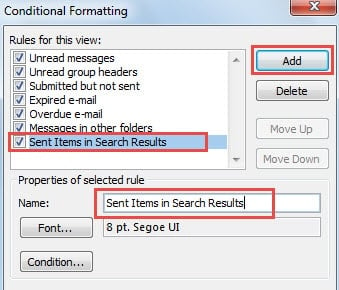
Bu gelişmiş tekniğin uygulanmasına ilişkin ayrıntılı adım adım talimatlar, belirli kural oluşturma prosedürleri ve sorun giderme ipuçları için kapsamlı kılavuza bakın: “Arama Sonuçlarında Belirli Klasörlerin E-postalarını Vurgulama“. Bu kaynak, etkili koşullu biçimlendirme kuralları oluşturmak için ayrıntılı ekran görüntüleri ve örnekler sağlar.
Renk Kodlaması İçin Tasarım Hususları
Bir renk kodlama sistemi uygularken, renk erişilebilirliği, mantıksal renk ilişkileri ve ölçeklenebilirlik gibi faktörleri göz önünde bulundurun. İş akışı bağlamınızda kolayca ayırt edilebilen ve anlamlı renkler seçin. Örneğin, acil proje klasörleri için kırmızı, müşteri iletişimleri için mavi, tamamlanmış projeler için yeşil ve idari klasörler için sarı kullanabilirsiniz.
Renk şemanızın, sürekli olarak belgelere başvurmadan çağrışımları hatırlayabileceğiniz kadar sürdürülebilir ve mantıklı olması gerektiğini unutmayın. Yeni düzenlediğiniz e-posta sisteminizle çalışırken erişebileceğiniz bir renk göstergesi veya referans kılavuzu oluşturmayı düşünün.
Gelişmiş İpucu: Ana klasör kategorilerinin birincil renkleri, alt klasörlerin ise bu birincil renklerin tonlarını veya gölgelerini kullandığı hiyerarşik renk şemaları oluşturabilirsiniz. Bu yaklaşım, görsel tutarlılığı korurken ayrıntılı tanımlama yetenekleri de sağlar.
İş Akışınız İçin Doğru Yöntemi Seçme
Bu kılavuzda açıklanan dört yöntemin her biri farklı kullanım durumlarına ve iş akışı gereksinimlerine hizmet eder. Her yaklaşımın ne zaman ve nasıl kullanılacağını anlamak, e-posta yönetimi verimliliğinizi en üst düzeye çıkarmanıza ve önemli iletileri aramak için harcanan süreyi azaltmanıza yardımcı olacaktır.
Gelişmiş Bul Ayrıntılı meta veriler ve arama kriterlerini ileride kullanılmak üzere kaydetme olanağı gerektiren kapsamlı aramalar için en iyi sonucu verir. Uyumluluk çalışmaları, ayrıntılı araştırmalar veya arama sonuçları hakkında eksiksiz bilgiye ihtiyaç duyduğunuz her durum için idealdir.
Bireysel Mülklerin kontrolü Belirli e-postaların odaklanmış incelemeleri, bireysel mesaj sorunlarının giderilmesi veya belirli iletişimler hakkında ayrıntılı adli bilgilere ihtiyaç duyduğunuzda mükemmeldir.
Klasör sıralama Özellikle orta veya büyük sayıda arama sonucuyla çalışırken ve bunların organizasyonel dağılımını anlamanız gerektiğinde, çoğu günlük senaryo için işlevsellik ve kullanım kolaylığı arasında en iyi dengeyi sağlar.
Renk kodlaması En gelişmiş ve görsel olarak en sezgisel çözümü sunar, ancak başlangıç kurulumu zaman alır ve tutarlı klasör yapılarına ve düzenli arama alışkanlıklarına sahip kullanıcılar için en iyi sonucu verir.
Arama Yöntemleri Başarısız Olduğunda: Outlook Sorunlarını Giderme
Bazen, özellikle Outlook veri dosyanız bozulmuşsa, bu arama ve düzenleme yöntemlerinin beklendiği gibi çalışmadığını fark edebilirsiniz. Bozulma belirtileri arasında arama sonuçlarının görünmemesi, aramalar sırasında Outlook'un donması veya belirli klasörlere erişmeye çalışırken hata mesajları yer alır.
Bu sorunları yaşıyorsanız, sorun arama tekniğinizden ziyade PST dosyanızın bütünlüğünde olabilir. Bu gibi durumlarda, Outlook'un yerleşik Scanpst.exe aracı küçük sorunları çözmeye yardımcı olabilirken, daha ciddi bozulmalar genellikle özel bir arama gerektirir. Outlook onarım aracı Posta kutunuzun işlevselliğini tam olarak geri kazandırmak ve güvenilir arama performansı sağlamak için.
Altta yatan herhangi bir dosya bozulması giderildikten sonra, yukarıda belirtilen arama düzenleme yöntemleri e-posta içeriğinizi bulmanıza ve düzenlemenize sorunsuz bir şekilde yardımcı olacaktır.
Daha detaylı yöntemleri ve düzeltmeleri ayrıca şurada bulabilirsiniz: Outlook arama sorunlarının nasıl düzeltileceğine dair kapsamlı kılavuz.
Sonuç: Outlook'ta E-posta Organizasyonunda Ustalaşma
Etkili e-posta yönetimi, profesyonel üretkenlik ve kişisel organizasyon için hayati önem taşır. Arama sonuçlarında klasör konumlarını belirlemek için bu dört yöntemi uygulayarak, Outlook deneyiminizi bir hayal kırıklığı kaynağından, iş akışınızı destekleyen ve üretkenliğinizi artıran güçlü bir organizasyon aracına dönüştürebilirsiniz.
En iyi yaklaşımın, duruma bağlı olarak genellikle birden fazla yöntemi birleştirmeyi içerdiğini unutmayın. Ayrıntılı araştırma projeleri için Gelişmiş Bul'u, günlük e-posta yönetimi için klasör sıralamayı ve sürekli görsel düzenleme için renk kodlamasını kullanabilirsiniz. Önemli olan, her yöntemi deneyip özel ihtiyaçlarınıza ve çalışma tarzınıza uygun kişiselleştirilmiş bir sistem geliştirmektir.
E-posta hacminiz ve organizasyonel karmaşıklığınız arttıkça, bu teknikler giderek daha değerli hale gelecek, dijital iletişimleriniz üzerinde kontrol sahibi olmanıza ve önemli bilgilerin erişilebilir ve iyi organize edilmiş kalmasını sağlamanıza yardımcı olacaktır.