
Bu belgede, bir Word belgesinin bir bölümündeki metni bulmak ve değiştirmek için 4 kullanışlı yöntem göstermekten mutluluk duyuyoruz.
Normalde, Word'de "Bul ve Değiştir" yaptığımızda, etki geneldir. Bu nedenle, bugün size bir belgenin bir bölümünde, örneğin bir seçimde, tek bir sayfada veya belirli bir bölümde metin bulup değiştirmenin yollarını sunmak istiyoruz.
Yöntem 1: Bir Seçimde “Bul ve Değiştir” Özelliğini Kullanın
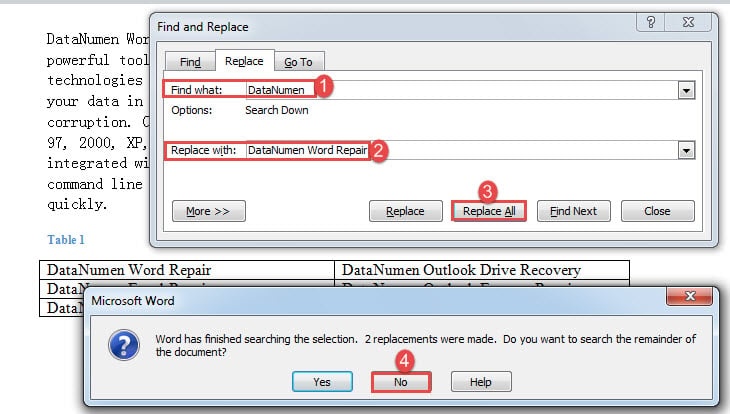
- Öncelikle hedef metni seçin.
- İkinci olarak, “Bul ve Değiştir” kutusunu açmak için “Ctrl+H” tuşlarına basın.
- Ardından, "Neyi bul" metin kutusuna bulma metnini ve "Şununla değiştir" kutusuna değiştirme metnini girin.
- Ardından “Tümünü Değiştir” düğmesine tıklayın.
- Bir belgenin geri kalanında aramaya devam etmek isteyip istemediğinizi soran bir kutu açılır. "Hayır"ı tıkladığınızdan emin olun.

Yöntem 2: Seçimdeki Metni Bulmak ve Değiştirmek için VBA Kodlarını Çalıştırın
- Her şeyden önce, bir dizi belge içeriği seçin.
- Sonraki "Alt + F11" tuşlarına basarak VBA editörünü tetikleyin.
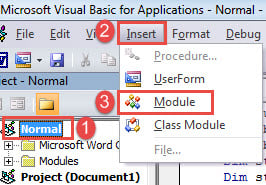
- Ardından “Normal” e tıklayın ve “Ekle” ye tıklayın.
- Menüden "Modül"ü seçin.

- Şimdi modülü çift tıklayarak açın.
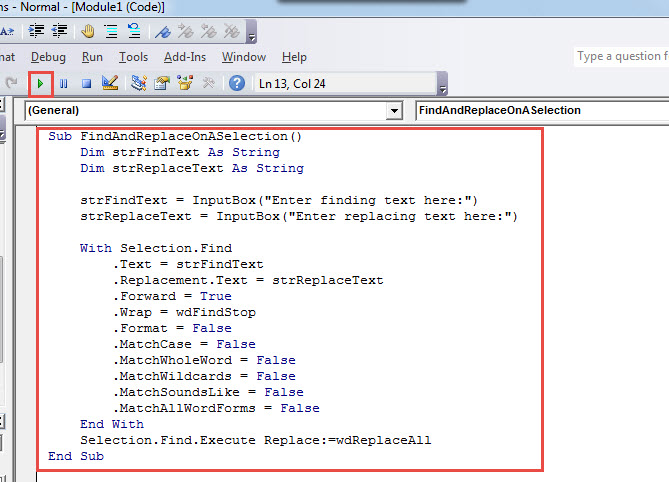
- Aşağıdaki kodları buraya kopyalayıp yapıştırın:
Sub FindAndReplaceInSelection()
  Dim strFindText As String
  Dim strReplaceText As String

  strFindText = InputBox("Enter finding text here:")
  strReplaceText = InputBox("Enter replacing text here:")

  With Selection.Find
    .Text = strFindText
    .Replacement.Text = strReplaceText
    .Forward = True
    .Wrap = wdFindStop
    .Format = False
    .MatchCase = False
    .MatchWholeWord = False
    .MatchWildcards = False
    .MatchSoundsLike = False
    .MatchAllWordForms = False
  End With
  Selection.Find.Execute Replace:=wdReplaceAll
End Sub
- Sonraki "F5" tuşuna basın.

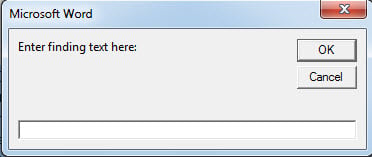
- Soran iki giriş kutusu olacaktır. Bulma ve değiştirme metnini sırasıyla iki kutuya girin.
- Devam etmek için “Tamam”a tıklayın.

Yöntem 1'deki ile tamamen aynı etkiyi elde edeceksiniz.
Yöntem 3: Belirlenmiş Sayfadaki Metni Bulmak ve Değiştirmek için Word Makrosunu Çalıştırın
Aşağıdaki makro, belirli bir sayfadaki metni bulmanızı ve değiştirmenizi sağlar.
- İlk önce, yöntem 2'deki adımları izleyerek bir makro kurun ve çalıştırın.
- Ardından bu makroyu bununla değiştirin:
Sub FindAndReplaceInSpecificPage()
  Dim strFindText As String
  Dim strReplaceText As String
  Dim strPageNum As String
  Dim nPageNum As Integer

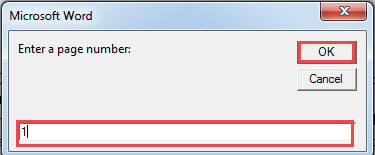
  strPageNum = InputBox("Enter a page number: ")
  nPageNum = Int(strPageNum)

  Selection.GoTo What:=wdGoToPage, Which:=wdGoToNext, Name:=nPageNum
  ActiveDocument.Bookmarks("\page").Range.Select
  strFindText = InputBox("Enter finding text here:")
  strReplaceText = InputBox("Enter replacing text here:")

  With Selection.Find
    .Text = strFindText
    .Replacement.Text = strReplaceText
    .Forward = True
    .Wrap = wdFindStop
    .Format = False
    .MatchCase = False
    .MatchWholeWord = False
    .MatchWildcards = False
    .MatchSoundsLike = False
    .MatchAllWordForms = False
  End With
  Selection.Find.Execute Replace:=wdReplaceAll
End Sub
- Bu kodları çalıştırdıktan sonra karşınıza 3 adet giriş kutusu çıkacaktır. İlk kutuya bir sayfa numarası girin ve ikinci kutuya bulma metnini girin ve üçüncü kutuya değiştirme metnini yazın.
- Devam etmek için “Tamam”a tıklamayı unutmayın.

Yöntem 4: Bir Bölümdeki Metni Bulmak ve Değiştirmek için Word Makrosunu Çalıştırın
- Benzer şekilde, bir makro yüklemek ve çalıştırmak için yöntem 2'deki aynı adımları izleyin.
- Sadece bu sefer bunun yerine bu makroyu kullanın:
Sub FindAndReplaceInSection()
  Dim strFindText As String
  Dim strReplaceText As String
  Dim strSectionNum As String
  Dim nSectionNum As Integer

  strSectionNum = InputBox("Enter a section number: ")
  nSectionNum = Int(strSectionNum)

  Selection.GoTo What:=wdGoToSection, Which:=wdGoToFirst, Count:=1, Name:=nSectionNum
  ActiveDocument.Sections(nSectionNum).Range.Select
  strFindText = InputBox("Enter finding text here:")
  strReplaceText = InputBox("Enter replacing text here:")

  With Selection.Find
    .Text = strFindText
    .Replacement.Text = strReplaceText
    .Forward = True
    .Wrap = wdFindStop
    .Format = False
    .MatchCase = False
    .MatchWholeWord = False
    .MatchWildcards = False
    .MatchSoundsLike = False
    .MatchAllWordForms = False
  End With
  Selection.Find.Execute Replace:=wdReplaceAll
End Sub
- İlk kutuya bölüm numarasını girmeyi unutmayın. Ve aşağıdaki iki kutuya bulma ve değiştirme metinlerini girin.
- Yine de devam etmek için “Tamam”a tıklayın.
Kelime Sorunlarıyla Başa Çıkın
Belgenizde ortaya çıkan birçok türde sorun olabilir. Bazılarının üstesinden gelmek kolaydır, bazıları ise daha şiddetlidir ve bu da Kelime bozulması. Böyle bir senaryoda, verilerinizi kurtarmak için en kısa sürede bir onarım aracı edinmelisiniz.
Yazar Tanıtımı:
Vera Chen bir veri kurtarma uzmanıdır. DataNumendahil olmak üzere veri kurtarma teknolojilerinde dünya lideri olan , Inc. Excel düzeltmesi hem de pdf onarım yazılım ürünleri. Daha fazla bilgi için ziyaret edin www.datanumen.com