
Excel'deki grafikler her zaman bazı önemli bilgileri analiz etmek için kullanılır. Bu nedenle, bu yazıda Excel'de dikey grafiğe yatay ortalama çizginin nasıl ekleneceğini göstereceğiz.
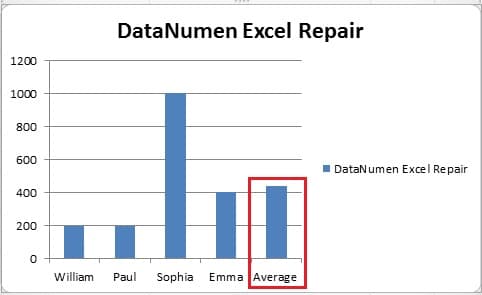
Bir Excel çalışma sayfasında, her zaman belirli hücrelerdeki verilere göre bir grafik ekleyeceksiniz. Ve bazen, belirli bir endeksin ortalama seviyesini bilmeniz gerekir. Örneğin bu görselde o satış temsilcilerinin satış hacimleri için bir çubuk grafik olduğunu görebilirsiniz.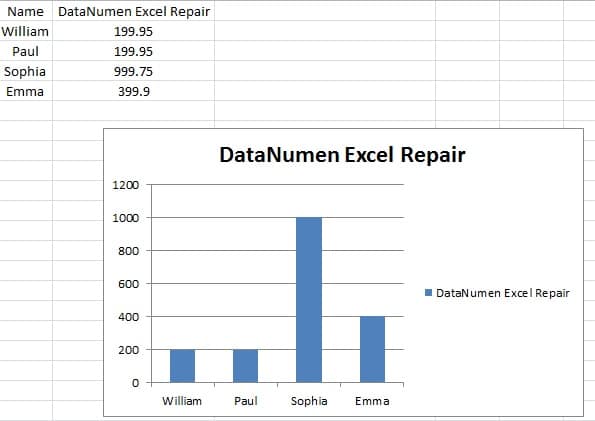
Ancak, ortalama seviyeyi bu tablodan görmek zordur. Bu nedenle, bu grafiğe ortalama bir çizgi eklemeniz gerekir. Ve aşağıdakiler eklemenin iki yoludur.
Dikey Grafiğe Yatay Ortalama Çizgi Ekleme
Yatay bir ortalama çizgi eklemek için gereken adımlar aşağıdadır.
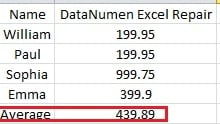
- Orijinal çalışma sayfasında, ortalama satış hacmi sütununu ekleyin.

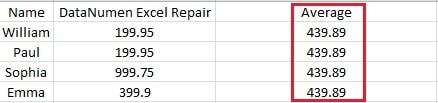
Ve sayıyı hesaplamak için Ortalama işlevini kullanabilirsiniz.
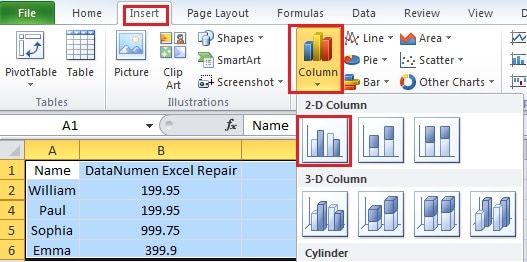
- Ortalama sütun dahil tüm alanı seçin.
- Şeritteki "Ekle" sekmesini tıklayın.
- Ve sonra "Sütun" u tıklayın.

- Şimdi açılır menüde, bir çubuk grafik oluşturmak için kümelenmiş sütunu tıklayın. Böylece yeni bir grafik oluşturdunuz.

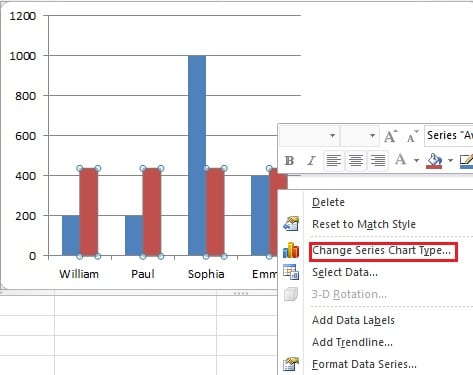
- Sütundaki kırmızı çubuklardan herhangi birine sağ tıklayın.
- Yeni menüde “Seri Grafik Türünü Değiştir” seçeneğini seçin.

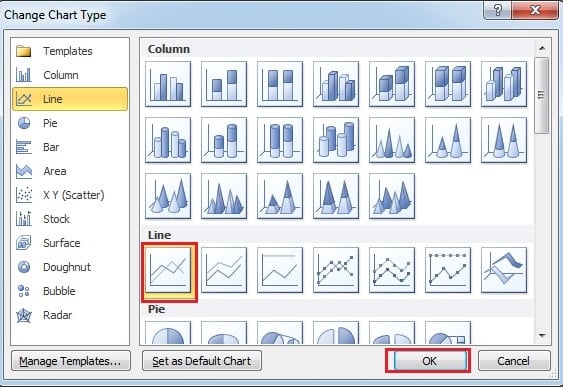
- Ardından "Grafik Türünü Değiştir"de çizgi grafiğini seçin.

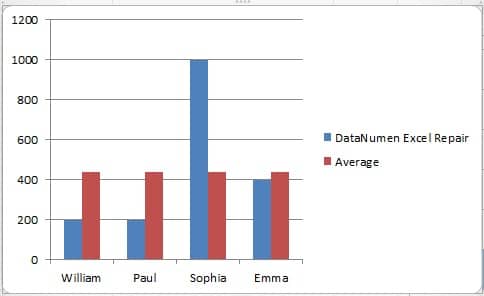
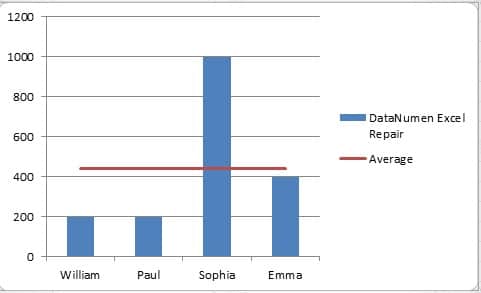
- Sonra "Tamam"a tıklayın. Bu nedenle, tüm ayarları bitirdiniz ve çubuk grafikte ortalama bir çizgi olduğunu görebilirsiniz.

Çizgi Özelliği Ekleyerek Yatay Çizgi Ekleme
Bu, ortalama bir çizgi eklemenin diğer yöntemidir.
- Orijinal çalışma sayfasında, ortalama satış hacmini içeren bir satır ekleyin.

- Tüm alanı seçin.
- Bir çubuk grafik oluşturmak için önceki kısımdaki 3-adım5 adımlarını tekrarlayın.

- İmleci grafik üzerinde konumlandırmak için grafiği tıklayın. Bu adımı atlarsanız, çizgi grafikte olmaz.
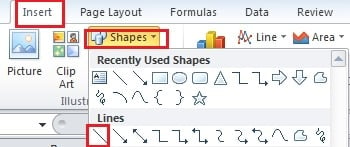
- Şeritteki "Ekle" sekmesini tıklayın.
- Ardından "Şekiller" i tıklayın.
- Açılır menüde "Hat" ı seçin.

- Ardından klavyedeki "Shift" tuşunu basılı tutun.
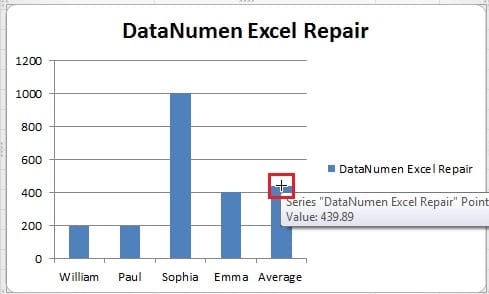
- Bu adımda daha dikkatli olmalısınız. İmlecinizi "Ortalama" çubuğunun üstüne getirin.

- Ardından, grafikte bir çizgiyi sürükleyip çizmek için farenizi kullanın. Artık “Shift”i tuttuğunuz için, çizginin yatay olmayacağı konusunda endişelenmenize gerek yok.

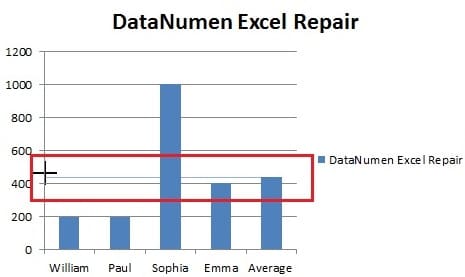
Böylece ortalama çizgisi oluşacaktır. Daha net hale getirmek için rengi veya türü değiştirmek isterseniz, şeritte de ayarlayabilirsiniz.
Yukarıdakiler, dikey bir grafiğe yatay çizgi eklemenin iki yoludur. Ayrıca bir sonraki yazımızda yatay çubuk grafiğe dikey çizgi ekleme konusunu anlatacağız.
Yazar Tanıtımı:
Anna Ma bir veri kurtarma uzmanıdır. DataNumendahil olmak üzere veri kurtarma teknolojilerinde dünya lideri olan , Inc. kelime kurtarma ve görünüm onarım yazılım ürünleri. Daha fazla bilgi için ziyaret edin www.datanumen.com