
Birçok kullanıcı Outlook takvimini bir Word belgesine aktarmayı umar. Bu nedenle, bu yazıda, bunu gerçekleştirmek için 3 kolay ve hızlı yaklaşımı ortaya koyacağız.
Outlook'ta takvim öğelerinin listesini Excel dosyasına veya Word belgesine aktarmak oldukça kolaydır. Ancak çoğu zaman, aktarmak istediğiniz şey takvimdir ve bu, öğe listesini aktarmak kadar kolay değildir. Bu nedenle, bundan sonra bunu gerçekleştirmenin 3 kolay yolunu öğreteceğiz.
Yöntem 1: Takvimin Ekran Görüntüsünü Ekleme
- Öncelikle, Outlook'ta doğru takvim klasörünü açın.
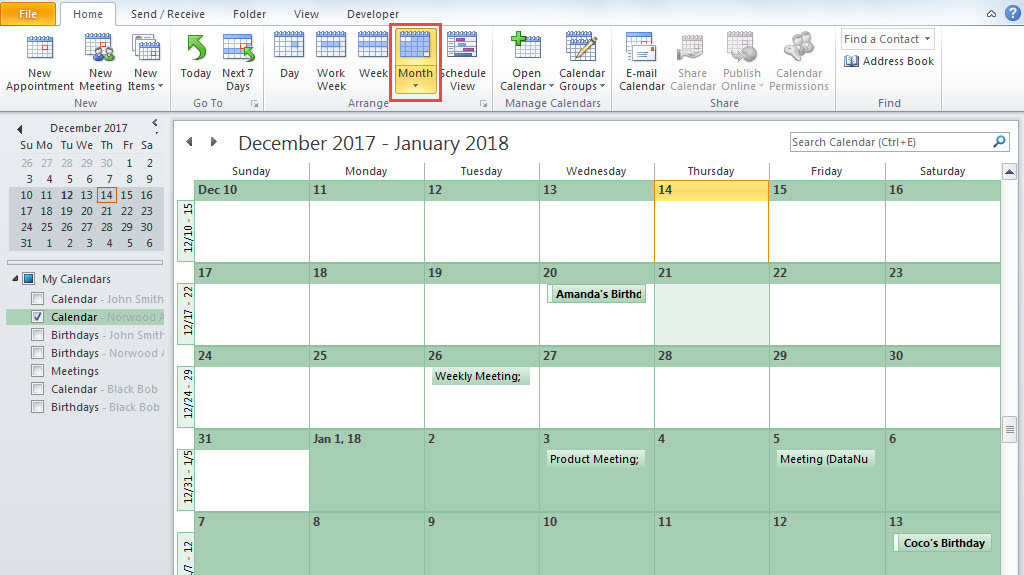
- Ardından, geçerli görünümün "Aylık Takvim" görünümü olduğundan emin olun.

- Ardından, dışa aktarmak istediğiniz takvim ayına kadar yukarı veya aşağı kaydırın.
- Ardından, yeni bir Word belgesi oluşturun.
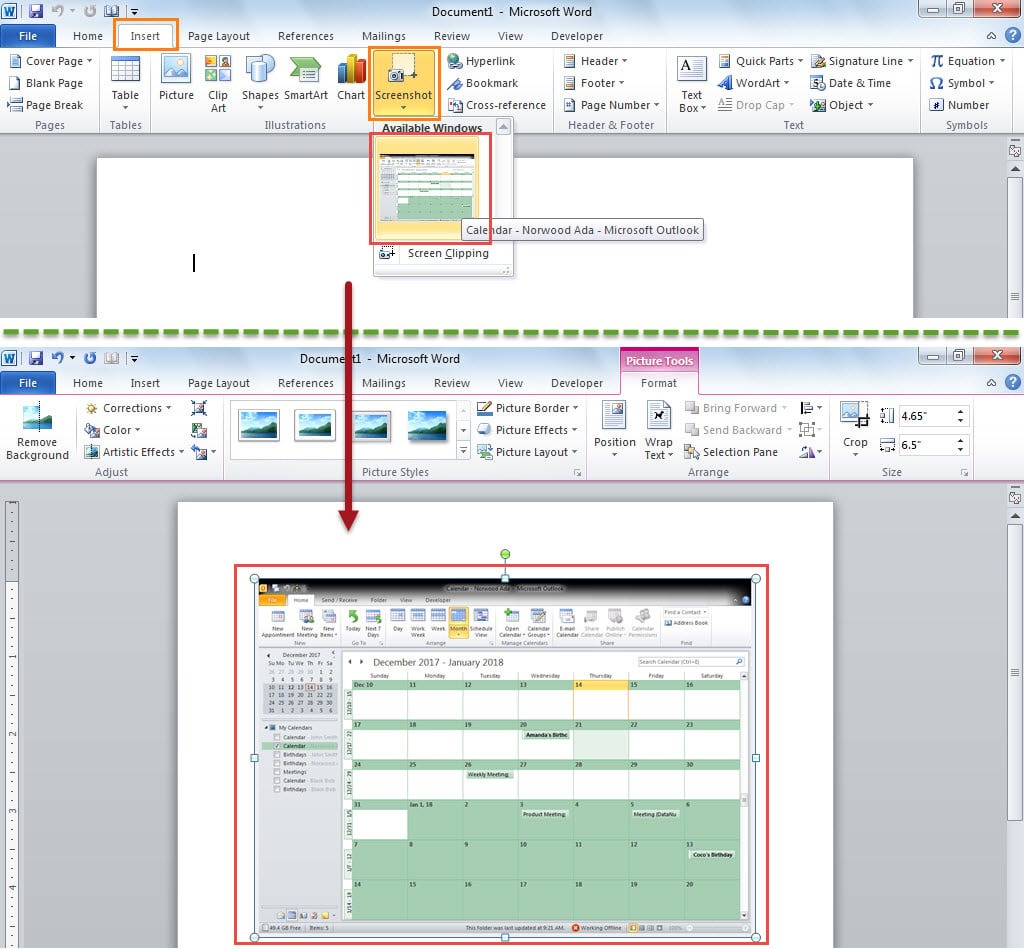
- Bundan sonra, “Ekle” sekmesine geçin ve “Ekran Görüntüsü” düğmesine tıklayın.
- Daha sonra “Mevcut Windows”tan “Takvim” ekran görüntüsünü seçin.

- Şimdi, takvimin diğer aylarını belgeye eklemek için bu yolu kullanın.
Yöntem 2: "E-postayla Gönderilen Takvimi" Kopyalayın
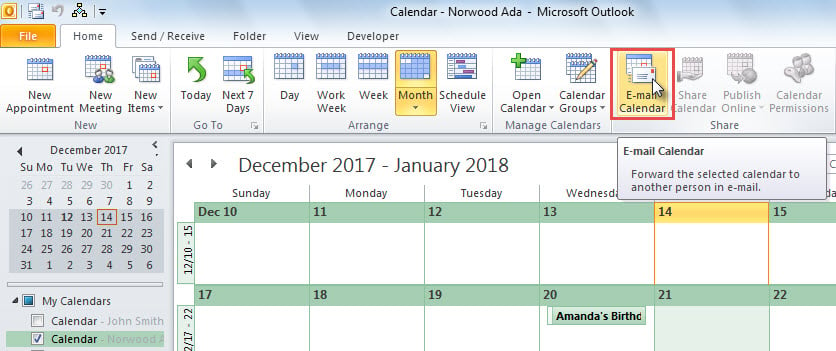
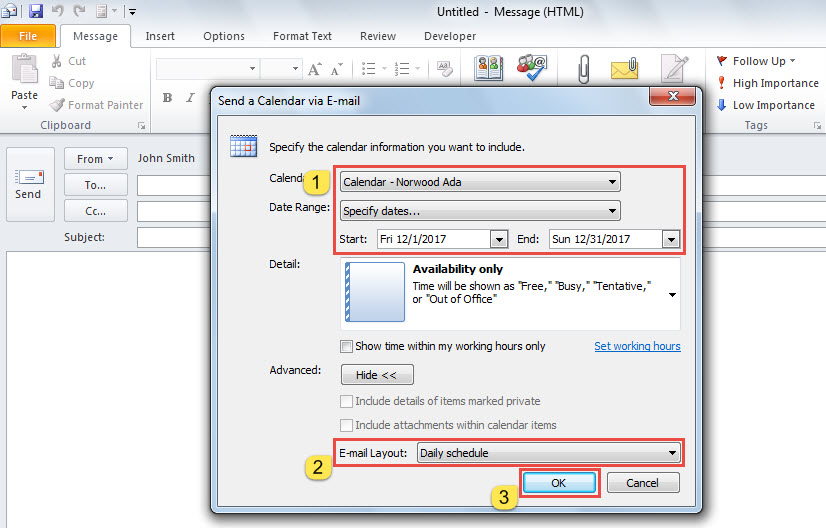
- Başlamak için takvimde “E-posta Takvimi” düğmesini tıklayın.

- Ardından, yeni bir e-posta görüntülenecektir.
- Açılan iletişim kutusunda, takvimin tarih aralığını belirtmelisiniz.

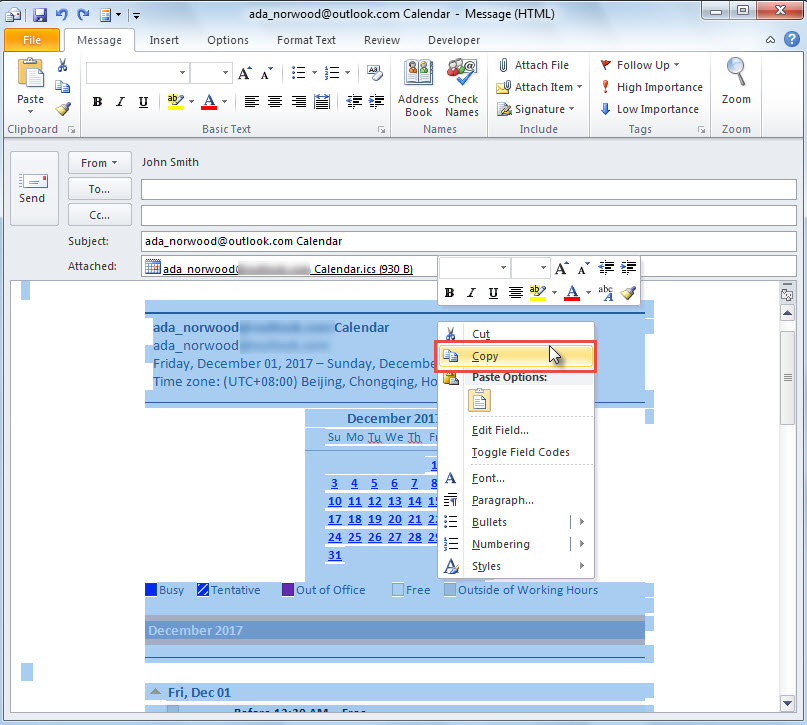
- “Tamam”a tıkladıktan sonra takvim detayları posta gövdesine eklenecektir.
- Artık tüm e-posta içeriğini kopyalayabilirsiniz.

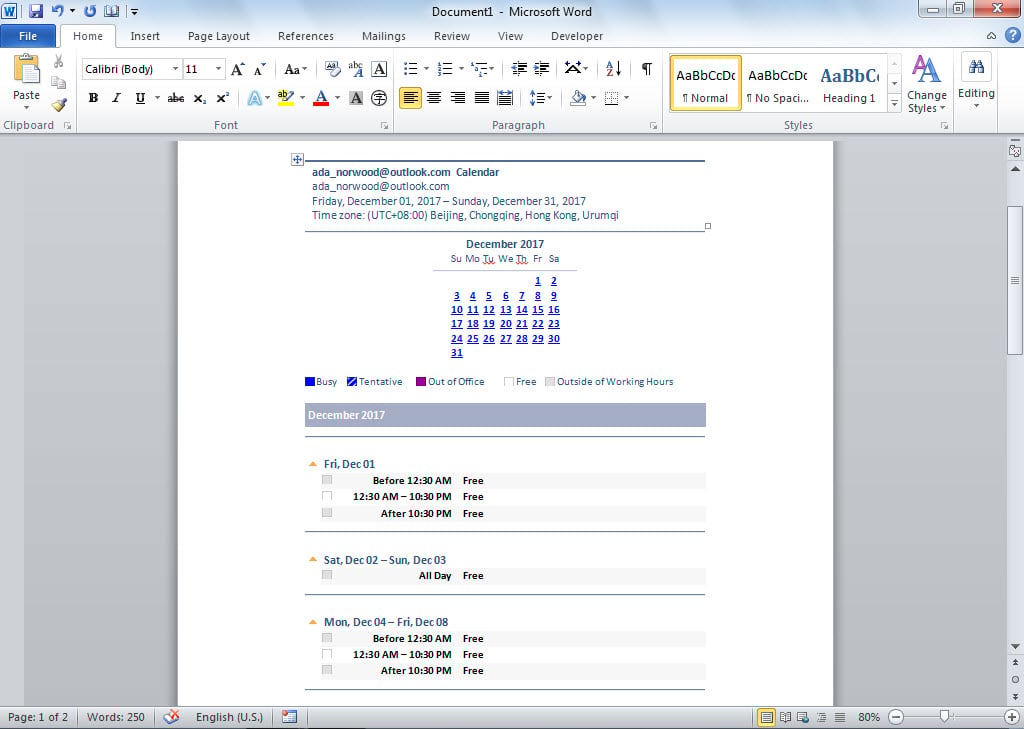
- Son olarak, Word belgesinde, kopyalanan içeriği yapıştırmak için “Ctrl + V” tuşlarına basın.

Yöntem 3: OneNote ile Dışa Aktar
- Başlangıçta, doğru takvim klasörüne erişin.
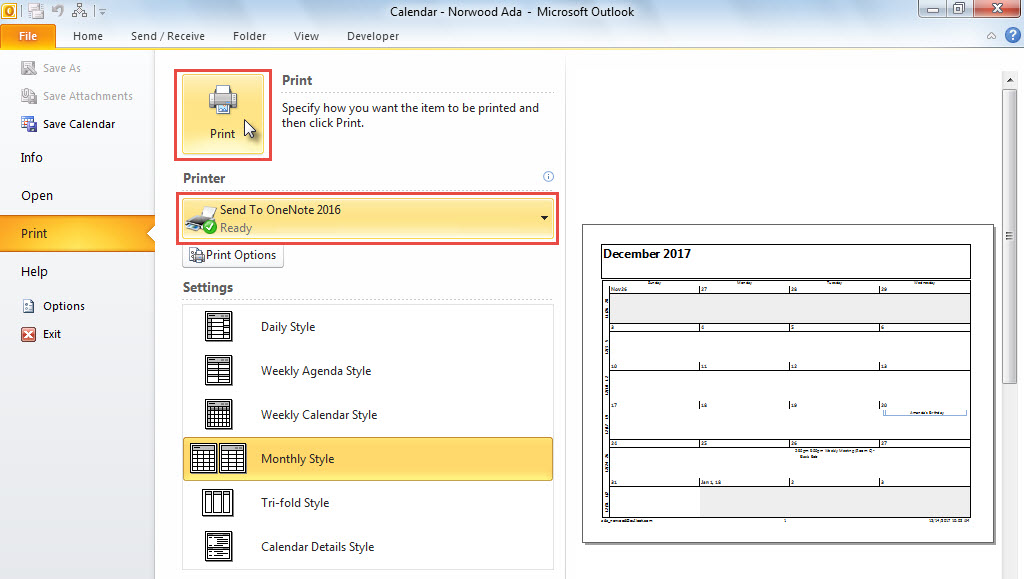
- Ardından, “Dosya” menüsüne gidin ve “Yazdır” sekmesine geçin.
- Bu sekmede “Yazdırma Seçenekleri” kısmından tarih aralığını değiştirebilirsiniz.
- Ardından, "Yazıcı"da "OneNote'a Gönder"i seçin.
- Daha sonra “Yazdır” butonuna tıklayın.

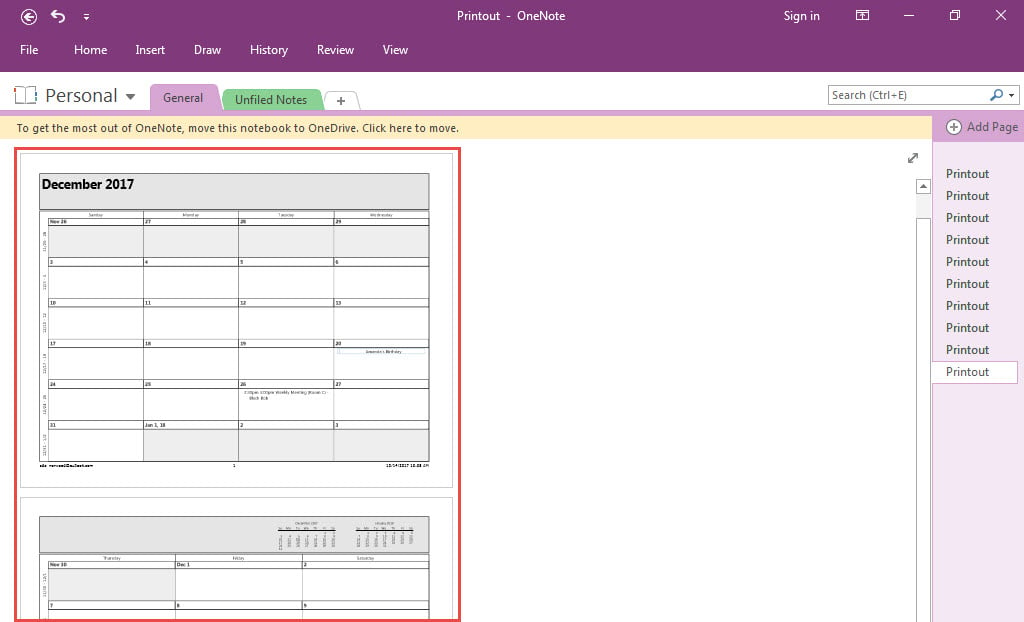
- Takvim MS OneNote'ta hemen aşağıdaki görseldeki gibi açılacaktır.

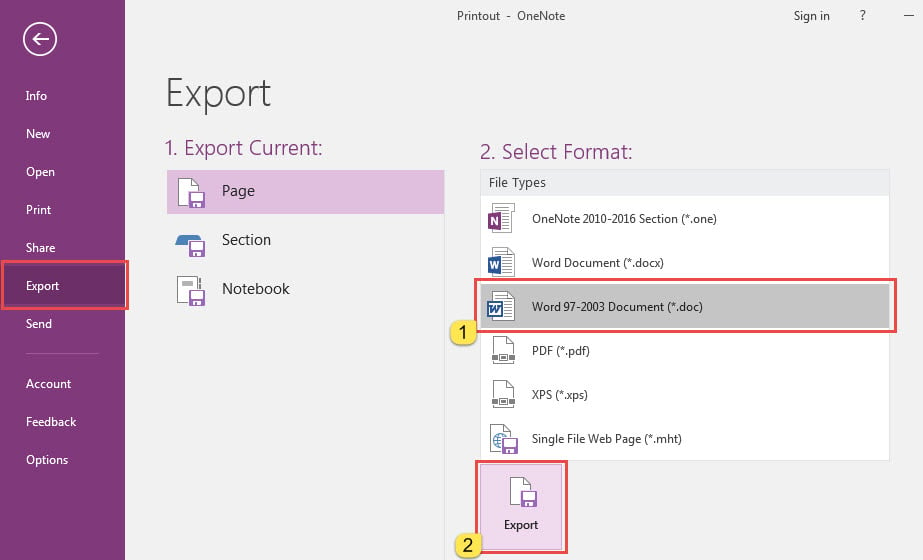
- Daha sonra, sol üst köşedeki "Dosya" yı tıklayın.
- “Dosya” menüsünden “Dışa Aktar” sekmesine gelinerek “Word belgesi” formatını seçin ve “Dışa Aktar” butonuna tıklayın.

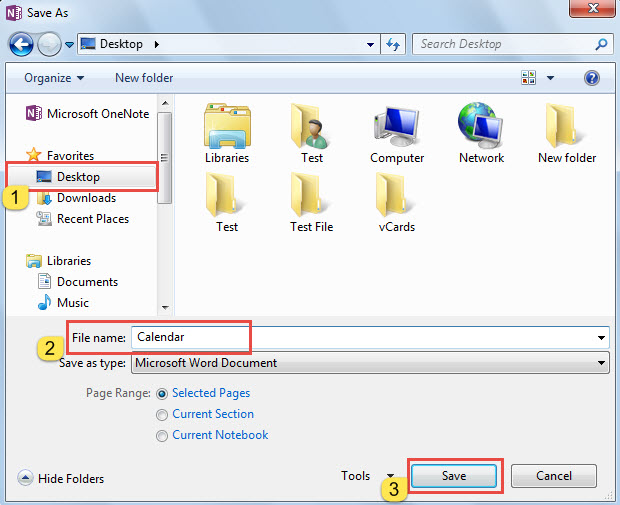
- Bundan sonra, yeni iletişim kutusunda bir hedef klasör seçin ve dışa aktarılacak Word belgesi için bir ad yazın.

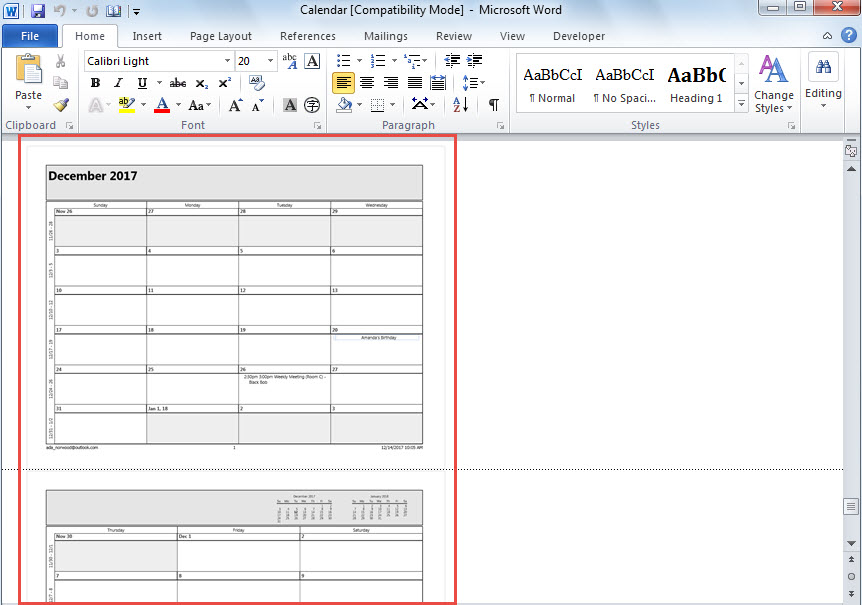
- Sonuç olarak, “Kaydet” düğmesine bastıktan sonra, aşağıdaki resimdeki gibi görünecek yeni bir Word belgesi aldınız.

Outlook Hasardan Korunamaz
Outlook'u onlarca yıldır uygulamış olmanız koşuluyla, Outlook'unuzda çok sayıda sorunla karşılaşmış olmalısınız. Küçük hataları çözmek için gelen kutusu onarım aracını kolaylıkla kullanabilirsiniz. Bununla birlikte, sorunlar Outlook'unuzda ciddi hasarlar oluşturduysa, yerleşik yardımcı program bu konuda yardımcı olamaz. O zaman, deneyimli bir dış araca başvurmak gerekir, örneğin DataNumen Outlook Repair. Bu olabilir PST'yi düzelt bir anda dertler.
Yazar Tanıtımı:
Shirley Zhang, bir veri kurtarma uzmanıdır. DataNumendahil olmak üzere veri kurtarma teknolojilerinde dünya lideri olan , Inc. bozuk sql ve görünüm onarım yazılım ürünleri. Daha fazla bilgi için ziyaret edin www.datanumen.com